
Ad
Author

Triệu Huyền Trang

Browsing

Sở hữu lượng người tham gia và truy cập đông đảo mỗi ngày, Youtube đã và đang là nền tảng lý tưởng không chỉ  để người dùng thỏa sức sáng tạo, chia sẻ nội dung mà còn là công cụ giúp họ kiếm ra tiền. Vậy, làm thế nào để bạn có thể kiếm tiền trên Youtube? Hãy cùng tham khảo với Wiki.lanit ngay sau đây!

Youtube là gì?

Để có thể bắt đầu kiếm tiền trên Youtube thì người dùng trước tiên cần hiểu rõ về nền tảng Youtube là gì. Nói một cách đơn giản thì Youtube là một trang mạng xã hội tổng hợp cho phép người dùng chia sẻ các video và là nền tảng được sở hữu bởi Google.

Youtube là gì?
Youtube là gì?

Trong đó, những video được chia sẻ trên Youtube bao gồm nhiều lĩnh vực, từ ca nhạc, phim ảnh cho đến dạy nấu ăn, hướng dẫn make up hay review sản phẩm,…

Tính đến thời điểm hiện tại, Youtube được thống kê là nền tảng có lượt truy cập lớn thứ 2 trên thế giới (chỉ sau Google). Nhờ đó mà người dùng có thể tận dụng nền tảng này để kiếm tiền trực tuyến một cách đơn giản và dễ dàng.

Đối tượng nào thích hợp để kiếm tiền trên youtube?

Là nền tảng chia sẻ video phổ biến hiện nay, Youtube luôn thu hút lượng người tham gia đăng tải video và người xem đông đảo mỗi ngày. Do đó, miễn là nội dung đăng tải thu hút được người xem thì bất kỳ đối tượng nào cũng có thể kiếm tiền bằng cách xem video trên Youtube.

Đối tượng nào thích hợp để kiếm tiền trên youtube?

Tuy nhiên, để kiếm tiền hiệu quả và đều đặn đòi hỏi người dùng phải dành nhiều thời gian nghiên cứu, xây dựng và tối ưu hóa nội dung đăng tải. Bởi vì, Youtube sẽ dựa trên những đánh giá của người xem về các video được chia sẻ, cụ thể là thích thú hay nhàm chán mà quyết định đến số tiền thu về sẽ tăng lên hay giảm dần.

Thực tế, đã có nhiều nội dung được người dùng đăng tải không có tính đột phá hoặc hình ảnh kém hấp dẫn khiến cho video đó không thể nổi bật trên thanh tìm kiếm và thu hút người xem muốn truy cập. Từ đó dẫn đến việc có đăng tải đến hàng trăm video lên kênh thì cũng không thể kiếm được tiền trên Youtube.

Cách để kiếm tiền trên youtube

Như đã đề cập ở trên, mặc dù Youtube không giới hạn đối tượng có thể kiếm tiền trên nền tảng, thế nhưng, để có thể kiếm ra tiền và kiếm càng nhiều tiền thì người dùng buộc phải xây dựng nội dung hấp dẫn và thu hút được nhiều lượt xem.

Cách để kiếm tiền trên youtube

Cụ thể, theo quy ước đổi lượt xem sang tiền mà nền tảng này quy định được biết, cứ 1000 view thì Youtube sẽ trả cho các youtuber Việt Nam khoảng 0.3 – 0.5 USD. Như vậy, nếu muốn kiếm hàng chục triệu đồng trở lên hàng tháng từ Youtube thì bạn phải đáp ứng khoảng 2 triệu view trở lên.

Do đó, để có thể dễ dàng đạt con số này, bạn có thể tham khảo một số cách làm Youtube kiếm tiền trên điện thoại và máy tính phổ biến sau:

  • Lựa chọn thể loại nội dung muốn xây dựng (Lưu ý: Chọn nội dung theo sở trường để dễ dàng tạo thiện cảm và thu hút người xem).
  • Xây dựng nội dung một cách đồng nhất (Nội dung xoay quanh 1 chủ đề nhất định, chẳng hạn nấu ăn, cover, reaction,…).
  • Tham khảo và học tập kinh nghiệm từ những video top đầu tìm kiếm và nhiều lượt xem nhất trên nền tảng.
  • Đầu tư hình ảnh, âm thanh cũng như giọng đọc phù hợp với chủ đề xây dựng.
  • Quay dựng và chỉnh sửa video chỉn chu, hấp dẫn người xem và đảm bảo không vi phạm chính sách của Youtube.
  • Đặt tên cho tiêu đề mới lạ, hấp dẫn và gây tò mò cho người xem.

Chi tiết 7 bước hướng dẫn kiếm tiền trên youtube

Tiến hành kiếm tiền trên Youtube không hề khó, tuy nhiên, kết quả sẽ phụ thuộc vào cách bạn xây dựng nội dung và truyền tải thông điệp có thu hút được người xem để quy đổi ra tiền hay không. Dưới đây là 7 bước thực hiện cụ thể:

Bước 1: Thiết lập kênh YouTube

Tạo kênh Youtube riêng 
Tạo kênh Youtube riêng

Người dùng cần sở hữu cho mình một tài khoản riêng để có thể tạo kênh, đăng tải và bật tính năng kiếm tiền trên Youtube. Nếu chưa có tài khoản Youtube, bạn có thể khởi tạo cho mình một tài khoản theo hướng dẫn từ nhà cung cấp.

Sau khi tạo thành công và đăng nhập vào nền tảng, bạn nhấn vào mục Upload nằm trên cùng phía bên phải màn hình.

Tiếp theo đó, bạn nhấn chuột vào mục Create Channel để bắt đầu tạo kênh.

Bước 2: Lên kế hoạch xây dựng video

Lên kế hoạch xây dựng video

Hoàn tất quá trình tạo kênh, người dùng sau đó cần xác định rõ ngách thị trường cụ thể để thu hút người xem cho kênh Youtube của mình. Nếu không muốn mạo hiểm thì bạn có thể chọn những chủ đề phổ biến, theo xu hướng thị trường và biến tấu phù hợp theo phong cách của riêng mình. Hoặc, bạn cũng có thể tạo ra xu hướng mới, phù hợp với thị hiếu người xem cho riêng mình.

Tuy nhiên, đối với những video đăng tải đầu tiên, bạn cần chú trọng thật kỹ vào chất lượng nội dung để tạo ấn tượng ban đầu hiệu quả. Sau đó, thực hiện các hành động khuyến khích người xem nhấn theo dõi kênh.

Có một số mẹo giúp bạn lên kế hoạch hiệu quả:

  • Hiểu rõ về ngách thị trường mà mình hướng đến.
  • Lên danh sách các chủ đề nội dung cho video mà bạn nghĩ là thu hút nhiều lượt xem nhất.
  • Tạo lịch biểu để nhắc nhở bạn tạo video đều đặn.

Bước 3: Bật kiếm tiền ngay trên Youtube

Bật kiếm tiền ngay trên Youtube

Để có thể kích hoạt thành công tính năng kiếm tiền trên Youtube, nền tảng đòi hỏi bạn phải đáp ứng được một số yêu cầu sau:

Điều kiện để bật kiếm tiền

  • Tuân thủ chính sách kiếm tiền trên Youtube.
  • Số lượng người đăng ký kênh đạt từ 1000 người trở lên.
  • Tổng thời gian xem video trên kênh đạt từ 4000 giờ hợp lệ và được công khai trong vòng 12 tháng.
  • Liên kết kênh Youtube với google AdSense.
  • Hoạt động trong khu vực thuộc phạm vi Chương trình Đối tác Youtube.
  • Không bị nền tảng cảnh báo vi phạm nguyên tắc cộng đồng.

Thao tác thực hiện

Sau khi thỏa mãn các điều kiện mà nền tảng đưa ra, bạn tiến hành thực hiện cách bật chế độ kiếm tiền trên Youtube như sau:

  • Đầu tiên, nhấn vào biểu tượng Account nằm góc trên bên phải màn hình. Sau đó, chọn Creator Studio.
  • Sau đó, chọn mục Kiếm tiền ở góc bên trái màn hình và khai báo tài khoản Google Adsense.

Bước 4: Đăng ký Google AdSense

Tạo tài khoản Google AdSense

Khi tài khoản YouTube của bạn đã được chấp nhận vào “Chương trình đối tác YouTube”, bạn có thể xem xét các dòng doanh thu khác nhau để tối ưu hóa kênh của mình. Các dòng doanh thu này phụ thuộc vào nội dung, đối tượng và sở thích của khán giả trên kênh của bạn.

Sau đó, video có thể được hiển thị quảng cáo phù hợp, giống như Facebook Ad Breaks. Việc này giúp bạn kiếm tiền từ YouTube thông qua quảng cáo mà không cần phải tự tạo nội dung quảng cáo.

Nếu chưa có tài khoản quảng cáo Google Adsense cho Youtube, bạn tiến hành đăng ký cách bật kiếm tiền trên Youtube với các thao tác:

  • Đầu tiên, chọn Youtube Studio ở góc bên phải màn hình. Sau đó, chọn mục Kiếm tiền và chọn Liên kết tài khoản Adsense.
  • Tiếp tục, nhấn Tiếp theo để đăng nhập hoặc để tạo tài khoản.
  • Tiếp theo, chọn Tiếng Việt – Tiếng Việt ở mục Ngôn ngữ nội dung và nhấn Chấp nhận liên kết.
  • Cuối cùng, nhập thông tin cá nhân và chọn Gửi đơn đăng ký.

Bước 5: Bắt đầu đăng tải video

Đăng tải video lên kênh

Để video có thể lên xu hướng tìm kiếm, bạn cần xây dựng nội dung có sự đột phá, đặc biệt về mặt hình ảnh hoặc tiêu đề nhằm thu hút sự chú ý của người xem. Tuy nhiên, quá trình quay dựng cũng cần tuân thủ những quy định chính sách của nền tảng để tránh vi phạm.

Bước 6: Quảng cáo các video

Đăng tải video lên kênh

Dù đã rất cống hiến và tin tưởng vào nội dung video của mình, việc thu hút đối tượng khán giả vẫn không dễ dàng. Vậy nên, để giúp video của mình dễ dàng được tìm thấy trên YouTube, bạn có thể sử dụng công cụ quảng cáo.

Ngoài việc sử dụng cách quảng cáo trả tiền, bạn cũng có thể chia sẻ video lên các mạng xã hội như Facebook, Zalo,… hoặc giới thiệu video đến bạn bè và gia đình. Điều này sẽ giúp tăng lượt xem hiệu quả.

Bước 7: Theo dõi và phân tích số liệu video

Bên cạnh đó, trong quá trình phát triển kênh để kiếm tiền trên Youtube, bạn không chỉ đăng tải mà còn cần thường xuyên theo dõi và phân tích số liệu để hiểu rõ hơn về hiệu quả nội dung.

Theo dõi và phân tích số liệu video

Để kiểm tra video hay chủ đề nào đang trending và nhận được các phản hồi tích cực nhất trên kênh, bạn có thể sử dụng một số công cụ phân tích chuyên sâu như Youtube Analytics.

Công cụ này sẽ giúp bạn nắm được thông tin về đối tượng khán giả mục tiêu của mình là ai và cách thức họ biết đến video của mình. Qua đó, người dùng nhanh chóng đưa ra ý tưởng mới hoặc thay đổi kế hoạch quảng cáo phù hợp với mong đợi khán giả.

Các cách tối ưu SEO cho video Youtube

Để tối ưu hóa SEO cho video trên YouTube, bạn có thể áp dụng những cách đơn giản và hiệu quả sau đây:

Theo dõi và phân tích số liệu video
  • Tiêu đề (Title): Đặt tiêu đề video chứa từ khóa chính cần SEO và hấp dẫn người đọc. Tiêu đề nên ngắn gọn, dễ hiểu và phản ánh chính xác nội dung của video.
  • Mô tả (Meta Description): Viết mô tả cho video thật chi tiết và hấp dẫn. Ngoài ra, phần mô tả nên chứa từ khóa và URL liên quan đến trang web của bạn. Mô tả ở đây sẽ giúp người xem hiểu rõ hơn về nội dung video và cũng hỗ trợ trong việc tối ưu SEO.
  • Từ khóa (Tags): Liệt kê danh sách từ khóa cần SEO liên quan đến nội dung video. YouTube có thể thông qua từ khóa để hiểu được nội dung của video và đưa ra đề xuất cho người tìm kiếm.
  • Chia sẻ trên các mạng xã hội: Hãy chia sẻ video lên các trang mạng xã hội lớn như Facebook, Google, Twitter,… để thu hút sự tương tác từ cộng đồng và tăng số lượt like, view cho video nhằm gia tăng độ uy tín.
  • Xây dựng liên kết (Backlinks): Xây dựng backlinks cho video từ các trang web khác, điều này giúp video nhanh chóng đạt vị trí cao trong kết quả tìm kiếm trên Google.

Tổng hợp các cách phát triển kênh Youtube

Nếu bạn vẫn chưa biết cách kiếm tiền trên Youtube hiệu quả và đều đặn sau khi đã tạo kênh thì có thể tham khảo các mẹo sau:

Chạy quảng cáo cho video

Chạy quảng cáo là cách nhanh và hiệu quả nhất để thu hút người xem đến video của bạn. Bạn chỉ cần vào trình quản lý video, nhấn vào biểu tượng ba chấm và chọn “Quảng bá”.  Ngay lúc này, hệ thống sẽ hướng dẫn bạn khởi tạo một chiến dịch quảng cáo cho video.

Tuy tiêu hao một khoản tiền, nhưng bù lại, việc chạy quảng cáo sẽ giúp video của bạn tiếp cận được nhiều người xem hơn. Đôi khi, bạn còn thu hút được nhiều lượt đăng ký mới nếu người xem đánh giá kênh YouTube của bạn chất lượng.

Khi đã có cho mình một lượng người theo dõi trung thành, bạn có thể xem việc kiếm tiền trên Youtube là một nguồn thu nhập ổn định và đáng tin cậy. Qua đó, giúp bạn tập trung sản xuất nhiều video chất lượng hơn, và lượt xem sẽ cũng dần gia tăng một cách tự nhiên và đều đặn hơn theo thời gian.

Thuê quảng cáo từ kênh lớn hơn

Thuê quảng cáo từ các kênh lớn hơn là một cách làm hiệu quả để giúp bạn trở nên nổi tiếng từ các kênh trên nền tảng YouTube hoặc bạn có thể thuê một Fanpage trên Facebook để họ quảng cáo video của bạn.

Thuê quảng cáo từ kênh lớn

Tạo website cho kênh của bạn

Không cần phải đầu tư hàng triệu đồng, bạn chỉ cần xây dựng một website dễ nhìn và thân thiện với người dùng để chứa nội dung và các video.

Sau khi sở hữu cho mình một website, bạn hãy cập nhật thường xuyên, viết và thêm hình ảnh, video để tối ưu nội dung.

Điều cần lưu ý để kiếm tiền trên YouTube hiệu quả

Mặc dù quy trình thực hiện để kiếm tiền trên Youtube khá đơn giản, thế nhưng, khi thực hiện bạn vẫn cần tuân thủ và lưu ý một số quy định mà nền tảng đề ra:

Quy định và một số nguyên tắc đối với nhà sáng tạo nội dung

Để tránh những tình huống không mong muốn như mất kênh hoặc bị buộc phải dừng hoạt động, bạn cần tuân thủ các nguyên tắc sau đây:

  • Sử dụng ngôn từ phù hợp, tránh dùng những từ ngữ thô tục, hay xúc phạm người khác.
  • Tránh đăng tải video chứa nội dung gây sốc hoặc gây tranh cãi, hoặc các nội dung không lành mạnh, không phù hợp với đạo đức và giá trị xã hội.
  • Luôn cân nhắc trước khi đưa ra quan điểm và không nên đưa những quan điểm lệch lạc, gây hiểu lầm hoặc không phù hợp với quy chuẩn đạo đức của xã hội.
  • Kiểm tra thật kỹ nội dung trước khi đăng tải để đảm bảo rằng những nội dung này không vi phạm các chính sách và quy định của nền tảng.
  • Luôn luôn tuân thủ những quy định và hướng dẫn của youtube
  • Tôn trọng quyền riêng tư và bản quyền của người khác, không sao chép hoặc sử dụng nội dung của người khác mà không có sự cho phép.

Bản quyền âm nhạc trên YouTube

Lưu ý đến bản quyền âm nhạc

Bản quyền âm nhạc cũng là một trong những vấn đề bạn cần phải lưu ý để tránh bị ảnh hưởng đến việc kiếm tiền trên Youtube. Bởi nền tảng chia sẻ video này đã xây dựng một chính sách nghiêm ngặt liên quan đến vấn đề bản quyền âm nhạc. Do đó, khi đăng tải video chứa âm nhạc, bạn hãy đảm bảo rằng các giai điệu đó đã được xin phép hoặc không vi phạm đến bản quyền bài hát.

FAQs (Câu hỏi thường gặp)

Kiếm tiền trên youtube khó không?

Thu nhập kiếm tiền từ YouTube phụ thuộc vào khả năng sáng tạo nội dung của bạn. Nếu bạn có đam mê và kỹ năng dựng, chỉnh sửa video cơ bản, bạn có thể bắt đầu công việc kiếm tiền trên YouTube mà không bị giới hạn ở bất kỳ đối tượng hay độ tuổi nào.

Có thể kiếm được bao nhiêu tiền từ Youtube?

Thu nhập đến từ việc kiếm tiền trên Youtube thường đến từ quảng cáo, trong đó, một lượt xem quảng cáo sẽ giúp bạn có từ 0.01 – 0.03 USD/view. Vì vậy, nếu số lượt xem càng nhiều, đồng nghĩa thu thập càng cao và ngược lại.

Kết luận

Trên đây là tất tần tật thông tin về kiếm tiền trên Youtube là gì, cách thực hiện và những quy định cần nhớ mà bạn có thể tham khảo. Hy vọng bài viết sẽ giúp bạn trang bị cho mình những kiến thức hữu ích và tổng quan hơn trước khi bắt đầu “dấn thân” vào con đường làm Youtuber của mình.

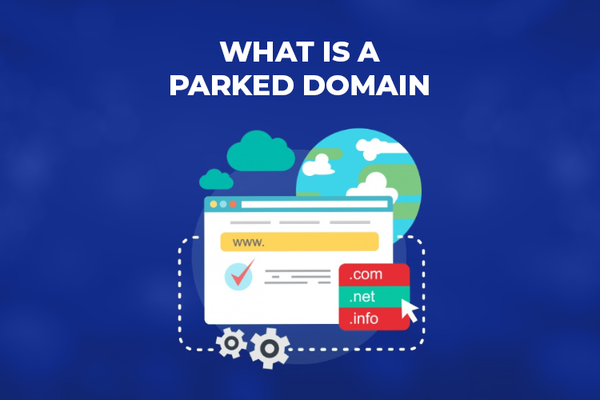
Parked domain thường được các doanh nghiệp sử dụng với mục đích tăng lưu lượng truy cập và nâng cao độ nhận diện thương hiệu trong tâm trí khách hàng. Ngoài ra, loại tên miền này còn có khả năng bảo vệ thương hiệu và điều hướng người dùng truy cập đến đúng trang web chính. Vậy, Parked domain là gì? Hãy cùng Wiki.Lanit tìm hiểu qua bài viết được chia sẻ dưới đây!

Parked domain là gì?

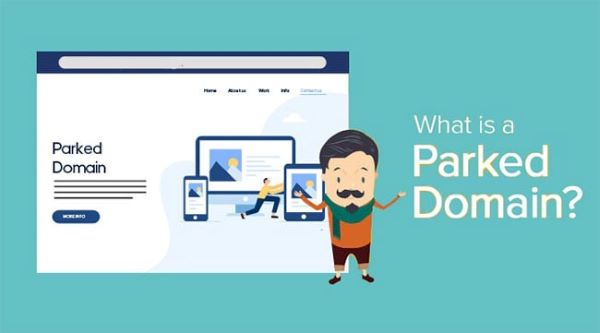
Parked domain (aliases) là một tính năng trên cPanel cho phép người dùng tạo ra các tên miền bổ sung hoạt động song song với tên miền chính. Thay vì tạo ra nhiều trang web riêng biệt, bạn có thể sử dụng Parked Domain để chia sẻ và sử dụng tài nguyên, dữ liệu từ trang web chính. Hay nói cách khác, công cụ này sẽ giúp bạn tạo nên số lượng lớn website có cùng dữ liệu nhưng lại khác tên miền.

Parked domain là gì
Parked domain là gì

Thông thường, đa phần các trang web đều sẽ có một domain hoặc một URL riêng. Bên cạnh đó, nhiều trang web còn sở hữu các parked domain hay “aliases” – tức là những URL bổ sung cùng điều hướng người dùng đến một trang web cụ thể.

Dưới đây là một số ứng dụng của tên miền bổ sung:

  • Bằng cách sử dụng các tên miền bổ sung chứa các lỗi chính tả thường gặp của tên miền chính, bạn có thể đảm bảo rằng người dùng dù nhập sai tên miền vẫn có thể tìm đến được tên miền chính của bạn.
  • Đăng ký tên miền chính bằng các đuôi tên miền khác để bảo vệ thương hiệu và điều hướng người dùng truy cập đến trang web chính. Chẳng hạn như nếu tên miền chính của bạn là example.com, bạn có thể đăng ký Parked domain là “example.net”, “example.org”…
  • Bạn có thể đăng ký tên miền bổ sung để dự trữ và bán lại sau này, điều này cực kỳ hữu ích đối với những tên miền mà bạn nghĩ là nó giá trị và có thể thu hút sự quan tâm của người mua.
  • Tạo các tài khoản email bổ sung với tên miền bổ sung để chuyển tiếp email đến tài khoản chính khi có ai đó gửi nhầm email đến địa chỉ liên kết với các aliases.

Ngoài ra, Parked domain cũng có thể là các domain được đăng ký nhưng lại không trỏ đến bất kỳ trang web cụ thể nào – hay còn gọi là parked.

Lợi ích nổi bật của Parked Domain là gì?

Lợi ích của Parked Domain

Dưới đây là những lợi ích chính mà Parked Domain mang lại cho người dùng:

  • Parked Domain cho phép tạo cùng lúc nhiều domain khác nhau trên một hệ thống website. Các tên miền bổ sung này sẽ sử dụng chung dữ liệu và tài nguyên với trang web chính.
  • Ngoài ra, doanh nghiệp cũng có thể sử dụng các tên miền dễ nhớ để người dùng có thể dễ dàng truy cập vào trang web, từ đó kéo traffic về web chính và nâng cao độ nhận diện thương hiệu trong tâm trí khách hàng.

Ưu điểm của Parked Domain

  • Cho phép người dùng sử dụng cùng lúc nhiều tên miền khác nhau cho cùng một trang web. Điều này giúp hosting và database không bị phình to vì không có website mới được tạo ra.
  • Bảo vệ thương hiệu công ty bằng cách tạo các biến thể khác nhau để người khác không thể xâm phạm hoặc gây nhầm lẫn làm ảnh hưởng đến thương hiệu bằng một tên miền tương tự được.
  • Tăng traffic cho website chính và tăng độ nhận diện thương hiệu trong tâm trí khách hàng.
  • Cung cấp nhiều tùy chọn trong việc ghi nhớ các tên miền đã tạo.

Phân biệt Addon Domain, Subdomain và Parked Domain là gì?

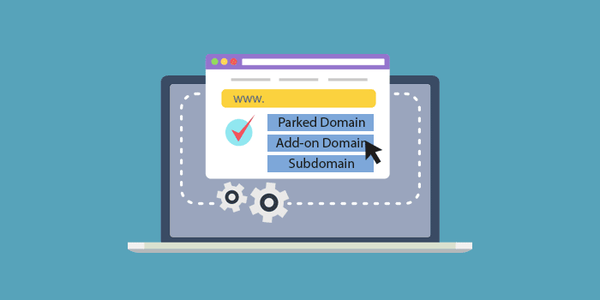
Nhiều người thường nhầm lẫn giữa Addon Domain, Subdomain và Parked Domain. Tuy nhiên, đây lại là 3 thuật ngữ hoàn toàn khác nhau, cùng tìm hiểu rõ hơn qua từng khái niệm dưới đây:

Phân biệt Addon Domain, Subdomain và Parked Domain

Parked Domain

Parked Domain (hay còn được gọi là Aliases trong cPanel) là thuật ngữ được dùng để chỉ các tên miền bổ sung dẫn về trang web chứa tên miền chính. Parked Domain không phải website duy nhất mà nó là dạng chuyển tiếp ẩn đến domain chính trong tài khoản cPanel và được ví như một bí danh trang web.

Hầu hết các trang web sẽ có một domain hay một URL duy nhất liên kết đến chúng. Nhưng với các Parked Domain, bạn có thể tạo nên nhiều domain/URL dẫn đến cùng một trang web duy nhất.

Addon domain là gì?

Addon Domain là một tính năng trong cPanel, tính năng này cho phép người dùng tạo nên các tên miền bổ sung độc lập với các chức năng tương tự như tên miền chính. Khi người dùng tạo một Addon Domain, một thư mục riêng biệt trong “public_html” (thư mục gốc) sẽ được tạo để lưu trữ nội dung của tên miền bổ sung này.

Mỗi Addon Domain sẽ có một địa chỉ trang web độc lập và trang web này xuất hiện trong tình duyệt như một trang web thứ hai từ tên miền chính, nhưng chúng lại chứa những nội dung hoàn toàn riêng biệt. Khi tạo Addon Domain, bạn có thể thêm các chức năng có trong cPanel như ở trên tên miền chính của mình. Điều này được ví như có nhiều gói hosting được chia sẻ trong một cPanel. Tuy nhiên, điểm khác biệt là sẽ không có bảng điều khiển riêng biệt cho Add Domain.
Subdomain là gì?

Subdomain (tên miền phụ) được hiểu là một tập hợp con hay một phần nhỏ của tên miền lớn. Hay nói cách khác, subdomain là một phần của tên miền chính và được thêm vào phía trước tên miền chính, các thành phần này được phân tách bởi dấu gạch ngang hoặc dấu chấm.

Subdomain cho phép người dùng tạo nên các địa chỉ trang web con dưới một tên miền chính đã đăng ký mà không cần đăng ký tên miền mới. Chẳng hạn như trang web của bạn là example.com, bạn có thể tạo các địa chỉ trang web mới như:

  • Trang blog: blog.example.com.
  • Cửa hàng trực tuyến: store.example.com.
  • Địa chỉ chăm sóc và hỗ trợ khách hàng: support.example.com.

Subdomain thường có nội dung và chức năng tương tự như một trang web độc lập, nhưng chúng sẽ được chia sẻ tài nguyên trên cùng một tên miền chính để tối ưu chi phí.

Hướng dẫn bạn cách cấu hình Parked Domain trong cPanel

  • Bước 1: Đăng nhập vào cPanel bằng tài khoản trung tâm khách hàng tại địa chỉ https://secure.vinahost.vn/ac/index.php, sau đó chọn Control và truy cập vào Gói hosting.
  • Bước 2: Bấm chọn mục Quản lý tên miền, sau đó chọn Tên miền phụ (Parked Domain) để bắt đầu tạo Parked Domain.
  • Bước 3: Bấm vào Create và tạo Parked Domain.

Hướng dẫn chi tiết cách cấu hình Parked Domain trên Hosting

Để cấu hình Parked Domain trên hosting, bạn thực hiện theo 2 bước sau:

  • Bước 1: Truy cập vào Control Panel của hosting bạn muốn tạo Parked Domain, sau đó tìm trên menu tên Parked Domain. Lưu ý rằng tên miền bạn muốn sử dụng cần phải được đăng ký trước đó.
  • Bước 2: Nhập tên miền muốn thêm, sau đó chọn Create để khởi tạo tên miền bổ sung.

Các bước cấu hình Parked Domain trên DirectAdmin

Tên DirectAdmin, Parked Domain được hiển thị là Domain Pointers. Để cấu hình Parked Domain trên DirectAdmin, bạn thực hiện theo hướng dẫn sau:

  • Bước 1: Đăng nhập vào hosting rồi chọn Domain Pointers tại menu Advanced Features. Nếu trên hosting đã chứa nhiều hơn 1 domain, bạn nên chọn domain chính mà bạn muốn thêm Parked Domain cho tên miền đó.
  • Bước 2: Điền domain vào Source Domain rồi chọn Add để hoàn tất.

Lời kết

Như vậy, bài viết trên đã giúp bạn làm rõ Parked Domain là gì và cung cấp một số thông tin hữu ích khác liên quan đến loại tên miền bổ sung này. Ngoài ra, đừng quên để lại bình luận bên dưới nếu gặp bất cứ khó khăn hay thắc mắc nào trong quá trình cấu hình Parked Domain nhé.

Jetpack là một bộ công cụ hỗ trợ đắc lực cho các SEOer trong quá trình xây dựng, phát triển và tối ưu trang web. Mặc dù là một plugin khá quen thuộc, nhưng không phải ai cũng đã nắm rõ Jetpack là gì và cách sử dụng công cụ này trong quá trình SEO web. Hãy cùng Wiki.Lanit tìm hiểu rõ hơn về Jetpack qua bài viết được chia sẻ dưới đây!

Jetpack là gì?

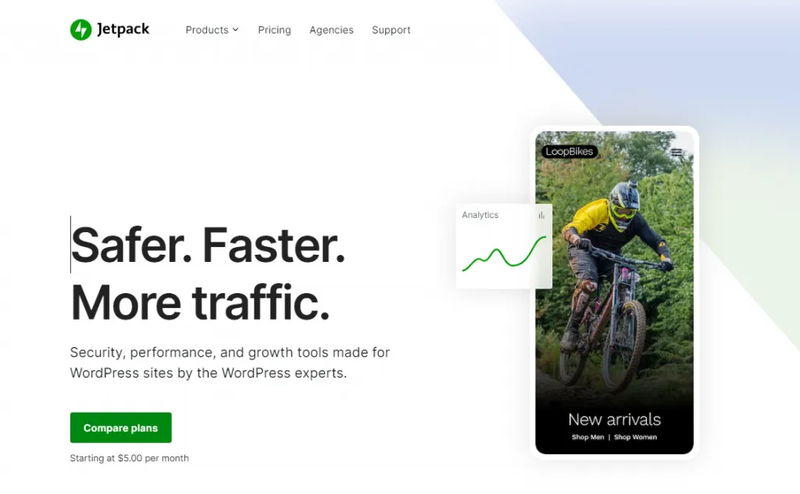
Jetpack là một bộ toolkit được tổng hợp bởi các plugin nhỏ với vai trò chính là hỗ trợ các website WordPress ở các khía cạnh như: quản trị web, tăng tương tác, bảo mật, thiết lập và điều chỉnh trang web. Cũng chính vì tính đa nhiệm trên mà Jetpack được ưa chuộng và sử dụng khá phổ biến bởi các SEOer hiện nay.

Jetpack là một bộ toolkit được tổng hợp bởi các plugin nhỏ

Tuy nhiên, khi được tích hợp từ nhiều plugin như vậy, nhiều người lại lo ngại rằng Jetpack có thể gây ảnh hưởng tiêu cực đến tốc độ tải trang. Điều này hoàn toàn đúng khi người dùng chưa hiểu rõ cách sử dụng Jetpack. Trên thực tế, bạn có thể lựa chọn tính năng mình muốn dùng và tắt đi tính năng không thật sự cần thiết để tối ưu hiệu suất hoạt động cho trang web của mình.

Chức năng của Jetpack là gì?

Chức năng cơ bản của Jetpack là:

  • Writing: Hỗ trợ soạn thảo, tạo danh mục, sắp xếp danh mục, kiểm tra chính tả, tối ưu giao diện trang web, quản lý chất lượng ảnh, hiển thị đoạn trích trên trang chủ hay đăng nội dung lên website từ email cá nhân…
  • Sharing: Cho phép người dùng thêm các nút share, nút like, comment… để tăng tương tác.
  • Discussion: Quản trị viên có thể sử dụng các module để người dùng được phép bình luận, đăng ký trực tiếp trên website hoặc tự động kết nối với Gravatar.
  • Traffic: Bằng cách sử dụng các module phù hợp, người dùng có thể tối ưu khả năng hiển thị trên các công cụ tìm kiếm và nâng cao tỷ lệ chuyển đổi như: xác minh quyền sở hữu, lập chỉ mục bài viết, đính kèm nội dung liên quan…
  • Security: Hỗ trợ quản trị viên trong việc bảo vệ trang web bằng cách kiểm soát và ngăn chặn các hành vi đăng nhập bất thường, từ đó phòng tránh các cuộc tấn công mạng gây ảnh hưởng xấu đến website.

Lưu ý: Jetpack sẽ không trực tiếp thực hiện các chức năng trên mà các module nhỏ sẽ đảm nhận từng nhiệm vụ riêng biệt.

Ưu điểm – Nhược điểm của Jetpack là gì?

Sau khi tìm hiểu về Jetpack là gì, chúng ta sẽ đến với những ưu nhược điểm của công cụ này.

Dưới đây là một số ưu điểm, nhược điểm của Jetpack mà bạn có thể tham khảo trước khi đưa ra quyết định nên hay không nên sử dụng công cụ này cho trang web của mình.

Ưu điểm của Jetpack là gì?

Ưu điểm của Jetpack là gì
  • Khả năng tương thích: Jetpack được phát triển bởi WordPress nên có khả năng tương thích hoàn toàn với nền tảng này. Bên cạnh đó, việc điều chỉnh, khắc phục các sự cố cũng trở nên đơn giản, dễ dàng hơn rất nhiều với công cụ này.
  • Đa năng: Jetpack được tích hợp bởi 40 module khác nhau, nên công cụ này có khả năng cung cấp đầy đủ các chức năng cần thiết để phát triển một trang web, dù đó là một trang blog đơn giản hay một trang thương mại điện tử phức tạp.
  • Tối ưu thời gian: Chỉ với một lần cài đặt, bạn đã sở hữu đầy đủ các chức năng cần thiết cho một website.Điều này giúp bạn tối ưu thời gian, công sức hơn rất nhiều so với việc cài đặt từng plugin riêng lẻ.

Nhược điểm của Jetpack là gì?

  • Khó sử dụng: Nếu tiếp xúc với Jetpack vào lần đầu tiên, bạn có thể gặp một số khó khăn và mất thời gian để làm quen với công cụ này.
  • Chậm website: Tính đa dụng có thể mang đến nhiều lợi ích, nhưng đồng thời nó cũng khiến cho tốc độ của website bị ảnh hưởng. Vì vậy, bạn chỉ nên bật những tính năng nào mình muốn sử dụng và tắt các tính năng không thật sự cần thiết để tối ưu hiệu suất.

Các module plugin Jetpack

Bạn có thể tham khảo một số module dưới đây để kích hoạt sử dụng dựa trên nhu cầu và mục đích riêng. Đặc biệt, các module này luôn được cập nhật và nâng cấp thường xuyên để mang lại hiệu quả cao nhất cho trang web của bạn.

Module cho mạng xã hội

Tên module Chức năng
Publicize Tự động chia sẻ các bài viết lên trên mạng xã hội như Twitter, Instagram, Facebook…
Contact Form Thêm biểu mẫu để khách truy cập có thể đăng ký nhận thông tin mới nhất từ trang web.
Comments Cho phép bình luận bằng tài khoản mạng xã hội: Instagram, Facebook…
Sharing Tạo nút Share để người dùng share lên các nền tảng mạng xã hội khác như: Twitter, Instagram, Facebook…
me Shortlinks Tạo Short Link để dễ chia sẻ lên nền tảng mạng xã hội.

Module hỗ trợ marketing và SEO

Tên module Chức năng
Google Analytics Bạn cần phải trả phí cho gói từ Professional trở lên để sử dụng tính năng này. Tính năng này cho phép nhà quản trị web tích hợp Google Analytics vào trang web và theo dõi các chỉ số một cách dễ dàng.
Site Stats Cho phép quản trị viên thống kê traffic mà không cần Google Analytics.
Ads Ads là tính năng trả phí chỉ áp dụng cho gói từ Premium trở lên. Tính năng này cho phép quản trị viên chèn quảng cáo vào trang web của mình một cách nhanh chóng, dễ dàng.
VideoPress VideoPress chỉ áp dụng cho gói từ Premium trở lên và tính năng này cho phép quản trị viên lưu trữ video trên server của WordPress.
SEO Tools Tương tự Yoast SEO, tính năng này cần trả phí và áp dụng cho những ai đăng ký gói Premium trở lên.
Sitemap Hỗ trợ quản trị viên tạo XML Sitemap cho trang web.

Module tùy chỉnh bài viết

Tên module Chức năng
Post by email Cho phép bạn đăng nội dung trực tiếp từ email cá nhân.
Likes Thêm nút like để tăng tương tác.
Comment Likes Cho phép khách truy cập like các comment trong bài viết.
Custom content types Hỗ trợ tích hợp các loại bài viết như simple food menus, portfolios, testimonials…
Related posts Cho phép đính kèm và hiển thị nội dung liên quan ở cuối bài viết.
Spelling and Grammar Tự động kiểm tra chính tả, ngữ pháp còn tồn tại trong tài biết.
Enhanced Distribution Chia sẻ bài viết và bình luận trong real time trên WordPress.com Firehose
Shortcode Embeds Nhúng video Youtube và một số tài nguyên khác lên trang web.
Beautiful Math Định dạng hiển thị công thức LaTex.
Markdown Hỗ trợ cho trình soạn thảo văn bản.

Module tùy chỉnh hình ảnh

Tên module Chức năng
Carousel Được phép xem ảnh toàn màn hình.
Tiled Galleries Tạo bộ sưu tập dạng tiled dành cho album ảnh.
Lazy Images Hỗ trợ lazyloading hình ảnh, chỉ hiển thị hình ảnh khi người dùng rê chuột đến đó để tối ưu tốc độ tải trang.
Photon Tăng tốc độ tải ảnh với CDN của WordPress.com.

Module hỗ trợ hiển thị website

Tên module Chức năng
Notifications Cho phép theo dõi và quản lý hoạt động trang web với bảng thông báo hiển thị trên thanh công cụ của WordPress và WordPress.com.
Subscriptions Cho phép người dùng đăng ký nhận thông báo khi có bài viết mới.
Extra Sidebar Widgets Bổ sung widget cần thiết cho trang web.
Widget Visibility Quản lý hiển thị của widget.
Mobile Theme Hỗ trợ tạo giao diện thân thiện, tương thích và hiển thị đầy đủ trên các thiết bị di động.
Custom CSS Cho phép bổ sung và tùy chỉnh CSS ngay trên giao diện một cách nhanh chóng, dễ dàng.
Monitor Theo dõi hoạt động trang web và gửi email thông báo khi xảy ra tình trạng downtime.
com Toolbar Tự động hiển  thị thanh công cụ WordPress.com thay vì Admin Bar mặc định của trang web.
Progressive Web Apps Cung cấp tính năng Progressive Web Apps (PWA) để nâng cao trải nghiệm người dùng.
Infinite Scroll Thay thế tính năng phân trang và hỗ trợ tính năng tải bài viết khi người dùng kéo chuột xuống để tối ưu tốc độ tải trang.
Gravatar Hovercards Hiển thị pop-up với các thông tin bổ sung khi người dùng di chuột trên Gravatar.

Module hỗ trợ thiết lập khác

Tên module Chức năng
Data Backups (VaultPress) Hỗ trợ sao lưu và quét mã độc trên trang web, chỉ áp dụng cho người dùng đăng ký từ gói Personal trở lên và bạn cần phải trả phí cho tính năng này.
Search Cung cấp khung tìm kiếm để khách truy cập có thể tìm kiếm nhanh chóng trên trang web. Tuy nhiên, tính năng này cần phải trả phí và chỉ dành cho những ai đăng ký gói từ Professional trở lên.
Single Sign On Cho phép người dùng đăng nhập WordPress.com đã liên kết tài khoản với Jetpack.
Protect Ngăn chặn, phòng chống các trường hợp tấn công brute force trên trang đăng nhập và XML – RPC.
JSON API Cho phép ứng dụng truy cập vào nội dung trên trang web bằng Cloud.
Site verification Cho phép chèn các đoạn mã code để xác minh quyền sở hữu trên Google Webmaster Tools.

Hướng dẫn cài đặt Jetpack

Trước khi cài đặt Jetpack, bạn cần đáp ứng một số yêu cầu sau:

  • Website đang sử dụng dịch vụ web hosting thỏa mãn các yêu cầu của WordPress. Riêng với những ai đã cài đặt WordPress thành công không cần phải quan tâm đến yêu cầu này.
  • WordPress thuộc phiên bản nâng cấp mới nhất.
  • Sở hữu tài khoản WordPress và trang web có thể được truy cập qua internet.
  • File XML-RPC không bị chặn và cho phép truy cập nhanh chóng, dễ dàng.

Sau khi đáp ứng các điều kiện cơ bản trên, bạn có thể tiến hành cài đặt Jetpack với các bước cơ bản sau:

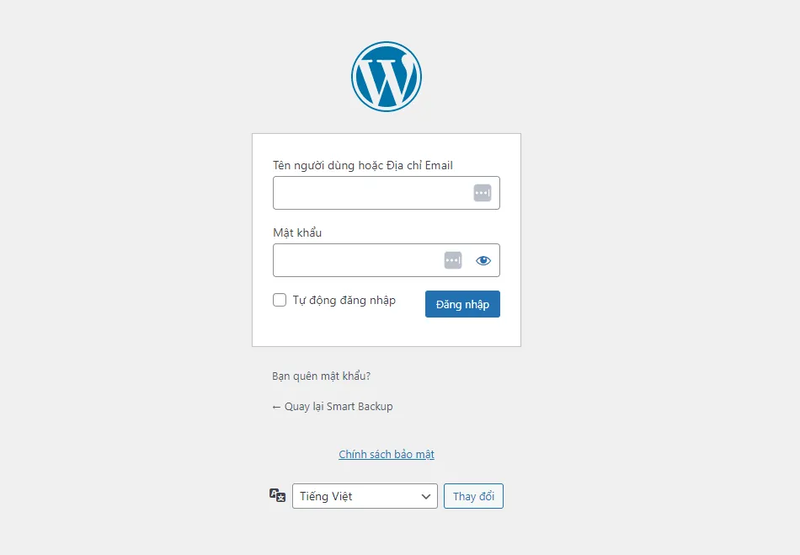
  • Bước 1: Đăng nhập tài khoản WordPress của bạn.

Đăng nhập WordPress
Đăng nhập WordPress
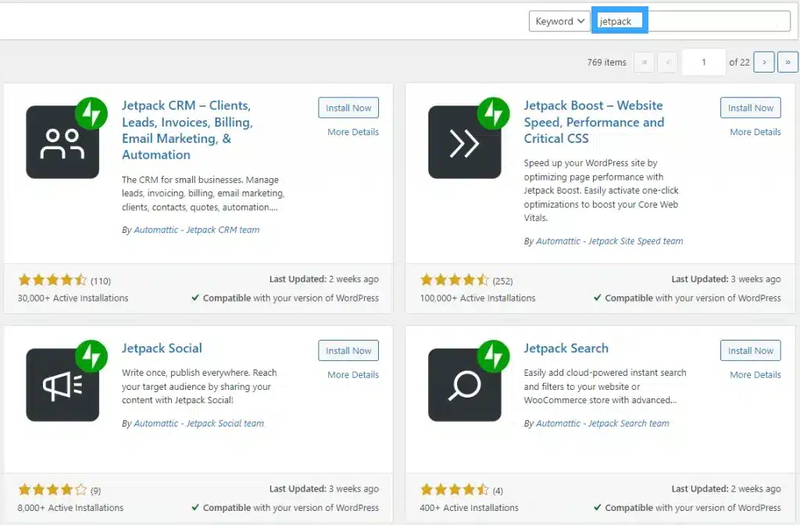
  • Bước 2: Chọn Add New, sau đó tại Plugins chọn Jetpack.

Chọn Add New, sau đó tại Plugins chọn Jetpack
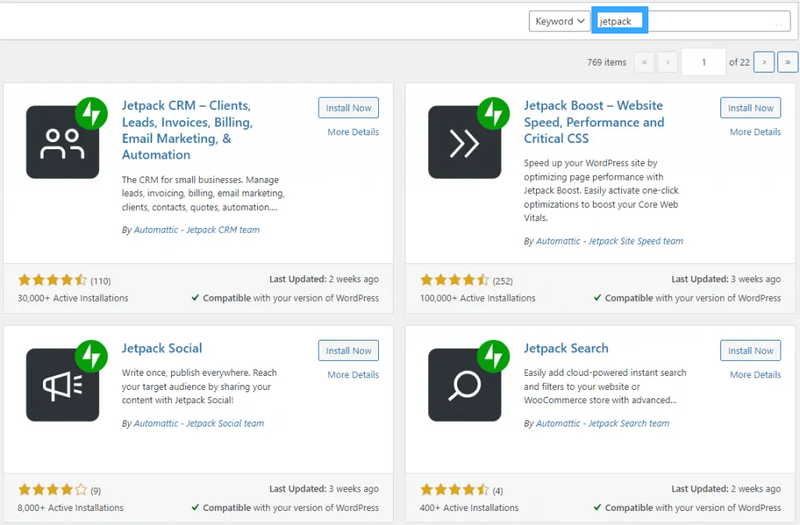
  • Bước 3: Bấm vào Instal Now rồi lựa chọn gói Jetpack phù hợp với nhu cầu của bạn.

Chọn Install Now
Chọn Install Now

Như vậy là bạn đã hoàn tất quá trình cài đặt Jetpack rồi. Bây giờ, hãy tham khảo các tính năng và đừng quên là bạn chỉ nên bật những module cần thiết để tối ưu tốc độ tải trang.

Một số câu hỏi thường gặp

Jetpack có cần thiết cho trang web WooCommerce hay không?

Việc cài đặt Jetpack là không bắt buộc. Tuy nhiên, với những ai đang dùng WooCommerce, tốt nhất là bạn nên cài đặt Jetpack và tận dụng các tính năng vượt trội của công cụ này để phát triển cửa hàng của mình.
Jetpack có hỗ trợ SEO?

Jetpack cung cấp các công cụ hỗ trợ SEO và mang đến một số đề xuất thú vị để bạn tối ưu hóa nội dung của mình trên các trang mạng xã hội.

Lời kết

Bên trên là những thông tin cơ bản về Jetpack là gì và cách tối ưu trang web với Jetpack. Có thể nói rằng, đây sẽ là công cụ hỗ trợ đắc lực cho các trang web trong việc tối ưu SEO và nâng cao trải nghiệm người dùng trên website. Tuy nhiên, trước khi thật sự sử dụng một bộ công cụ nào đó, hãy tìm hiểu rõ và áp dụng đúng cách để mang đến hiệu quả tốt nhất, bạn nhé!

GitHub không chỉ mang đến không gian lưu trữ mã nguồn Git cho các dự án phần mềm tuyệt vời, mà còn giúp các developer có cơ hội học hỏi, phát triển kiến thức chuyên môn và mở rộng mối quan hệ với những người cùng ngành. Vậy, GitHub là gì? Hãy cùng Wiki.Lanit tìm hiểu cụ thể tại đây!

GitHub là gì?

GitHub là một nền tảng lưu trữ mã nguồn Git cho các dự án chương trình, phần mềm. GitHub cung cấp đầy đủ các tính năng của Git – một hệ thống quản lý phiên bản phân tán (DVCS) được thiết kế để quản lý mã nguồn cho các dự án phần mềm một cách hiệu quả, linh hoạt hàng đầu hiện nay. Không chỉ thế, nền tảng này còn được tích hợp với các tính năng xã hội để các nhà phát triển phần mềm có thể giao tiếp và tương tác với nhau.

GitHub là gì?
GitHub là gì?

Các loại tài khoản GitHub

GitHub có 2 phiên bản chính là phiên bản trả phí và phiên bản miễn phí. Thông thường, doanh nghiệp sẽ ưu tiên lựa chọn phiên bản trả phí để tối ưu hóa quy trình quản lý, làm việc nhóm và phân quyền bảo mật trong các dự án. Còn lại, hầu hết mọi người đều sử dụng tài khoản miễn phí với mục đích cơ bản là lưu trữ mã nguồn (source code).

Bên cạnh các tính năng Git cơ bản, các developer còn có thể tận dụng tính năng Social Network như feeds, network graph, followers… để tương tác, giao tiếp và học hỏi kinh nghiệm của nhau.

Đặc biệt, GitHub đang dần chiếm được vị trí nhất định và có sức ảnh hưởng lớn đối với cộng đồng nguồn mở. Bên cạnh Linkedin, GitHub còn được sử dụng như một sự thay thế hoàn hảo cho CV. Qua GitHub, nhà tuyển dụng có thể phần nào nắm được năng lực mã hóa của ứng viên và nếu biết cách tận dụng nền tảng này, bạn sẽ có cho mình một lợi thế nhất định so với các ứng viên khác.

Lịch sử của GitHub

GitHub được tạo nên bởi Tom Preston-Werner, Chris Wanstrath cùng với PJ Hyett và chính thức ra mắt từ tháng 4/2008. Theo đó, nền tảng này được viết bằng một số ngôn ngữ lập trình như Ruby on Rails và Erlang.

Tính đến tháng 3/2018, GitHub đã trở thành dịch vụ lưu trữ mã nguồn lớn nhất trên toàn thế giới với hơn 25 triệu người dùng cùng 80 triệu mã nguồn dự án được lưu trữ trên nền tảng này.

Tính năng của Github là gì

Hiện nay, GitHub được ví như mạng xã hội lớn nhất dành cho các lập trình viên với một số tính năng cơ bản là:

Tính năng của GitHub
  • Tạo và duyệt các trang wiki cho dự án.
  • Tạo mới và theo dõi các Issues (vấn đề).
  • Phân tích và đánh giá hoạt động dự án với công cụ thống kê – Insights.
  • Đổi tên dự án, đặt dự án vào không gian tên của người dùng.
  • Theo dõi hoạt động của người sử dụng.
  • Xem dự án, theo dõi hoạt động của người khác trong dự án.

Bạn có thể tự tạo dự án riêng hoặc đóng góp vào dự án đã có sẵn với GitHub.

Một số khái niệm cần nắm của Github

Git Hệ thống quản lý phiên bản phân tán, được dùng để theo dõi, quản lý sự thay đổi của mã nguồn trong các dự án phát triển phần mềm. Ngoài ra, Git còn là tiền tố các lệnh sử dụng tại CLI.
Nhánh (Branch) Cho phép phân chia các phiên bản khi chúng có sự khác biệt nhất định để ngăn xung đột giữa các phiên bản.
Commit Là một điểm trong Word Tree, là một hành động lưu trữ bản sao của các thay đổi vào lịch sử dự án.
Clone Hành động tạo bản sao của kho lưu trữ từ máy chủ Git xuống máy tính cá nhân.
Kho lưu trữ (Repository) Là nơi lưu trữ dữ liệu và mã nguồn dự án, đồng thời cũng là nơi lưu trữ lịch sử thay đổi  và thông tin của dự án.
Tag Tag là một điểm đánh dấu trong kho lưu trữ, được dùng để đánh dấu các phiên bản hoặc bản phát hành quan trọng.
Remote Cho phép người dùng điều khiển và làm việc với các nhánh hay các phiên bản từ một kho lưu trữ trên máy chủ Git.
Diff Được sử dụng để thể hiện sự khác biệt giữa các phiên bản hoặc commit.
.gitignore Là một file cấu hình trong kho lưu trữ, được sử dụng để xác định các file và folder mà người dùng muốn bỏ qua, không muốn đẩy lên Git Server.

Lợi ích của GitHub là gì?

Sau khi tìm hiểu GitHub là gì và một số tính năng của GitHub, chúng ta sẽ đến với một số lợi ích mà nền tảng này mang lại cho người dùng, cụ thể là:

Cho phép quản lý mã nguồn (source code) một cách dễ dàng

Khi bạn tạo repo, toàn bộ dữ liệu và thành quả của bạn sẽ được lưu trên GitHub. Điều này cho phép bạn có thể dễ dàng theo dõi và quản lý quá trình làm việc của mình cũng như các thành viên khác.

Theo dõi sự thay đổi qua từng version

GitHub phù hợp với các dự án phát triển phần mềm có nhiều thành viên cùng tham gia. Khi làm việc theo nhóm, việc theo dõi revisions là cực kỳ cần thiết để bạn nhận biết được ai đã làm những gì trong dự án.

Markdown

Markdown là một cách định dạng văn bản trên web. Bạn có thể chỉnh sửa cách hiển thị của format, document như in đậm, in nghiêng, tạo list… cho những phần cần thiết một cách dễ dàng. .

Khẳng định chuyên môn

GitHub giúp bạn khẳng định mình là một nhà phát triển thực thụ trước các nhà tuyển dụng khó tính. Vậy nên, nếu có thể, hãy tạo tài khoản và dẫn link GitHub vào CV để chứng minh năng lực của bản thân.

GitHub khẳng định chuyên môn lập trình viên

Cải thiện khả năng Code

Bạn có thể học hỏi kinh nghiệm của các developer từ hàng ngàn dự án mở cùng hàng tỷ commit mỗi ngày trên nền tảng này. Hãy đăng nhập tài khoản, sau đó thử mở các project để phân tích, so sánh và tiếp thu kiến thức chuyên môn một cách chủ động nhất với GitHub.

Kho tài nguyên tuyệt vời

GitHub cung cấp kho tài nguyên tuyệt vời với chức năng Explore cùng công cụ hỗ trợ Code Search cực kỳ hữu ích.

GitHub Action

Sau khi cài đặt GitHub thành công, trên server sẽ tự động xuất hiện các Workflow Scripts và bạn có thể sử dụng chúng để phản hồi sự kiện trên Workflow Scripts hoặc thực hiện một số action cần thiết.

Github Package Registry

Package Registry cho phép các developer có thể duy trì Distribution Registries cá nhân của mình, bao gồm: npm, maven, nuget, docker, ruby gems… Vậy nên, đừng bỏ qua cơ hội tạo dự án riêng và chia sẻ dự án đến mọi người dùng nền tảng này.

Mở rộng quan hệ

Thông qua GitHub, các lập trình viên có thể mở ra cơ hội được tiếp xúc, tương tác và làm việc với những người trong cùng chuyên ngành đến từ khắp mọi nơi trên thế giới. Không chỉ thế, nền tảng này còn cho phép người dùng chia sẻ code, text fragments hay bất kỳ thông tin nào với những người dùng khác.

GitHub dùng để làm gì?

Dưới đây là một số công dụng của GitHub.

Kéo và thả code

Bên cạnh những tính năng hữu ích như: lưu trữ code, số lượng mã code lớn, đa ngôn ngữ và thao tác sử dụng dễ dàng, trực quan, GitHub còn cho phép người dùng thêm code trực tiếp từ máy tính lên server chỉ bằng thao tác kéo thả đơn giản.

Tạo folder tại giao diện web

Bên cạnh những ưu điểm tuyệt vời trên, GitHub còn được tích hợp với tính năng Web Flow, tính năng này cung cấp giao diện đơn giản để người dùng có thể thực hiện các tác vụ quản lý kho lưu trữ (chẳng hạn như tạo folder tại giao diện) một cách nhanh chóng, dễ dàng hơn.

Git URL Shortener

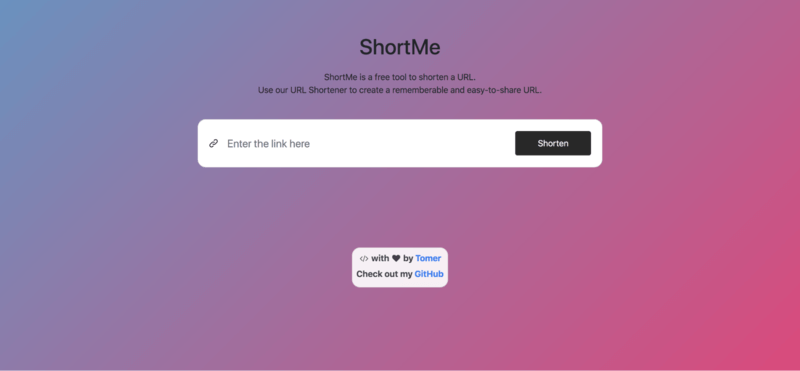
URL Shortener giúp các lập trình viên có thể tạo short link và chia sẻ repo GitHub của mình đến mọi người xung quanh, tính năng này cực kỳ hữu ích, nhất là đối với các nền tảng giới hạn ký tự URL như Twitter.

Git URL Shortener
Git URL Shortener

Tìm tập tin/file

Khả năng điều hướng và tìm kiếm các repo trên GitHub được đánh giá rất cao khởi sự nhanh chóng, chính xác. Để mở tính năng này, bạn cần nhấn phím T, bấm next rồi sử dụng nút điều hướng lên xuống hoặc nhập tên file để tìm kiếm tức thì.

Sử dụng Github Emoji

GitHub được tích hợp với một số Emoji để giảm bớt nhàm chán và mang lại sự sinh động trong quá trình tương tác, giao tiếp giữa các lập trình viên. Bạn có thể khám phá tính năng này tại bảng mã Cheat Emoji.

Sử dụng Github CLI

Mọi người thường thích dùng GUI, nhưng sử dụng dòng lệnh CLI cũng là một hình thức khá phổ biến hiện nay. Bạn có thể dùng tính năng này để tương tác với GitHub qua các dòng lệnh của máy tính một cách nhanh chóng và tiện lợi hơn.

Linking Lines

Người dùng được phép chọn và chia sẻ các dòng code nhất định trong một file bất kỳ bằng cách thêm tham số #L ở cuối URL, hoặc bạn cũng có thể chọn nhiều hơn một dòng lệnh bằng cách chỉ định vị trí bắt đầu và vị trí kết thúc.

Task Checklist

Bằng cách sử dụng – [ ] hoặc – [x], bạn có thể thêm vào list các checkbox trong pull request một cách dễ dàng. Tuy nhiên, cần lưu ý là các cú pháp chỉ xuất hiện tại danh sách các item và [ ] phải được bắt đầu với dấu gạch ngang.

Maps, CSV và 3D Rendering

Bên cạnh mã nguồn, GitHub còn hỗ trợ nhiều định dạng dữ liệu khác nhau. Chẳng hạn như khi bạn include một file CSV vào kho lưu trữ, nền tảng này sẽ hiển thị file dưới dạng bảng dữ liệu. Ngoài ra, bạn cũng có thể tìm kiếm thông tin một cách nhanh chóng, tối ưu hơn thông qua các file CSV.

Bên cạnh đó, Git còn có khả năng hiển thị bản đồ tự động với định dạng geoJSON và 3D cùng phần mở rộng STL.

Get Octodex

Octodex là tập hợp các version sáng tạo và được sử dụng để thay thế cho Octocat. Tại đó, lập trình viên có thể tìm thấy một loạt các Octocat thú vị như Spider Cat, Octo Liberty, Female Codertocat, Megacat,…

Cách sử dụng GitHub

Sau khi tìm hiểu GitHub là gì, một số ưu điểm và tính năng của GitHub, chúng ta sẽ cùng đến với cách sử dụng công cụ này:

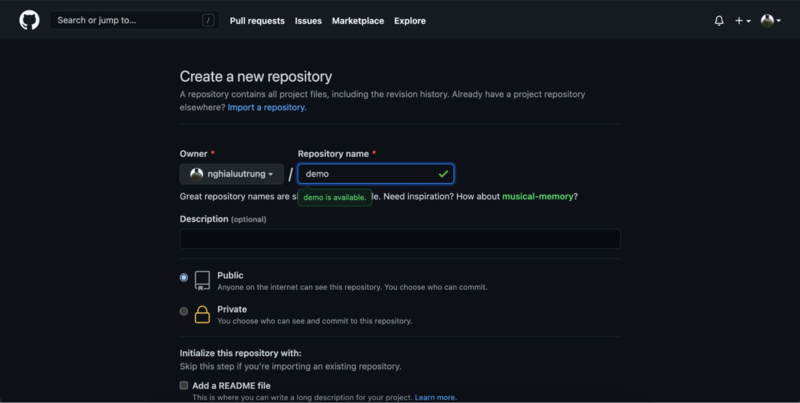
  • Bước 1 – Tạo GitHub Repository: Truy cập vào đường link https://github.com/ và đăng ký tài khoản. Sau khi đăng ký và kích hoạt thành công, bạn kích vào “Start a new project” để tạo dự án đầu tiên. Đừng quên điền các thông tin cần thiết rồi nhấn Create Repository để đến với bước tiếp theo.
Điền thông tin đăng ký GitHub Repository
  • Bước 2 – Tạo branch trên GitHub: Truy cập mục Dropdown branch, sau đó chọn Branch: master và tạo một branch mới bằng cách chọn từ danh sách thả xuống.
  • Bước 3 – Tải project GitHub về máy: Bạn có thể Clone (sao chép) dự án bằng cách sử dụng lệnh Git trên terminal hoặc command prompt. Ngoài ra, bạn cũng có thể Zip toàn bộ dự án rồi tải về một cách nhanh chóng.

Lời kết

Như vậy, bài viết trên đã giúp bạn nắm rõ GitHub là gì và những lợi ích mà nền tảng này mang lại. Cuối cùng, đừng quên chia sẻ bài viết đến cộng đồng lập trình viên để mọi người dùng tiếp cận môi trường học hỏi lý tưởng này nhé!

Trong thời đại 4.0, internet đóng vai trò vô cùng quan trọng và góp mặt trong hầu hết các khía cạnh của đời sống con người. Song song với internet, chúng ta có một khái niệm đặc biệt là ISP – nhà cung cấp dịch vụ internet. Vậy, ISP là gì? Hãy cùng Wiki.Lanit tìm hiểu về ISP qua bài viết được chia sẻ dưới đây!

ISP là gì?

ISP (Internet Service Provider) là một thuật ngữ được dùng để chỉ các nhà cung cấp dịch vụ internet, hay nói cách khác, ISP là đường dây giúp bạn kết nối với mọi thứ trên internet. Nếu không có ISP, bạn không thể thiết lập kết nối internet và thực hiện các thao tác như xem email, gửi email, đọc báo, trò chuyện cùng người thân trên các ứng dụng…

ISP là gì
ISP là gì

Để hiểu hơn về dịch vụ ISP, chúng ta có thể xét đến hoạt động gửi thư điện tử. Khi bạn gửi email cho ai đó, email sẽ được chuyển đến ISP và hệ thống này sẽ tiến hành phân tích, truy xuất và gửi thông tin đến hộp thư người nhận. Quá trình này diễn ra rất nhanh và thường chỉ mất khoảng 1 – 2s kể từ khi bạn bấm nút Gửi.

ISP đóng vai trò quan trọng trong việc cung cấp và duy trì mạng Internet ổn định, an toàn, hiệu quả cho người dùng. Trong đó, trách nhiệm chính của ISP sẽ bao gồm: cung cấp truy cập internet, phân giải tên miền, định tuyến lưu lượng truy cập và duy trì cơ sở hạ tầng mạng để đáp ứng nhu cầu người dùng.

Không chỉ dừng lại tại đó, ISP còn mang đến nhiều dịch vụ khác như lưu trữ web, dịch vụ email, dịch vụ đăng ký tên miền…

Phân loại ISP

Sau khi tìm hiểu ISP là gì, chúng ta sẽ cùng đến với 2 loại ISP

DSL và Cable

Hiện nay, bạn có thể tìm thấy dịch vụ này tại các đơn vị viễn thông như FPT, Viettel. Trên thực tế, các đơn vị cung cấp dịch vụ ISP thường ưu tiên phát triển công nghệ Cable hơn vì họ có thể cung cấp các gói dịch vụ tốc độ cao, băng thông lớn để đáp ứng nhu cầu đa dạng của các cá nhân, doanh nghiệp.

Fiber Internet

Sự lạc hậu của DSL đã tạo điều kiện cho một công nghệ mới ưu việt hơn ra đời – Fiber Internet (hay còn được gọi là Broadband/Fiber optical). Fiber Internet có khả năng mang lại kết nối với tốc độ cao gấp hàng trăm lần so với DSL và Cable, từ đó, dịch vụ này sẽ gia tăng trải nghiệm và đáp ứng nhu cầu nâng cao của người dùng.

Tầm quan trọng của ISP

Trong thời đại 4.0, internet đã trở thành một thành phần thiết yếu đóng vai trò quan trọng đối với cuộc sống của mỗi người. Trong công việc, học tập và giải trí, mọi người đều cần có internet để truy cập vào các trang web, ứng dụng hay các trang mạng xã hội. Đồng thời, các tổ chức, doanh nghiệp cũng cần có internet để trao đổi, t

Tầm quan trọng của ISP

ương tác với nhân viên, khách hàng và đối tác của mình.

Khi đó, ISP thể hiện rõ tầm quan trọng của mình khi cung cấp quyền truy cập internet cho các cá nhân, tổ chức, doanh nghiệp. Bởi lẽ, nếu các thiết bị như máy tính, điện thoại ở trong chế độ không có mạng thì gần như là bạn không thể

ISP được hoạt động như thế nào?

ISP có khả năng kết nối với một hoặc nhiều đường truyền tốc độ cao để kết nối internet. Những ISP lớn hơn thường sở hữu và quản lý nhiều kênh thuê riêng tốc độ cao để giảm thiểu sự phụ thuộc vào các dịch vụ viễn thông bên ngoài, từ đó mang lại dịch vụ internet tốt hơn cho khách hàng của mình.
Các ISP lưu trữ và duy trì hàng ngàn máy chủ trong trung tâm dữ liệu để hỗ trợ quá trình cung cấp dịch vụ internet cho khách hàng. Số lượng máy chủ thực tế sẽ phụ thuộc vào quy mô hoạt động và khu vực dịch vụ mà họ phục vụ. Thông thường, các trung tâm dữ liệu lớn này sẽ đảm nhận vai trò quản lý tất cả các lưu lượng truy cập của người dùng.

ISP được chia làm 3 cấp dựa trên quy mô và phạm vi tiếp cận, cụ thể là:

  • ISP cấp 1: Là các nhà cung cấp dịch vụ internet có phạm vi tiếp cận lớn nhất trên toàn cầu và sở hữu đầy đủ đường mạng vật lý để vận chuyển hầu hết các lưu lượng truy cập. Thông thường, các ISP cấp 1 sẽ thương lượng và kết nối với nhau để cho phép lưu lượng truy cập di chuyển miễn phí qua các nhà cung cấp cấp 1 khác.
  • ISP cấp 2: Là các nhà cung cấp dịch vụ internet có phạm vi tiếp cận theo khu vực hoặc theo quốc gia và đây đồng thời cũng là nhà cung cấp dịch vụ kết nối giữa ISP cấp 1 với ISP cấp 3. ISP cấp 2 không sở hữu đường mạng vật lý nên phải mua quyền truy cập vào các mạng cấp 1 để kết nối internet. Thông thường, ISP cấp 2 sẽ tập trung vào việc cung cấp dịch vụ cho khách hàng tiêu dùng và các khách hàng thương mại trong một khu vực cụ thể.
  • ISP cấp 3: Là các nhà cung cấp dịch vụ internet kết nối khách hàng với internet thông qua mạng của ISP khác. Các ISP cấp 3 không sở hữu đường mạng vật lý mà phải trả tiền cho các ISP cấp cao hơn để sử dụng dịch vụ Internet từ họ. Nhìn chung, ISP cấp 3 sẽ tập trung vào các khách hàng là doanh nghiệp địa phương, thị trường tiêu dùng…

Những dịch vụ internet của ISP là gì?

Dưới đây là một số dịch vụ internet ISP và cách lựa chọn ISP phù hợp mà bạn có thể tham khảo:

Các dịch vụ internet của ISP

Các dịch vụ internet của ISP

  • Cáp: Internet từ cáp thường có độ trễ thấp, tốc độ tải xuống từ 10 – 500 Mbps, tốc độ tải lên từ 5 – 50 Mbps. Dịch vụ này sẽ phù hợp với những ai cần sử dụng internet với tốc độ cao, độ trễ thấp và thời gian tải nhanh.
  • Cáp quang: ISP cung cấp cáp quang để truyền tải dữ liệu, tốc độ truyền tải từ cáp quang sẽ nhanh hơn rất nhiều so với việc truyền qua cáp hay DSL.
  • DSL: Cho phép người dùng kết nối với internet qua đường dây điện thoại. Mặc dù dịch vụ này được cung cấp khá rộng rãi, nhưng nó đang dần bị thay thế bởi các dịch vụ kết nối băng thông rộng như cáp quang, cáp. Nhìn chung, đây sẽ là dịch vụ phù hợp với những ai ở xa thành phố và chỉ kết nối internet để lướt web.
  • Vệ tinh: Vệ tinh có khả năng mang internet đến những khu vực xa hơn trên Trái Đất. Mặc dù mạng này có tốc độ chậm hơn, nhưng đây vẫn là một giải pháp internet tuyệt vời cho những người dùng ở khu vực vùng sâu, vùng xa.

Cách lựa chọn ISP

Dưới đây là một số yếu tố bạn cần quan tâm để lựa chọn một dịch vụ ISP phù hợp với nhu cầu của mình:

  • Vùng phủ sóng: Mặc dù ISP cung cấp dịch vụ internet trên phạm vi toàn cầu, nhưng những người sống ở khu vực nông thôn có thể bị hạn chế hơn. Vậy nên, hãy tham khảo tùy chọn phù hợp và tối ưu nhất với bạn.
  • Các dịch vụ ISP: Ngoài dịch vụ quen thuộc như DSL, cáp quang, cáp, vệ tinh, liệu dịch vụ đó có đi kèm với những lợi ích khác như bảo mật trực tuyến, lưu trữ trang web, truy cập email free… hay không? Hãy đặt ra các câu hỏi để đưa ra lựa chọn tối ưu nhất.
  • Tốc độ tải lên, tải xuống: Mỗi người với những nhu cầu riêng biệt sẽ có yêu cầu khác nhau về mức độ dịch vụ ISP. Chẳng hạn như để phát video 4K, bạn cần băng thông tối thiểu là 25 Mbps.
  • Định giá: Bên cạnh băng thông, vùng phủ sóng… bạn còn phải quan tâm đến mức giá của các gói dịch vụ để chọn được gói phù hợp nhất với khả năng tài chính của mình.
  • Tham khảo mức độ hài lòng của người dùng: Bạn có thể tham khảo các đánh giá tại những nguồn đáng tin cậy nhất để phần nào nắm được chất lượng dịch vụ ISP từ một đơn vị nào đó.

ISP cung cấp những gì?

ISP sẽ cung cấp:

  • WWW (Website): ISP được ví như một trung gian kết nối giữa người dùng internet với các trang web.
  • Mail: Mail cũng là một trong những sản phẩm được cung cấp bởi ISP.
  • Mạng xã hội: Người dùng có thể truy cập vào internet và sử dụng các trang mạng xã hội để giải trí, trò chuyện, đọc tin tức…
  • FTP (File Transfer Protocol): ISP cho phép truyền tải các thông tin như video, hình ảnh, file… qua mạng internet.
  • Công cụ tìm kiếm: Bạn có thể tìm kiếm mọi thứ trên internet thông qua các trình duyệt hay công cụ tìm kiếm như Google.

Những thông tin mà ISP có thể nhìn thấy

Hầu hết các website hiện nay đều sử dụng chứng chỉ SSL và giao thức HTTPS để mã hóa dữ liệu. Đối với các website được mã hóa, ISP vẫn có thể thấy được một số thông tin từ web, nhưng riêng các website không được mã hóa thì nhà cung cấp dịch vụ có thể thấy toàn bộ dữ liệu trên đó.

Những thông tin mà ISP có thể nhìn thấy

Web không mã hóa

ISP có thể thấy URL của các trang mà người dùng đã truy cập, đồng thời, ISP hoàn toàn có quyền truy cập vào hoạt động mà người dùng đã thực hiện trên internet. Không chỉ thế, đơn vị cung cấp dịch vụ này còn có khả năng xác định vị trí người dùng, thời gian lưu và các thiết bị mà họ đã sử dụng để truy cập internet.

Web được mã hóa

Các trang web đã được mã hóa thông qua chứng chỉ SSL và giao thức HTTPS có thể giảm thiểu được một phần thông tin mà nhà cung cấp dịch vụ internet có thể truy cập từ người dùng. Khi đó, ISP sẽ không thể nhận biết được đầy đủ những URL và các nội dung mà người dùng đã xem trên internet.

Dẫu vậy, ISP vẫn có thể đoán được một số thông tin người dùng thông qua các trang web họ đã truy cập như độ tuổi, thói quen, hành vi, sở thích, thời gian trực

Đâu là nhà cung cấp ISP lớn tại Việt Nam?

Đâu là nhà cung cấp ISP lớn tại Việt Nam?

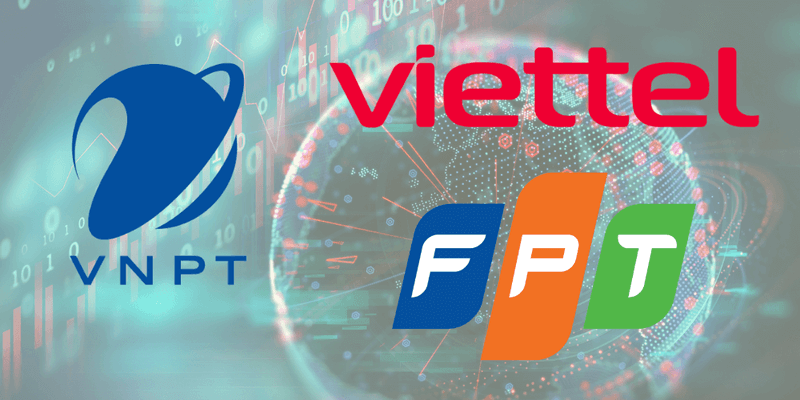
Sau khi đã tìm hiểu ISP là gì và một số thông tin cơ bản về ISP, chúng ta sẽ đến với một số nhà cung cấp ISP lớn nhất tại Việt Nam, bao gồm:

Nhà cung cấp Viettel

Ưu điểm Nhược điểm
  • Sử dụng đường truyền với cáp AON/Gpon hiện đại
  • Tốc độ đường truyền tốt và cực ổn định
  • Dịch vụ khách hàng tốt.
  • Giá rẻ
  • Vì cung cấp quá nhiều mảng dịch vụ và chủ yếu tập trung vào mảng di động nên các dịch vụ internet của Viettel vẫn chưa thỏa mãn được yêu cầu của người dùng, nhất là tại khu vực Hà Nội với mật độ phủ sóng thấp

Nhà cung cấp VNPT

Ưu điểm Nhược điểm
  • Hoạt động lâu năm
  • Độ phủ sóng cao
  • Cơ sở hạ tầng mạnh mẽ
  • Chất lượng đường truyền tốt
  • Dịch vụ khách hàng tốt
  • Cung cấp nhiều gói dịch vụ
  • Thủ tục đăng ký phức tạp

Nhà cung cấp FPT

Ưu điểm Nhược điểm
  • Sử dụng đường truyền cáp AON/Gpon tiên tiến, hiện đại.
  • Là đơn vị tiên phong trong lĩnh vực mở rộng dịch vụ internet.
  • Đường truyền tốc độ cao
  • Đăng ký và lắp đặt nhanh chóng
  • Chất lượng dịch vụ tốt
  • Chưa đáp ứng tốt nhu cầu của người dùng ở vùng sâu vùng xa.

Lời kết

Như vậy, bài viết trên đã giúp bạn nắm rõ ISP là gì và cung cấp một số thông tin liên quan đến dịch vụ internet được cung cấp bởi ISP. Có thể nói rằng, ISP là một trong những dịch vụ quan trọng không thể thiếu trong cuộc sống thời đại 4.0. Vậy nên, đừng quên tham khảo và lựa chọn cho mình dịch vụ ISP phù hợp nhất để nâng cao trải nghiệm ngay từ hôm nay nhé!

WHMCS là phần mềm quản trị các dữ liệu về sản phẩm và khách hàng trên website. Phần mềm này không chỉ giúp tiết kiệm thời gian mà còn mang đến nhiều tính năng đặc biệt để doanh nghiệp có thể nâng cao lợi thế cạnh tranh trước các đối thủ cùng ngành. Vậy, WHMCS là gì? Phần mềm này bao gồm những tính năng nào? Hãy cùng Wiki.Lanit tìm hiểu qua bài viết dưới đây!
Tổng quan về WHMCS

WHMCS là một trong những phần mềm được đa số các doanh nghiệp hoạt động trong lĩnh vực cung cấp dịch vụ Hosting, VPS, Domain, Mail Server thường xuyên sử dụng. Để hiểu nắm bắt được khái niệm WHMCS là gì, mời bạn theo dõi nội dung dưới đây.

WHMCS là gì?

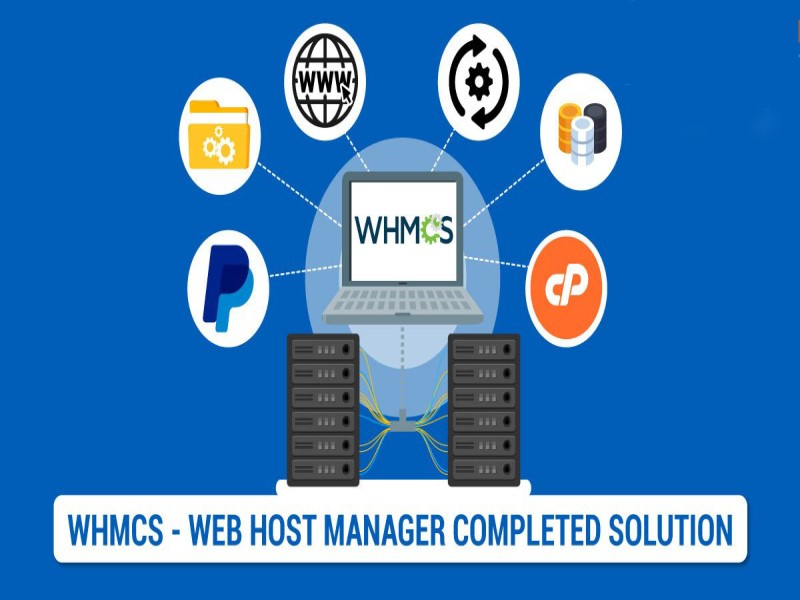
WHMCS là một thuật ngữ viết tắt của cụm từ Web Hosting Management Complete Solution. Hiểu đơn giản, cụm từ này nói về một phần mềm được thiết lập các tính năng đặt biệt nhằm hỗ trợ doanh nghiệp trong việc quản lý dữ liệu khách hàng, sản phẩm và dịch vụ trên nền tảng website một cách hiệu quả.

WHMCS là gì?
WHMCS là gì?

Thông thường, WHMCS được doanh nghiệp sử dụng để cung cấp tài khoản hosting cho người dùng. Đồng thời, phần mềm này còn có khả năng tối ưu hóa quá trình xây dựng và quản lý dịch vụ web hosting. Hiện nay, WHMCS được đa số người dùng đánh giá là công cụ hữu hiệu hàng đầu giúp doanh nghiệp duy trì mối quan hệ với khách hàng.

Ý nghĩa tên gọi WHMCS

Như đã trình bày bên trên, WHMCS là thuật ngữ viết tắt của cụm từ “Web Hosting Manager Complete Solution”. Dịch theo Tiếng Việt đó là “Giải pháp quản lý web hosting toàn diện”.

Vốn dĩ, giải pháp này có tên gọi như vậy là do ban đầu WHMCS được thiết lập như một hệ thống quản lý. Tại đây, doanh nghiệp sử dụng WHMCS như một công cụ tự động để cung cấp các tài khoản web hosting cPanel thông qua Web Host Manager (WHM).

Tính năng của WHMCS là gì?

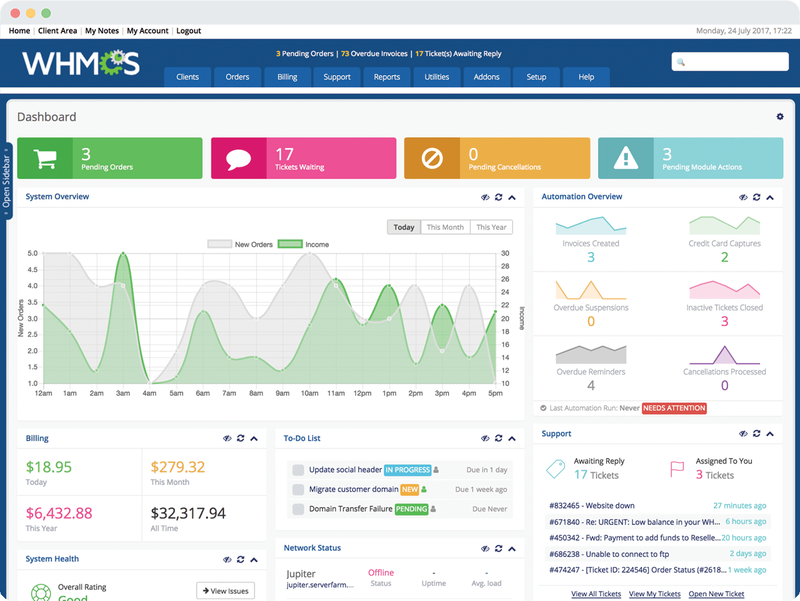
Có thể nói, WHMCS là phần mềm được trang bị đầy đủ các tính năng cơ bản để giúp doanh nghiệp có thể quản trị website một cách tốt nhất. Dưới đây là một số tính năng chính của WHMCS mà bạn có thể tham khảo.

Tính năng của WHMCS
Tính năng của WHMCS

Tính năng tự động hóa

Tính năng này sẽ mang lại cho người dùng một số lợi ích nổi bật như sau:

  • Cung cấp tài khoản hosting cho người dùng một cách tự động.
  • Tự động tạo hóa đơn và gửi chúng qua Email cho khách hàng.
  • Tự động đăng ký tên miền của doanh nghiệp với nhà cung cấp.
  • Hỗ trợ tác vụ nâng cấp và hạ cấp các dịch vụ khi người dùng yêu cầu.

Quản lý hosting và tên miền một cách chuyên nghiệp

WHMCS cung cấp một giao diện quản lý hosting và tên miền chuyên nghiệp thông qua các tính năng cụ thể như sau:

  • Doanh nghiệp có thể dễ dàng đăng ký các tên miền mới trực tiếp thông qua giao diện WHMCS và điều này giúp họ nhanh chóng sở hữu địa chỉ web phù hợp với nhu cầu kinh doanh của mình.

  • WHMCS hỗ trợ quá trình di chuyển tên miền từ một nhà cung cấp khác vào hệ thống của mình một cách thuận tiện và an toàn.

  • WHMCS cho phép doanh nghiệp quản lý và tùy chỉnh cấu hình DNS một cách linh hoạt. Bởi lẽ, bạn có thể dễ dàng điều chỉnh các thiết lập DNS cho tên miền trên phần mềm này.
  • Phần mềm này cũng cho phép khách hàng thay đổi mật khẩu một cách tiện lợi và bảo mật. Đây là yếu tố giúp thông tin cá nhân và dữ liệu quan trọng được bảo vệ một cách tuyệt đối.
  • Giao diện WHMCS được tích hợp các tính năng chuyên nghiệp như: quản lý cơ sở dữ liệu, dịch vụ mua hàng và phương thức thanh toán tiện lợi. Điều này giúp tối ưu trải nghiệm của khách hàng khi thăm quan trên website của doanh nghiệp.

Thanh toán dễ dàng

Thanh toán dễ dàng, tiện lợi là điểm nổi bật giúp phần mềm WHMCS được nhiều doanh nghiệp sử dụng. Cụ thể, bạn có thể tùy chỉnh thời hạn và chu kỳ thanh toán linh hoạt (tháng, năm) khi sử dụng phần mềm này.

Thanh toán dễ dàng
Thanh toán dễ dàng

Thậm chí, WHMCS sẽ tự động gửi email thông báo đến khách hàng khi thời hạn dịch vụ sắp hết. Sau khi thanh toán thành công, hóa đơn sẽ được đánh dấu là đã thanh toán và khách hàng sẽ nhận được email tự động để xác nhận. Điều này giúp khách hàng ghi nhớ và tiến hành thanh toán một cách thuận tiện.

Ngoài ra, WHMCS còn được tích hợp tính năng như: cung cấp mã giảm giá, gửi báo giá tự động đến khách hàng… Đây là yếu tố giúp doanh nghiệp tối ưu hóa quy trình thanh toán của khách hàng trong quá trình sử dụng dịch vụ.

Backup dữ liệu an toàn

Backup dữ liệu an toàn là một tính năng vô cùng quan trọng và được đánh giá cao trong các dịch vụ của nhà cung cấp. Với WHMCS, các doanh nghiệp có thể dễ dàng tự động sao lưu dữ liệu từ website của khách hàng đã đăng ký dịch vụ. Điều này mang lại sự an toàn và bảo vệ tuyệt đối cho thông tin quan trọng của họ.

Ngoài việc sao lưu dữ liệu, WHMCS còn cung cấp khả năng bán các sản phẩm và dịch vụ trực tiếp trên phần mềm. Chính vì vậy, giúp doanh nghiệp có thể tối ưu hóa quá trình kinh doanh. Đồng thời cho phép họ mở rộng danh mục sản phẩm, cung cấp các dịch vụ mới và tạo ra các ưu đãi đặc biệt cho khách hàng.

Cách sử dụng WHMCS

Cách sử dụng WHMCS
Cách sử dụng WHMCS

Dù được tính hợp nhiều tính năng nhưng WHMCS vẫn là một phần mềm được đánh giá có cánh sử dụng tương đối dễ dàng. Bạn có thể sử dụng phần mềm này thông qua các bước sau:

  • Bước 1: Mua bản quyền WHMCS trên trang web. Bạn có thể lựa chọn gói dựa trên quy mô và mục đích sử dụng của website.
  • Bước 2: Mua một máy chủ và cài đặt WHMCS theo hướng dẫn. Bởi lẽ, việc sử dụng máy chủ cPanel/WHM sẽ giúp quá trình cài đặt WHMCS của bạn trở nên dễ dàng hơn.
  • Bước 3: Sau khi hoàn tất quá trình cài đặt, bạn sẽ tiến hành thiết lập cấu hình phần mềm. Quá trình này bao gồm việc tạo sản phẩm, thiết lập bảng giá, và các tùy chỉnh khác.
  • Bước 4: Người dùng tiến hành tích hợp WHMCS vào trang web của doanh nghiệp và bắt đầu sử dụng.

Cách cấu hình WHMCS

Việc thiết lập cấu hình WHMCS được đánh giá không quá phức tạp. Người dùng chỉ cần thao tác thông qua 3 bước đơn giản được gợi ý dưới đây.

Bước 1: Đăng nhập

Ở bước này, người dùng sẽ bắt đầu tiến hành đăng nhập vào trang quản trị của phần mềm WHMCS. Tuy nhiên, cần lưu ý truy cập với quyền Admin để đảm bảo các thao tác của bạn khi thực hiện không gặp vấn đề về phần quyền.

Bước 2: Cài đặt các yếu tố cơ bản bên ngoài

Thông thường, các bước cài đặt bên ngoài của phần mềm WHMCS bao gồm những yếu tố sau:

  • Thiết lập Cổng thanh toán (Setup > Payment Gateways).
  • Thêm máy chủ của người dùng vào phần mềm WHMCS (Setup > Products/Services > Servers).
  • Thiết lập sản phẩm và dịch vụ mà bạn muốn cung cấp trên website (Setup > Products/Services > Products and Services).
  • Nhập tài khoản của doanh nghiệp đăng ký tên miền (Setup > Products/Services > Domain Registrars).
  • Thiết lập Giá mua tên miền của doanh nghiệp (Setup > Domain Pricing).
  • Cài đặt các bộ phận hỗ trợ trên phần mềm (Setup > Support Departments).
  • Cấu hình hệ thống Email để doanh nghiệp có thể dễ dàng quản lý các danh mục qua bộ phận hỗ trợ trên phần mềm WHMCS.

Bước 3: Thiết lập chung trong cài đặt tổng quan (General Settings)

Để thực hiện các thiết lập chung của WHMCS, người dùng hãy truy cập vào mục Setup. Sau đó, chọn General Settings và tiến hành thay đổi các danh mục dưới đây.

  • General: Nơi thay đổi các nội dung cơ bản như tên công ty, tên miền và địa chỉ.
  • Localisation: Danh mục tùy chỉnh cấu hình cho ngày, quốc gia và ngôn ngữ để phù hợp với vùng và ngôn ngữ sử dụng.
  • Ordering: Cấu hình URL TOS (Terms of Service) để xác định trang cuối cùng mà người dùng sẽ được đưa đến sau khi đặt hàng.
  • Domains: Cài đặt tùy chọn đăng ký tên miền và giá thành cho các tên miền phụ.
  • Mail: Cấu hình phương thức gửi thư và chữ ký mặc định.
  • Support: Có tính năng tùy chỉnh, trả lời các đơn đặt hàng hiển thị và các loại tệp đính kèm cho phép.
  • Invoices: Cài đặt tất cả các chức năng liên quan đến hóa đơn và thanh toán.
  • Credit: Cài đặt bật/tắt các tính năng tài trợ thanh toán thẻ tín dụng khách hàng và thiết lập các giới hạn thanh toán.
  • Affiliates: Thiết lập chức năng cho hệ thống các đại lý phân phối, bao gồm mức yêu cầu thanh toán, các khoản đặt cọc, tỷ lệ phần trăm hoa hồng.
  • Security: Giúp bạn tùy chỉnh các thiết lập bảo mật bao gồm mức độ bảo mật của mật khẩu và lưu trữ thông tin của thẻ tín dụng.
  • Social: Cấu hình phần mềm WHMCS cho phép các tương tác qua mạng xã hội.

Giá tiền dịch vụ WHMCS

Nắm bắt được cách sử dụng và khái niệm về WHMCS là gì là chưa đủ. Để sử dụng được phần mềm này, bạn cần phải tìm hiểu kỹ lưỡng về giá tiền dịch vụ của WHMCS hiện nay. Vậy, dịch vụ WHMCS có giá thành như thế nào?

Giá tiền dịch vụ WHMCS

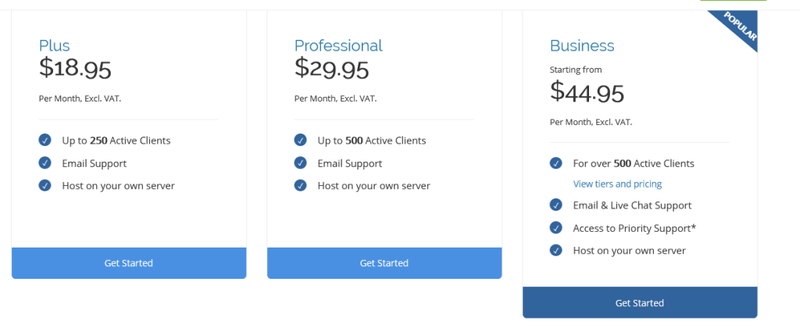
Trên thực tế, hóa đơn của dịch vụ WHMCS được xác định dựa trên số lượng khách hàng và mục đích xây dựng thương hiệu trên website của doanh nghiệp. Cụ thể:

  • Giá dịch vụ ban đầu được tính theo đơn vị tiền tệ USD và là 18.95$/tháng cho 250 khách hàng.
  • Nếu khách hàng muốn nhận dịch vụ quản lý với số lượng khách hàng không giới hạn, giá sẽ là 44.95$/tháng.

Một số câu hỏi thường gặp

Nhằm mang đến góc nhìn tổng quan cho người dùng khi tìm hiểu về WHMCS là gì, WiKi.Lanit sẽ giải đáp một số câu hỏi về phần mềm này thông qua nội dung sau:

Đối tượng nào nên sử dụng WHMCS

WHMCS là phần mềm phù hợp với các doanh nghiệp đang hoạt động trong lĩnh vực cung cấp dịch vụ Hosting, Domain, VPS, Server,… Bởi, phần mềm này sở hữu nhiều tính năng đặc biệt giúp doanh nghiệp có thể tối ưu trải nghiệm của khách hàng trên nền tảng website.

Ngoài WHMCS  doanh nghiệp còn có những lựa chọn nào khác?

Ngoài WHMCS, doanh nghiệp cũng có thể sử dụng các phần mềm hỗ trợ quản trị website nổi tiếng hiện nay như: Clientexec và Blesta. Tuy nhiên, trước khi sử dụng bạn nên xem xét độ tương thích của website có phù hợp với phần mềm đó hay không.

Lời kết

Bên trên là những hướng dẫn giúp bạn nắm bắt được nắm bắt được cách sử dụng cũng như hiểu rõ về khái niệm phần mềm WHMCS là gì. Ngoài ra, nếu có bất kỳ thắc mắc nào về bài viết, hãy để lại bình luận bên dưới để nhận được sự hỗ trợ kịp thời của chúng tôi nhé!

Bên cạnh Windows, MacOs… Linux cũng là một hệ điều hành nổi tiếng được sử dụng phổ biến hàng đầu hiện nay. Dù đã được phát triển và ra mắt từ sớm, nhưng Linux vẫn luôn khẳng định được chỗ đứng trên thị trường với hàng loạt ưu điểm và lợi ích nổi bật. Nếu bạn cũng yêu thích hệ điều hành này, hãy cùng Wiki.Lanit tìm hiểu Linux là gì và một số kiến thức quan trọng về Linux qua bài viết được chia sẻ dưới đây!

Hệ điều hành Linux là gì?

Để hiểu rõ hệ điều hành Linux là gì, chúng ta sẽ lần lượt tìm hiểu qua các khía cạnh sau:

Định nghĩa

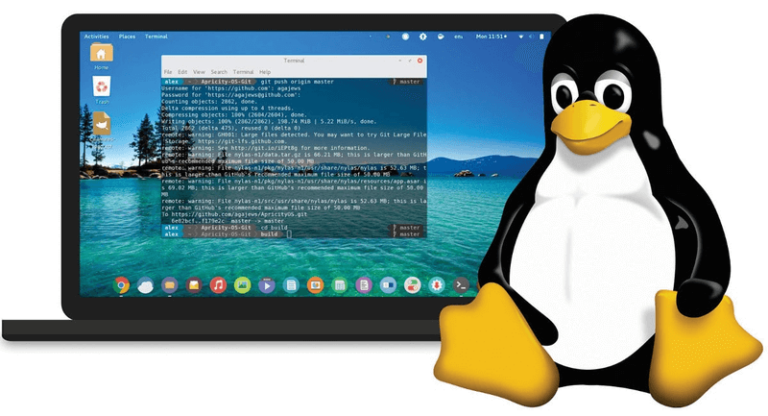
Linux là hệ điều hành máy tính mã nguồn mở được viết bằng ngôn ngữ C. Hệ điều hành này được phát triển từ năm 1991 dựa trên nền tảng hệ điều hành Unix và hiện đã trở thành một trong những hệ điều hành được sử dụng nhiều nhất hiện nay.

Linux là gì?
Linux là gì?

Linux sở hữu nhiều ưu điểm vượt trội về vận hành, hiệu suất và độ bảo mật. Đặc biệt, hệ điều hành này được phát hành miễn phí và có thể sử dụng được bởi bất kỳ ai.

Cấu trúc hệ điều hành Linux là gì?

  • Kernel: Hay còn gọi là phần nhân, đây là phần trung tâm và quan trọng nhất của hệ điều hành Linux. Phần này được ví như trái tim của Linux và chịu trách nhiệm chứa đựng các module, driver, thư viện để quản lý và giao tiếp với phần cứng cùng các ứng dụng.
  • Shell: Đây là phần đảm nhận nhiệm vụ thực thi các lệnh (Command) được yêu cầu từ người dùng hoặc ứng dụng, sau đó chuyển đến cho Kernel xử lý. Có thể nói rằng, Shell chính là trung gian kết nối giữa Kernel với Application (App) với chức năng phiên dịch lệnh từ Application để Kernel có thể hiểu và thực thi.
  • Application: Đây là phần để người dùng có thể cài đặt và chạy ứng dụng để phục vụ cho nhu cầu của riêng mình.

Vai trò của Linux là gì?

Linux là một hệ điều hành mã nguồn mở được sử dụng phổ biến hiện nay. Hệ điều hành này mang lại môi trường làm việc trung gian để người dùng có thể giao tiếp dễ dàng với các phần cứng máy tính và thực hiện công việc của mình một cách linh hoạt, tối ưu.

Đồng thời, vì chứa mã nguồn mở, nên Linux cũng tạo nên sự thuận tiện cho các lập trình viên trong việc phát triển hệ thống sao cho phù hợp với nhu cầu thực tế.

Ưu điểm nhược điểm của Linux là gì

Ưu điểm nhược điểm của Linux

Dưới đây là một số ưu điểm, nhược điểm của hệ điều hành Linux:

Ưu điểm

Mặc dù phải cạnh tranh với nhiều “ông lớn” khác như MacOs, Windows, nhưng Linux vẫn khẳng định được vị thế của mình với hàng loạt ưu điểm vượt trội như:

Miễn phí

Bạn không cần phải mất bất kỳ khoản phí nào để mua bản quyền Linux. Bởi lẽ, Linux là một hệ điều hành mã nguồn mở và hệ điều hành này cho phép người dùng có thể tải về sử dụng miễn phí với đầy đủ các chức năng, bao gồm cả các ứng dụng văn phòng như OpenOffice và LibreOffice.

Tính linh hoạt

Như đã đề cập ở trên, vì là hệ điều hành mã nguồn mở nên người dùng có thể linh hoạt điều chỉnh dựa trên nhu cầu thực tế của mình. Đây là ưu điểm cực kỳ hữu ích, nhất là đối với các lập trình viên, developer.

Tính bảo mật cao

Linux được ưa chuộng bởi tính bảo mật cực cao và khả năng ngăn chặn hầu hết các phần mềm chứa mã độc, virus… Vì vậy, bạn có thể yên tâm sử dụng hệ điều hành này mà không cần lo lắng trước các cuộc tấn công từ bên ngoài.

Linux hỗ trợ thiết bị cấu hình yếu

Linux vẫn hỗ trợ cập nhật, nâng cấp một cách thường xuyên cho các thiết bị, nhất là đối với các thiết bị có cấu hình yếu. Nhìn chung, đây sẽ là lựa chọn tuyệt vời cho những máy tính yếu bởi độ ổn định và mượt mà cao.

Nhược điểm

Bên cạnh những ưu điểm trên, Linux vẫn còn tồn tại một số nhược điểm như:

  • Hạn chế về số lượng ứng dụng.
  • Một số nhà sản xuất driver không hỗ trợ Linux.
  • Khó tiếp cận đối với người mới, nhất là những ai đã sử dụng quen hệ điều hành Windows.

Thị phần và tăng trưởng

Trong những năm gần đây, thị phần của Linux đang ngày càng gia tăng một cách chóng mặt. Được biết, sự thành công này chủ yếu đến từ những ưu điểm nổi bật như độ tin cậy, độ bảo mật cao, chi phí thấp… Trong bài viết này, ngoài tìm hiểu Linux là gì, Wiki.Lanit sẽ cung cấp thêm một số thông tin về tình hình thị phần và tăng trưởng của hệ điều hành này:

Thị phần của Linux trên máy tính để bàn được ước tính là chiếm khoảng 2.1%

Desktop và laptop

Tính đến tháng 11/2018, thị phần của Linux trên máy tính để bàn được ước tính là chiếm khoảng 2.1%. Trong cùng kỳ, Microsoft Windows chiếm thị phần 87%, còn MacOS là 9.7%.

Máy chủ Web

Theo số liệu được cung cấp bởi W3Cook, có 1.000.000 tên miền của Alexa thì có đến 96.5% máy chủ web chạy Linux, 1.72% chạy FreeBSD và 1.73% chạy Windows (số liệu được thống kê đến tháng 5/2015).

Tháng 11/2016, có đến 66.7% máy chủ web chạy hệ điều hành Linux/Unix, còn 33.3% còn lại chạy Microsoft Windows.

Thiết bị di động

Hệ điều hành Android phát triển dựa trên hệ điều hành Linux đã và đang trở thành hệ điều hành thống trị trên thị trường thiết bị di động thông minh hiện nay. Theo thống kê gần nhất, Android đang chiếm lĩnh thị trường khi có mặt trên 70% số lượng thiết bị di động trên toàn cầu.

Hệ điều hành Android phát triển dựa trên hệ điều hành Linux

Sản xuất Film

Không chỉ dừng lại tại đó, Linux còn là nền tảng được sử dụng phổ biến trong ngành công nghiệp điện ảnh. Bộ phim đầu tiên được sản xuất trên Linux là Titanic – 1997. Sau sự thành công của Titanic, nhiều hãng phim lớn như Weta Digital, DreamWorks Animation, Pixar, Industrial Light & Magic đã chuyển sang sử dụng nền tảng này.

Theo Linux Moves Group, có đến hơn 95% máy tính và máy chủ tại các công ty sản xuất hoạt hình, hiệu ứng hình ảnh đều đang sử dụng Linux.

Lịch sử hệ điều hành Linux

Ngay khi đang theo học tại đại học Helsinki, Linus Torvalds đã ấp ủ ý tưởng tạo nên hệ điều hành mới với những tính năng vượt trội hơn để thay thế hệ điều hành đã cũ trong nền giáo dục vào thời điểm đó. Với niềm mong muốn mãnh liệt ấy, ông đã viết nên những câu lệnh đầu tiên và đặt nền móng phát triển cho hệ điều hành Linux cho đến hiện nay.

Hiện tại, Linux được chia thành nhiều phiên bản khác nhau (chúng ta sẽ cùng tìm hiểu rõ hơn ở phần tiếp theo của bài viết). Tuy nhiên, nhìn chung thì phần lớn mọi người vẫn ưa chuộng phiên bản Ubuntu hơn. Đặc biệt, người dùng có thể tùy ý chỉnh sửa, cải tiến và phân phối theo mục đích thương mại hoặc phi thương mại với hệ điều hành Linux một cách dễ dàng.

Điểm khác nhau của Windows và Linux là gì?

Dưới đây là bảng so sánh điểm khác nhau giữa Windows và Linux:

Nội dung Linux Windows
Cấu trúc file Cây dữ liệu Thư mục
Registry Không Có
Trình quản lý gói Quản lý gói – Package manager *.exe
Giao diện Tách rời hệ thống Gắn liền hệ thống
Tài khoản, quyền Users Regular, Administrator, service Administrator, Standard, Child, Guest
Thiết lập điều khiến khác Phù hợp với lướt web, email, chat. Phù hợp với hầu hết các nhu cầu, đặc biệt là chơi game.

Dưới đây là phân tích chi tiết các khía cạnh khác:

Cấu trúc file

Cấu trúc file của Linux khác hẳn so với Windows. Trong Linux, hệ điều hành này không có các ổ đĩa C, D mà các tài nguyên sẽ được quản lý trong một cây thư mục duy nhất. Ngược lại, trong Windows, các ổ đĩa sẽ có không gian độc lập và sở hữu thư mục riêng như Desktop, My Documents. Khi so sánh với Windows, thư mục Home và Desktop của Linux tương đương với My Documents và Desktop của Windows.

Không sử dụng Registry

Registry được hiểu là một database trung tâm chứa thông tin về hệ thống, ứng dụng, mật khẩu, thiết bị máy tính… Đây là một hệ thống quản lý cấu hình trung tâm không thể thiếu trong hệ điều hành Windows. Tuy nhiên, trong Linux, thay vì sử dụng Registry, hệ điều hành này lại lưu trữ dữ liệu qua các module. Ngoài ra, cấu hình và dữ liệu người dùng trong Linux sẽ được lưu trữ và quản lý trên cơ sở chương trình phân cấp người dùng.

Quản lý gói

Thay vì cài đặt các chương trình dưới dạng .exe như trên Windows, Linux sẽ tập hợp chúng vào trong một Package manager (chương trình quản lý gói). Tính năng này cực kỳ hữu ích khi người dùng không cần phải tải chương trình từ trình duyệt web nữa mà chỉ cần tìm kiếm trong kho dữ liệu của Package manager để tải về một cách nhanh chóng, thuận tiện nhất.

Thay đổi được giao diện

Nếu như giao diện của Windows gắn liền với hệ thống lõi, thì Linux lại ngược lại. Trong Linux, giao diện sẽ tách rời hoàn toàn so với hệ thống lõi và điều này đồng nghĩa với việc người dùng có thể thay đổi giao diện mà không bị ảnh hưởng đến các chương trình. Hiện nay, có rất nhiều giao diện để người dùng lựa chọn như GNOME, Unity, KDE…

Tài khoản và quyền user

Tài khoản và quyền user của Windows và Linux cũng có sự khác biệt. Linux có 3 loại user là Regular, Root và Service, còn Windows có 4 loại chính là Standard, Administrator, Child và Guest.

Cách thức hoạt động của Linux là gì

Linux được phát triển dựa trên nền tảng hệ điều hành UNIX nên thiết kế của chúng sẽ có sự tương đồng với nhau. Tuy nhiên, Linux nổi bật hơn ở điểm có thể chạy trên nhiều loại phần cứng khác nhau, từ thiết bị điện thoại cho đến các máy tính có cấu hình mạnh mẽ.

Hầu hết các hệ điều hành dựa trên Linux đều chia sẻ một nhân (kernel) Linux chung. Trong đó, nhân Linux là thành phần cốt lõi đóng vai trò quan trọng trong việc quản lý phần cứng cùng bộ gói phần mềm và cung cấp dịch vụ cơ bản cho các ứng dụng, hệ thống.

Hệ điều hành Linux bao gồm Kernel Linux, công cụ GNU và một số thành phần cốt lõi khác. Những thành phần này mang đến cho người dùng khả năng quản lý tài nguyên, cài đặt các phần mềm bổ sung hay cấu hình hiệu suất và bảo mật một cách hiệu quả, tối ưu. Chúng đi kèm với nhau và tạo nên một hệ điều hành chức năng.

Tuy nhiên, vì Linux là một hệ điều hành mã nguồn mở nên sự kết hợp giữa các phần mềm có thể không giống nhau và tùy thuộc vào từng bản phân phối riêng biệt. Sự đa dạng này mang đến cho người dùng nhiều lựa chọn hơn để đáp ứng nhu cầu riêng biệt của họ.

Các phiên bản của Linux

Sau khi tìm hiểu về Linux là gì, chúng ta sẽ đến với một số phiên bản của Linux. Các phiên bản của Linux bao gồm:

Ubuntu

Đây là phiên bản phổ biến nhất của Linux. Phiên bản này thuộc một nhánh của Debian Linux và được yêu thích bởi hiệu suất tối ưu. Không chỉ vậy, phiên bản này còn thường xuyên được cập nhật để nâng cao trải nghiệm người dùng.

Ubuntu
Ubuntu

Linux Mint

Linux Mint là một phiên bản GNU/Linux được phát triển dựa trên Ubuntu, là kết quả của sự kết hợp giữa Windows 7 với Mac OS X. Linux Mint sở hữu giao diện thân thiện cùng kho ứng dụng đa dạng.

Debian

Debian là phiên bản được khuyên dùng cho những ai muốn tập trung vào tính ổn định. Mặc dù phiên bản này chạy phần mềm cũ hơn so với những hệ điều hành khác, nhưng Debian vẫn được yêu thích bởi độ tin cậy cao.

Fedora

Người dùng có thể thoải mái phát triển và thay đổi tất cả mọi thứ trong máy tính của mình với Fedora. Không chỉ thế, phiên bản này còn hỗ trợ một số công cụ, nền tảng để phục vụ cho việc lập trình. Đó cũng là lý do Fedora là phiên bản được nhiều lập trình viên yêu thích nhất hiện nay.

Fedora
Fedora

CentOS Linux

CentOs Linux là phiên bản được phát triển bởi cộng đồng nhà phát triển và người dùng Linux. Phiên bản này mang lại trải nghiệm tuyệt vời với khả năng vận hành ổn định, mượt mà trên các mainframe, nhất là GNOME, KDE, GUI… Đây được xem như lựa chọn tối ưu cho các doanh nghiệp bởi tính bảo mật và độ ổn định cao.

OpenSUSE/SUSE Linux Enterprise

OpenSUSE/SUSE Linux Enterprise sẽ mang đến cho người dùng những trải nghiệm cực kỳ chuyên nghiệp và khác biệt. Phiên bản này vừa có tính ổn định cao, lại liên tục được cập nhật để mang đến những công nghệ mới nhất.

Mageia Linux

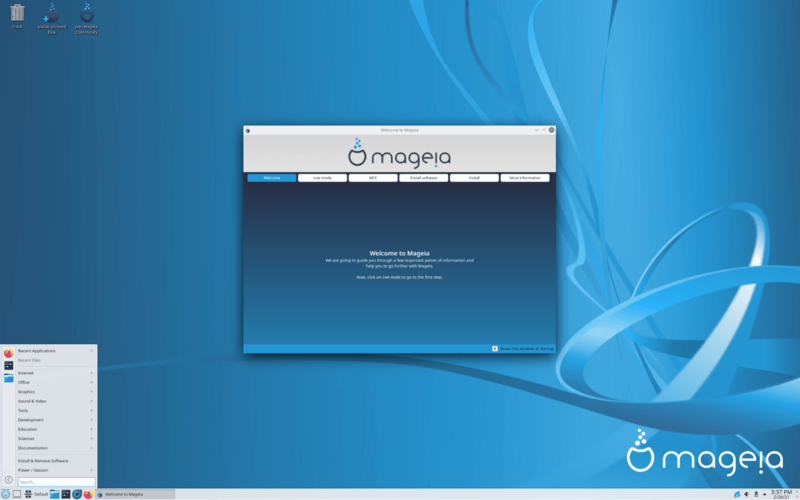
Mageia Linux là một nhánh của Mandriva Linux. Phiên bản này được phát hành chính thức vào năm 2010 và đã gây được tiếng vang lớn khi sử dụng MageriaDB thay vì hệ quản trị database như các hệ điều hành khác như MySQL, Oracle… Điều này đồng nghĩa với việc tốc độ của Mageia Linux cũng được tối ưu hóa từ 3 – 5%.

Mageia Linux
Mageia Linux

Slackware Linux

Slackware Linux là một trong những phiên bản Linux lâu đời nhất hiện nay. Tính đến thời điểm hiện tại, Slackware Linux đã chạm mốc hơn 13 năm phát triển. Phiên bản này được yêu thích bởi tính gọn nhẹ, phù hợp với cả những thiết bị có cấu hình thấp và có phương thức tùy biến tối ưu cho các ứng dụng như KDE…

Puppy Linux

Puppy Linux chỉ nhẹ khoảng 300MB và tính đến thời điểm hiện tại, đây chính là phiên bản nhẹ nhất của Linux. Mặc dù vậy, phiên bản này vẫn đảm bảo mang lại tốc độ mượt mà, ổn định trên các ứng dụng, phần mềm cơ bản. Ngoài ra, bạn cũng có thể tùy chỉnh Puppy Linux sao cho phù hợp với nhu cầu cá nhân của bản thân.

Nên dùng phiên bản Linux nào là tốt nhất?

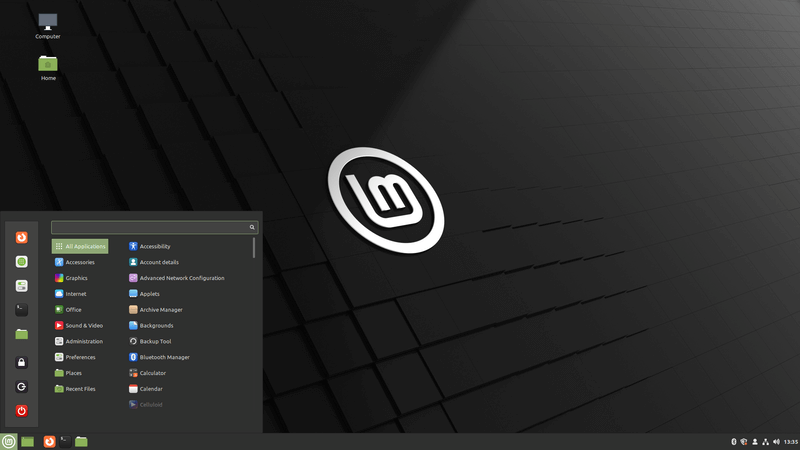
Theo thông tin từ trang web chính thức của Linux, Linux Mint là phiên bản hàng đầu được xem như “ứng cử viên” nặng ký dùng để cạnh tranh với các hệ điều hành khác như MacOs, Windows.

Linux Mint
Linux Mint

Bạn có thể dễ dàng tải về và cài đặt bản phân phối của phiên bản này thông qua USB hoặc DVD trắng. Bên cạnh đó, còn rất nhiều lý do để những người mới nên tham khảo và sử dụng Linux Mint:

  • Hệ thống khởi chạy ngay sau khi cài đặt hoàn tất.
  • Không tốn nhiều bộ nhớ.
  • Dung lượng phần mềm nhẹ, chạy nhanh hơn.
  • Nguồn cung cấp các ứng dụng, phần mềm đa dạng hơn.
  • Cho phép tùy chỉnh giao diện đơn giản, dễ dàng hơn so với các phiên bản khác.
  • Tích hợp với Flash, Codecs và một số ứng dụng mặc định.

Lời kết

Trên đây là lời giải đáp cho thắc mắc Linux là gì và một số phiên bản Linux phổ biến mà bạn có thể tham khảo. Hy vọng bài viết sẽ hữu ích và đừng quên để lại comment bên dưới nếu có bất cứ thắc mắc gì liên quan đến nội dung được chia sẻ bên trên, bạn nhé!

DCMA được xem như giải pháp hoàn hảo giúp bảo vệ doanh nghiệp trước tình trạng ăn cắp chất xám trên internet, nhất là trong bối cảnh hiện tượng “đạo văn” đang ngày càng trở nên phổ biến như hiện tại. Vậy, DMCA là gì? DMCA bảo vệ doanh nghiệp bằng cách nào? Hãy cùng Wiki.Lanit tìm hiểu qua bài viết được chia sẻ dưới đây!

DMCA là gì?

DMCA – Digital Millennium Copyright Act, được hiểu là Luật bảo vệ bản quyền tác giả. Đạo luật này được ban hành từ ngày 28/11/1998 bởi tổng thống Hoa Kỳ là ông Bill Clinton với nội dung chính xoay quanh việc đưa ra những giải pháp bảo vệ bản quyền cho các sản phẩm số và công nghệ. Thông qua DMCA, các nội dung đã được đăng tải trên internet của người dùng sẽ được bảo vệ mạnh mẽ, toàn diện và hạn chế tối đa tình trạng ăn cắp chất xám xảy ra.

DMCA là gì?
DMCA là gì?

Hiện nay, các doanh nghiệp đang ngày càng chú trọng đến vấn đề bản quyền và đã tìm đến DMCA để bảo vệ nội dung của chính mình. DMCA có hai phiên bản chính là phiên bản Pro (trả phí) và phiên bản Free (miễn phí).

Về cơ bản, cả hai phiên bản này đều góp phần bảo vệ bản quyền của các doanh nghiệp, nhưng dịch vụ Free sẽ hạn chế hơn khi chỉ kiểm tra 2 trang web vi phạm, còn bản Pro hỗ trợ người dùng kiểm tra với số lượng không giới hạn. Ngoài ra, bản Pro cũng mang lại nhiều lợi thế hơn cho doanh nghiệp trong các trường hợp xảy ra tranh chấp liên quan đến vấn đề bản quyền. Vậy nên, hãy cân nhắc một cách cẩn thận trước khi đưa ra quyết định lựa chọn phiên bản nào.

DMCA bảo vệ bản quyền Website như thế nào?

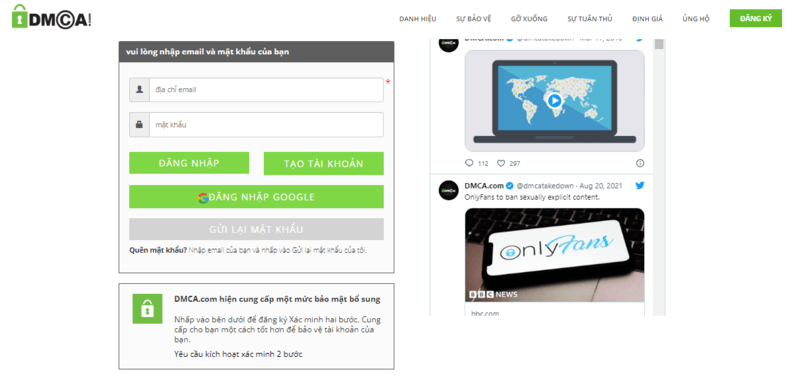
Sau khi đã hiểu rõ DMCA là gì, chúng ta sẽ cùng tìm hiểu sâu hơn về cách mà DMCA bảo vệ bản quyền cho trang web của bạn.Đầu tiên, sau khi đăng ký DMCA thành công, người dùng cần thêm mã DMCA vào trang web để DMCA bảo hộ bản quyền cho nội dung trên website của mình.

DMCA bảo vệ website trước tình trạng ăn cắp chất xám

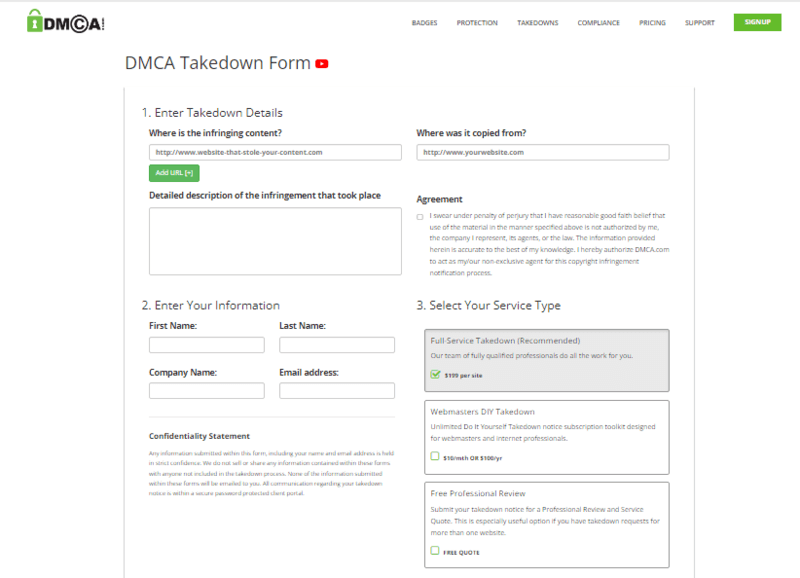
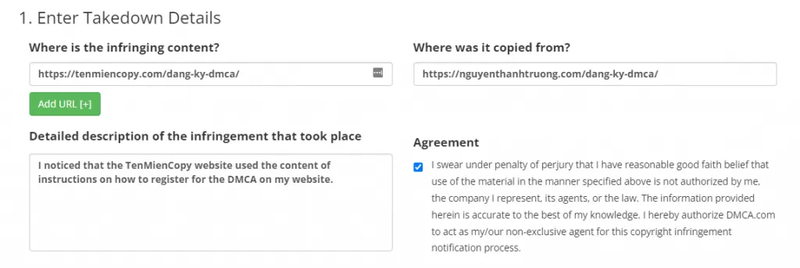
Lúc này, bạn đã có thể báo cáo tình trạng vi phạm của bất kỳ trang web nào nếu phát hiện có nội dung copy từ website gốc. Sau đó, DMCA sẽ tiến hành xác minh và gửi thông báo đến chủ sở hữu trang web đang vi phạm để đưa ra giải pháp xử lý phù hợp nhất.

Trong trường hợp chủ sở hữu website vi phạm không phản hồi và cũng không thừa nhận về hành vi vi phạm của mình, DMCA sẽ thay bạn liên hệ trực tiếp với nơi cung cấp dịch vụ OSP/ISP để đưa ra cách giải quyết tốt nhất.

DMCA bảo vệ những thông tin dữ liệu  nào?

Những thông tin được DMCA bảo vệ gồm:

  • Nội dung là văn bản.
  • Hình ảnh: Bao gồm hình ảnh tự thiết kế, tự chụp hoặc hình ảnh cá nhân.
  • Video: Bao gồm video tự quay, tự chỉnh sửa hoặc video cá nhân.
  • Ứng dụng tự thiết kế.
  • Chương trình tự viết.
  • Đồ họa tự thiết kế.
  • Hồ sơ cá nhân, công ty.

Sau khi phát hiện bất kỳ website nào sao chép các thông tin kể trên từ trang web của bạn, hãy sử dụng DMCA để báo cáo và nhận sự trợ giúp.

Lệ phí đăng ký DMCA

Như đã kể trên, khi đăng ký DMCA, người dùng có thể lựa chọn giữa phiên bản miễn phí – DMCA FREE và phiên bản trả phí – DMCA PRO tùy theo nhu cầu riêng. Nhìn chung, quá trình đăng ký DMCA FREE khá nhanh chóng, đơn giản và gói dịch vụ này sẽ bảo vệ trang web ở mức độ cơ bản.

Lệ phí đăng ký DMCA 
Lệ phí đăng ký DMCA

Riêng với gói DMCA PRO, bạn sẽ bảo vệ trang web một cách toàn diện với hàng loạt tính năng nâng cao như:

  • Cài DMCA đồng thời cho 10 website.
  • Miễn phí 10 lần yêu cầu các website vi phạm gỡ xuống trong 1 năm.
  • Được quyền lựa chọn các logo của DMCA để gắn vào trang web.
  • Hỗ trợ người dùng trong việc tìm kiếm và kiểm tra thông tin của website vi phạm bản quyền.
  • Được ưu tiên hơn khi báo cáo trang web vi phạm.
  • DMCA PRO sẽ thay người dùng gửi thông báo đến trang web vi phạm và nhà cung cấp dịch vụ cho trang web đó.
  • Được cấp bản quyền sở hữu với các nội dung đã đăng tải trên trang web.

Hướng dẫn kiểm tra website có bị DMCA hay không?

Để kiểm tra Website của bạn có đang bị báo cáo DMCA bởi bất kỳ ai hay không, bạn có thể cài đặt và tích hợp Google Search Console vào trang web để nhận thông báo đến email quản trị khi bị báo cáo DMCA. Ngoài ra, bạn cũng có thể truy cập vào đường link sau và nhập tên miền để kiểm tra: https://www.lumendatabase.org/.

Hướng dẫn kiểm tra website có bị DMCA hay không

Sau đó, nếu phát hiện trang web đang bị báo cáo DMCA, bạn cần thực hiện kháng cáo để khôi phục lại nội dung và tránh bị ảnh hưởng đến quá trình SEO web đã gầy dựng bấy lâu.

Cách đăng ký DMCA

Để đăng ký DMCA, bạn thực hiện theo 4 bước cơ bản sau:

Bước 1: Truy cập vào DMCA

Truy cập vào địa chỉ trang web chính thức của DMCA để đăng ký https://www.dmca.com/.

Truy cập vào địa chỉ trang web chính thức của DMCA để đăng ký 
Truy cập vào địa chỉ trang web chính thức của DMCA để đăng ký

Bước 2: Chọn lý do đăng ký DMCA là gì?

Sau khi click vào nút Đăng ký, hệ thống sẽ hỏi lý do bạn muốn đăng ký DMCA là gì. Lúc này, bạn cần chọn Get a FREE Badge – tức là đăng ký huy hiệu miễn phí, điều này đồng nghĩa với việc bạn muốn đăng ký DMCA để lấy logo và đoạn code của họ để đặt vào footer trên web.

Chọn Get a FREE Badge

Bước 3: Điền thông tin đăng ký

Hãy nhập đầy đủ thông tin yêu cầu để hoàn tất đăng ký.

Bước 4: Dán một đoạn code của DMCA vào website

Bây giờ, bạn chỉ cần chọn 1 logo DMCA bạn thích rồi copy đoạn code để dán vào trang web là hoàn tất.

Điền thông tin và copy đoạn code để dán lên website

Hướng dẫn 6 bước báo cáo nội dung có tình trạng vi phạm bản quyền trên DMCA (có trả phí)

Với các hướng dẫn dưới đây, bạn sẽ phải mất một khoản phí nhất định để báo cáo nội dung vi phạm bản quyền từ trang web của mình.

Bước 1: Truy cập tài khoản DMCA

Đầu tiên, hãy đăng nhập vào trang web của DMCA: https://www.dmca.com/users/login.aspx

Truy cập tài khoản DMCA

Bước 2: Truy cập tới trang DMCA Takedown Form

Tại menu chính, hãy rê chuột đến mục TAKEDOWNS rồi chọn Create Managed Takedown để gửi báo cáo.

Gửi báo cáo hành vi vi phạm

Nếu bạn không nhìn thấy nút Create Managed Takedown, hãy truy cập vào đường dẫn sau: https://www.dmca.com/signup/createtakedown.aspx

Bước 3: Điền thông tin cần thiết để report

Bây giờ, bạn cần điền các thông tin được yêu cầu, bao gồm:

Điền thông tin cần report
  • Nội dung vi phạm ở đâu (Where is the infringing content?): Điền URL trang web có hành vi copy nội dung của bạn.
  • Nó được sao chép từ đâu (Where was it copied from?): Điền URL trang web của bạn.
  • Mô tả chi tiết về vi phạm đã xảy ra (Detailed description of the infringement that took place): Mô tả nội dung mà trang web kia đã copy để DMCA có thể dễ dàng xác định hành vi vi phạm.
  • Agreement (Cam kết): Tích vào mục này để cam kết thông tin là hoàn toàn đúng sự thật.

Bước 4: Điền thông tin cá nhân

Ở bước này, bạn cần điền các thông tin cá nhân gồm:

  • First Name: Tên.
  • Last Name: Họ
  • Company Name: Tên công ty.
  • Email address: Địa chỉ Email bạn muốn nhận thông báo.

Bước 5: Lựa chọn các dịch vụ report

Bây giờ, bạn cần chọn gói dịch vụ để được hỗ trợ bởi DMCA:

  • Full-Service Takedown (199$/1 website): Đội ngũ hỗ trợ của DMCA sẽ thực hiện tất cả công đoạn cần thiết cho bạn.
  • Webmasters DIY Takedown (10$/tháng hoặc 100$/năm, không giới hạn số lượng trang report): Bạn cần làm mọi thứ để yêu cầu trang web kia gỡ nội dung xuống.
  • Free Professional Review: Nhận review và đưa báo giá từ DMCA.

Bước 6: Kiểm tra thông tin rồi gửi

Cuối cùng, đừng quên kiểm tra thông tin lại một lần nữa và bấm vào Proceed to checkout để gửi cho DMCA sau khi đã đảm bảo thông tin cung cấp là chính xác

6 bước báo cáo nội dung đang vi phạm bản quyền trên Google (Miễn phí)

Ngoài hướng dẫn trên, bạn còn có thể report trang web vi phạm bản quyền với Google Search Console mà không cần phải tốn bất kỳ khoản nào:

Bước 1: Tới trang báo cáo

Đầu tiên, bạn truy cập vào https://www.google.com/webmasters/tools/dmca-notice?hl=vi để đến trang báo cáo.

Truy cập trang báo cáo của Google

Bước 2: Điền thông tin liên hệ

Điền thông tin được yêu cầu bởi Google để xác định danh tính:

Lưu ý: Trường có đánh dấu * là thông tin bắt buộc phải điền.

Điền thông tin liên hệ
  • Tên (*): Không dấu
  • Họ (*): Không dấu.
  • Tên công ty.
  • Chủ bản quyền (*): Bạn  chọn “Bản thân người dùng”.
  • Địa chỉ email (*): Điền email để nhận thông báo.
  • Quốc gia (*): Chọn Việt Nam.
  • Thông tin đã gửi có thực hiện hành vi truyền tải trái phép một sự kiện sắp diễn ra? (*): Nếu thông tin bạn bị sao chép là sự kiện, hãy chọn Đúng, ngược lại là Không đúng.

Bước 3: Xác định và mô tả tác phẩm dính bản quyền

Hãy mô tả cụ thể những nội dung mà trang web kia đã copy từ trang web của bạn để Google có thể phân tích và đánh giá một cách chính xác nhất.

Điền vào 3 ô trên
Điền vào 3 ô trên

Bạn cần điền vào 3 ô sau:

  • Ô đầu tiên: Điền nội dung trang web kia đã copy của bạn.
  • Ô thứ 2: Chúng tôi có thể xem mẫu đã được cấp phép cho tác phẩm của bạn tại đâu: Điền URL dẫn đến nội dung gốc để Google tiến hành đối chiếu.
  • Ô cuối cùng: Điền URL dẫn đến bài viết đã copy nội dung của bạn.

Bước 4: Xác nhận với lời tuyên thệ hoàn toàn đúng

Bạn cần xác nhận rằng các nội dung bạn đã cung cấp là hoàn toàn đúng sự thật bằng cách tick vào 3 ô như hình bên dưới.

Xác nhận tuyên thệ và ký tên 
Xác nhận tuyên thệ và ký tên

Bước 5: Ký tên

Bây giờ, hãy điền ngày report sau đó ký tên để đến với bước cuối cùng.

Bước 6: Kiểm tra lại tất cả thông tin đã cung cấp

Cuối cùng, hãy kiểm tra lại một lần nữa để đảm bảo rằng mọi thông tin được cung cấp đều chính xác và đầy đủ, sau đó xác nhận mình không phải robot rồi Gửi.

Bạn có thể kiểm tra quá trình và kết quả report tại: Tại đây. Thông thường, Google sẽ xử lý yêu cầu người dùng sau khoảng 2 – 4 ngày, hoặc thời gian có thể lên đến hơn 7 ngày nếu yêu cầu của bạn đang nằm ở hàng đợi.

Câu hỏi thường gặp

Làm sao để nhận biết trang web có đang sử dụng DMCA?

Bạn có thể nhận biết qua logo DMCA thường được đặt bên dưới footer của trang web.

Trang web khác có cần DMCA để báo cáo nội dung của trang web bạn hay không?

Trang web khác có thể báo cáo nội dung của bạn nếu phát hiện hành vi copy nội dung từ họ mà không cần phải có DMCA.

Lời kết

Như vậy, bài viết trên đã giúp bạn nắm rõ DMCA là gì và cách báo cáo nội dung vi phạm bản quyền với DMCA. Nhìn chung, đây sẽ là chương trình cực kỳ hữu ích đối với các doanh nghiệp trong việc bảo vệ nội dung trên website của mình. Vậy nên, đừng quên đăng ký DMCA và ngăn chặn hành vi ăn cắp chất xám ngay từ bây giờ, bạn nhé!

Đọc báo kiếm tiền đang là một hình thức thu hút được rất nhiều người dùng quan tâm. Điều này được minh chứng rõ hơn khi trên thị trường hiện nay đang xuất hiện rất nhiều app đọc báo kiếm tiền. Vậy, đâu là ứng dụng đọc báo kiếm tiền mà bạn có thể sử dụng? Cùng Wiki.Lainit tìm ra ứng dụng uy tín nhất hàng đầu hiện nay thông qua bài viết sau.

Đọc báo kiếm tiền là gì?

Thoạt nghe qua cụm từ “đọc báo kiếm tiền” nhiều người sẽ cảm thấy hoang mang và cho rằng đây là hình thức lừa đảo. Thế nhưng đã có không ít người dùng kiếm được một số tiền lớn từ việc đọc báo thông qua các ứng dụng trực tuyến. Vì vậy, đọc báo kiếm tiền được định nghĩa là hình thức thu lại lợi nhuận trên Internet thông qua việc theo dõi tin tức trên các ứng dụng.

Đọc báo kiếm tiền là gì?

Thực tế, cụm từ “đọc báo kiếm tiền” đã xuất hiện từ nhiều năm trước ở nước ta. Thế nhưng, trong vài năm trở lại đây, hình thức này mới thực sự phát triển mạnh mẽ và thu hút được nhiều người dùng. Bởi lẽ, đây được xem là cách kiếm tiền khá đơn giản, có thể linh hoạt thời gian và phù hợp với nhiều đối tượng người dùng.

Tổng hợp các app đọc báo kiếm tiền uy tín hàng đầu hiện nay

Nhắn giúp bạn có thể yên tâm hơn khi kiếm tiền trên các ứng dụng đọc báo. Nội dung tiếp theo, chúng tôi sẽ bật mí cho bạn 5 app đọc báo kiếm tiền có chất lượng hàng đầu hiện nay như sau:

VN Ngày Nay

VN Ngày nay được đánh giá là một phần mềm đọc báo kiếm tiền uy tín nhất hiện nay. Bởi lẽ, hình thức hỗ trợ người dùng có thêm thu nhập này thực chất là chiến lược quảng bá mở rộng thương hiệu của báo VN Ngày Nay. Cụ thể, đơn vị này muốn thúc đẩy số lượng độc giả truy cập vào website. Từ đó, giúp VN Ngày Nay nhận được sự tín nhiệm cao của người dùng.

VN Ngày Nay
VN Ngày Nay

Với app đọc báo kiếm tiền VN Ngày Nay, người dùng có thể sử dụng trên cả hệ điều hành iOS và Android. Ngoài trải nghiệm đọc báo kiếm tiền, bạn có thể thực hiện các nhiệm vụ trong các chương trình khuyến mãi trên ứng dụng để gia tăng nguồn thu nhập của mình.

Dưới đây là hướng dẫn cách đọc báo kiếm tiền trên ứng dụng của VN Ngày Nay:

  • Bước 1: Bạn tiến hành cài đặt ứng dụng VN Ngày Nay về smartphone.
  • Bước 2: Người dùng tiến hành đăng ký tài khoản thông qua số điện thoại.
  • Bước 3: Bạn sẽ kiếm tiền trên ứng dụng bằng cách: Đọc báo, comment, chia sẻ bài viết, giới thiệu người mới tham gia và làm các nhiệm vụ được giao.
  • Bước 4: Bạn sử dụng tất cả xu đã tích góp được để đổi thưởng.

Lưu ý: Mỗi xu trên ứng dụng đọc báo VN Ngày Nay sẽ tương ứng với 100 đồng. Chẳng hạn, nếu tích góp được 10.000 xu thì bạn có thể quy đổi được số tiền là 1 triệu đồng.

Mofiin

Mofiin được biết đến là ứng dụng đọc báo kiếm tiền được phát triển bởi công ty Yeah1 Network tại Việt Nam. Với ứng dụng này, người dùng có thể đọc báo và kiếm tiền thông qua việc tích góp Mofiin Coin. Hiểu đơn giản, nếu thu thập đủ số lượng Mofiin Coin, người dùng sẽ nhận được các thẻ cào mang giá trị tương ứng (50.000 VNĐ/lần đổi).

Mofiin
Mofiin

So với các phần mềm đọc báo khác, Mofiin được đánh giá là app đọc báo kiếm kiếm tiền phù hợp với những bạn trẻ có thói quen xem tin tức trên mạng xã hội. Nguyên nhân là vì ứng dụng này liên tục cập nhật các tin tức hot ở mọi lĩnh vực trong ngày. Điều này vừa tạo điều kiện cho người dùng nắm bắt được các tin tức hấp dẫn, vừa giúp họ có thể kiếm thêm được thu nhập khi đọc báo.

Khi trải nghiệm trên ứng dụng Mofiin, người dùng sẽ thực hiện các nhiệm vụ chính như: Đọc báo, xem video và mời người thân cùng tải ứng dụng. Cụ thể, cách thức tích điểm sẽ được tính như sau:

  • Mỗi tin tức đọc được: 10 điểm.
  • Hoành thành nhiệm vụ: 3.000 điểm.
  • Mời bạn bè tham gia (tối đa 100 người): 2.000 điểm.

Báo Mới

Báo Mới là một ứng dụng đọc báo kiếm tiền nổi tiếng với các tin tức trong lĩnh vực thời sự, thời trang và giải trí. Cụ thể hơn, đây là trang web đọc báo tổng hợp các thông tin, tin tức nóng thông qua các trang báo điện tử chính thống. Thế nên, không quá bất ngờ khi Báo Mới đang là một trong các app đọc báo kiếm tiền có lượt tải cao nhất hiện nay.

Báo Mới
Báo Mới

Ngoài việc cung cấp các bài tin tức để đọc và kiếm tiền, Báo Mới còn cho phép người dùng nâng cao lợi nhuận thông qua việc hoàn thành các nhiệm vụ trong ngày. Chẳng hạn, bạn có thể thực hiện các công việc như: mời bạn bè cùng tham gia, chia sẻ, bình luận bài viết,… để tích lũy xu cho mình.

Dưới đây quy định tích điểm và đổi thưởng (thẻ cào) của ứng dụng Báo Mới:

  • 500 xu tương ứng với giá trị thẻ cào 10.000 VNĐ.
  • 2.500 xu tương với thẻ cào có giá trị 50.000 VNĐ.
  • Mời bạn bè cùng tham gia sẽ được nhận ngay thẻ cào trị giá 50.000 VNĐ.

Báo hay 24h

Tương tự như các app đọc báo kiếm tiền trên, Báo hay 24h cũng là phần mềm cho phép người tham gia đọc báo và kiếm thêm lợi nhuận. Tuy nhiên, điểm khác biệt đó là, ứng dụng này sở hữu nhiều mệnh giá đổi thưởng khác nhau. Chẳng hạn, sau khi tích đủ điểm, người dùng có thể quy đổi qua các thẻ cào có trị giá từ 10.000 VNĐ, 50.000 VNĐ và 100.000 VNĐ.

Báo hay 24h
Báo hay 24h

Tuy nhiên, để nhận được xu thưởng tại Báo hay 24h, bạn sẽ phải thực hiện các công việc sau: Đọc báo, hoàn thành nhiệm vụ hằng ngày, điểm danh, quay vòng quay trúng thưởng, giới thiệu bạn bè và trồng cây phát tài.

Cashzine

Cashzine là phần mềm đọc báo kiếm tiền được ra mắt từ nhiều năm trước. Thế nhưng, gần đây phần mềm này mới được người chú ý đến và sử dụng phổ biến. Nguyên nhân là vì, Cashzine hiện đang triển khai các chính sách vừa giúp người dùng cập nhật các tin tức nóng hỏi, vừa mang đến cho họ nguồn thu nhập lớn hơn so với nhiều app đọc báo kiếm tiền khác.

Cashzine
Cashzine

Ngoài ra, người dùng có thể tích lũy điểm số trên ứng dụng Cashzine thông qua các công việc như: Đọc báo, điểm danh hằng ngày, hoàn thành nhiệm vụ,..  với quy định đổi thưởng dưới đây.

  • 500.000 xu tương ứng với giá trị 10.000 VNĐ.
  • 1.150.000 xu tương ứng với giá trị 230.000 VNĐ.
  • 3.250.000 xu tương ứng với giá trị 650.000 VNĐ.

Báo BuzzBreak

BuzzBreak là một ứng dụng đọc báo và giải trí kiếm tiền đáng tin cậy. Ứng dụng này cung cấp nhiều hình thức kiếm tiền, bao gồm đọc tin tức, xem video và tham gia vào các hoạt động khác.

Báo BuzzBreak
Báo BuzzBreak

Một ưu điểm của BuzzBreak là tích hợp thanh toán qua ví PayPal, rất tiện lợi cho người dùng. Tuy nhiên, số lượng quảng cáo có thể gây khó chịu khi sử dụng

Báo NewsBreak

NewsBreak là một ứng dụng đọc báo kiếm tiền online uy tín và được đánh giá cao về tính chất minh bạch trong việc thanh toán. Người dùng có thể dễ dàng kiếm tiền thông qua việc đọc tin tức hàng ngày và tham gia vào các hoạt động khác nhau.

Báo NewsBreak
Báo NewsBreak

Mức lương hấp dẫn và thanh toán nhanh chóng là điểm mạnh của NewsBreak. Tuy nhiên, việc giới hạn số lượng nhiệm vụ có thể khiến người dùng cảm thấy hạn chế.

 Báo QuickThoughts – Ứng dụng đọc báo kiếm tiền online chuyên nghiệp

Báo QuickThoughts - Ứng dụng đọc báo kiếm tiền online chuyên nghiệp
Báo QuickThoughts – Ứng dụng đọc báo kiếm tiền online chuyên nghiệp

QuickThoughts là ứng dụng đọc báo kiếm tiền online uy tín và chuyên nghiệp. Với nhiều nhiệm vụ hấp dẫn như đọc tin tức, tham gia khảo sát và xem video, người dùng có thể kiếm được số tiền đáng kể.

Mức lương ổn định và tích điểm dễ dàng đổi thành tiền mặt là những điểm mạnh của ứng dụng này. Tuy nhiên, để nhận được thanh toán, người dùng cần tích lũy đủ số điểm đổi.

Lời kết

Bên trên là nội dung giới thiệu chi tiết về 5 app đọc báo kiếm tiền uy tín hàng đầu hiện nay mà bạn có thể tham khảo. Hy vọng bài viết sẽ hữu ích bài viết và giúp bạn tìm ra được một ứng dụng phù hợp với mục đích sử dụng của mình.

Back up dữ liệu là việc làm cần thiết để các doanh nghiệp có thể đảm bảo tính an toàn bảo mật cho thông tin, dữ liệu trong hệ thống, đồng thời giảm thiểu tối đa các sự cố không đáng có gây ảnh hưởng đến hoạt động của tổ chức, công ty. Vậy, back up là gì? Có bao nhiêu cách back up dữ liệu? Hãy cùng chúng tôi giải đáp qua bài viết được chia sẻ dưới đây!

Back up là gì?

Backup là một thuật ngữ kỹ thuật phổ biến được sử dụng trong lĩnh vực công nghệ thông tin, được hiểu là quá trình sao chép và lưu trữ toàn bộ dữ liệu đang tồn tại trên máy tính, server của người dùng. Bằng cách backup dữ liệu, bạn sẽ tạo nên một bản sao dữ liệu để dự phòng cho những sự cố bất ngờ có thể gây thất thoát dữ liệu trong hệ thống.

Back up là gì
Back up là gì

Khi backup dữ liệu, dữ liệu sẽ được sao lưu ở bất kỳ đâu mà bạn muốn, chẳng hạn như trên server khác hoặc chỉ đơn giản là tại một phân vùng ổ cứng lưu trữ trên hệ thống.

Trong bối cảnh môi trường mạng luôn tiềm ẩn nguy cơ bị tấn công và xảy ra sự cố, lỗi bảo mật như hiện nay, back up dữ liệu được xem như việc làm thiết yếu mà bất kỳ cá nhân, tổ chức nào cũng phải chú trọng. Ngoài ra, để đề phòng các rủi ro có thể xảy ra, nhiều doanh nghiệp còn sao lưu dữ liệu vào các ổ cứng rời hay USB với mục đích bảo vệ sự an toàn dữ liệu ở mức tối đa.

Tại sao bạn cần phải back up dữ liệu?

Các cuộc tấn công Ransomware (mã độc tống tiền) và xâm nhập trái phép vào hệ thống với mục đích xấu đang có xu hướng gia tăng một cách “chóng mặt” trong những năm gần đây.

Một nghiên cứu đã chỉ ra rằng, ước tính mỗi ngày có đến 2.244 cuộc tấn công mạng diễn ra trên phạm vi toàn cầu, và những cuộc tấn công này thường nhắm đến việc khai thác dữ liệu kinh doanh nhạy cảm của doanh nghiệp. Vậy nên, việc back up dữ liệu để tạo nên các bản sao dự phòng được xem như biện pháp phòng chống rủi ro cực kỳ quan trọng và cần thiết trong bối cảnh hiện nay.

Ngoài ra, còn rất nhiều lý do khiến cho việc back up dữ liệu đóng vai trò quan trọng đối với các doanh nghiệp, chẳng hạn như:

Cung cấp quyền truy cập dữ liệu không hạn chế

Việc back up dữ liệu trực tuyến mang lại nhiều lợi ích cho doanh nghiệp khi nó cho phép người dùng truy cập vào dữ liệu mà không bị giới hạn về thời gian, địa điểm. Ngoài ra, đây còn là một giải pháp tối ưu chi phí vì doanh nghiệp không cần phải trả một khoản tiền để sở hữu tài nguyên CNTT phục vụ cho việc sao lưu, lưu trữ và bảo vệ dữ liệu.

Biện pháp an toàn với mức giá phải chăng

Back up dữ liệu trực tuyến giúp doanh nghiệp tiết kiệm phần lớn chi phí dùng để thiết lập hệ thống lưu trữ và cho phép người dùng tận dụng các nguồn lực có sẵn một cách tối ưu. Điều này đặc biệt quan trọng đối với các doanh nghiệp vừa và nhỏ – đối tượng chính của các cuộc tấn công mạng.

Biện pháp an toàn với mức giá phải chăng

Kịp thời, hiệu quả

Nếu sự cố xảy ra và bạn không áp dụng biện pháp back up dữ liệu, bạn có thể đối diện với nhiều tổn thất lớn, chẳng hạn như làm mất dữ liệu nhân viên, khách hàng hay đối tác… Điều này vô tình khiến doanh nghiệp vướng vào các vấn đề pháp lý rắc rối, phức tạp.

Mang lại sự yên tâm tuyệt đối

Các chủ doanh nghiệp sẽ không cần phải bận tâm về việc mất các thông tin giá trị khi hệ thống xảy ra sự cố. Bởi lẽ, back up dữ liệu giúp họ sở hữu một bản sao dữ liệu dự phòng cho những tình huống xấu nhất có thể xảy đến.

Bảo vệ thông tin cá nhân khách hàng, đối tác và nhân viên

Khi sao lưu thông tin khách hàng, đối tác và nhân viên của doanh nghiệp, bạn có thể đảm bảo rằng các thông tin này đã được bảo vệ và bạn có thể khôi phục nó bất cứ khi nào cần thiết. Ngược lại, nếu không sao lưu dữ liệu, doanh nghiệp có thể đối mặt với nhiều vấn đề nan giải nếu hệ thống bị tấn công hay gặp sự cố làm mất dữ liệu cũ.

Bảo vệ thông tin cá nhân khách hàng, đối tác và nhân viên 
Bảo vệ thông tin cá nhân khách hàng, đối tác và nhân viên

Bảo vệ doanh nghiệp

Thông tin, dữ liệu được xem như yếu tố tiên quyết mang đến sự thành công cho một doanh nghiệp. Hầu hết các doanh nghiệp đều lưu giữ các thông tin quan trọng để phục vụ cho quá trình hoạt động và kinh doanh của mình. Nếu không may dữ liệu bị mất, bạn có thể mất tất cả thông tin về khách hàng, nguồn cung ứng, đối tác… Khi đó, sao lưu dữ liệu là việc làm cần thiết giúp bạn chống lại sự cố mất mát dữ liệu và tránh làm gián đoạn hoạt động kinh doanh của doanh nghiệp.

6 lưu ý cần nắm rõ trước khi tiến hành backup là gì?

Sau khi tìm hiểu về back up là gì và tầm quan trọng của back up, chúng ta sẽ tiếp tục đến với 6 lưu ý cần nắm trước khi tiến hành back up được chia sẻ tại phần dưới đây:

Xác định mức độ quan trọng của từng dữ liệu

Đầu tiên, bạn cần xác định và phân loại dữ liệu theo mức độ quan trọng đối với hoạt động của doanh nghiệp để có biện pháp sao lưu, lưu trữ phù hợp nhất. Ngoài ra, mức độ quan trọng cũng ảnh hưởng đến việc lựa chọn hình thức khôi phục tối ưu nhất đối với từng loại dữ liệu riêng biệt.

Xác định mức độ quan trọng của từng dữ liệu

Nắm bắt mức độ rủi ro

Hãy tự trả lời cho câu hỏi rủi ro khi back up là gì để nắm bắt được mức độ rủi ro trước khi việc back up dữ liệu. Trên thực tế, có rất nhiều nguyên nhân gây ra tình trạng đánh mất dữ liệu của doanh nghiệp, và việc mà doanh nghiệp cần làm là đưa ra các giải pháp tối ưu trước khi sự cố thật sự xảy ra.

Tạo dựng chiến lược khôi phục phù hợp

Sau khi đã xác định mức độ quan trọng và nắm bắt mức độ rủi ro của back up là gì, bạn cần xây dựng chiến lược khôi phục dữ liệu phù hợp để đảm bảo rằng tất các dữ liệu đều được khôi phục một cách hoàn chỉnh sau các sự cố.

Chọn giải pháp backup phù hợp

Hiện nay, có rất nhiều giải pháp sao lưu dữ liệu để người dùng có thể lựa chọn. Trong đó, back up dữ liệu trực tuyến được hầu hết các doanh nghiệp sử dụng bởi hàng loạt ưu điểm như:

Xác định mức độ quan trọng của từng dữ liệu
  • Cho phép khôi phục nhanh chóng, kịp thời, mọi lúc mọi nơi.
  • Tài nguyên của doanh nghiệp được tận dụng tối đa
  • Tối ưu chi phí nhiều nhất cho doanh nghiệp.

Dẫu vậy, bạn vẫn có thể cân nhắc thêm dựa trên nhu cầu và quy mô hoạt động để đưa ra lựa chọn tối ưu nhất.

Đảm bảo hệ thống hoạt động một cách ổn định khi back up dữ liệu

Sau khi xảy ra sự cố, doanh nghiệp cần khôi phục dữ liệu và quá trình cài đặt lại các thành phần như hệ điều hành, ứng dụng, các bản cập nhật… thường khiến doanh nghiệp mất khá nhiều thời gian. Vậy nên, trước khi bắt đầu back up, doanh nghiệp nên xây dựng hệ thống hoạt động ổn định để quá trình khôi phục diễn ra một cách nhanh chóng, hiệu quả hơn.

Bảo vệ cơ sở hạ tầng mạng

Tốt nhất là các doanh nghiệp nên tìm đến dịch vụ lưu trữ dữ liệu mạng từ những đơn vị cung cấp dịch vụ internet uy tín để có thể tiếp tục truy cập được vào dữ liệu ngay cả khi hệ thống gặp sự cố. Đồng thời, đây còn là cách bảo vệ cơ sở hạ tầng mạng khá hữu hiệu hiện nay.

2 cách back up dữ liệu phổ biến hiện nay

Vậy, cụ thể thì quy trình back up là gì, sẽ bao gồm những phương pháp nào? Hiện nay, có 2 cách back up dữ liệu phổ biến mà bạn có thể tham khảo, cụ thể là:

Back up bằng phần mềm

Người dùng có thể sử dụng các chương trình phần mềm, ứng dụng được thiết kế riêng cho quá trình back up dữ liệu của website. Đừng quên cài đặt thời gian, tần suất back up dữ liệu tự động để không bỏ sót bất kỳ dữ liệu quan trọng nào.

Riêng với những ai không quá am hiểu về kiến thức chuyên môn, bạn có thể liên hệ đơn vị cung cấp dịch vụ để được tư vấn và hỗ trợ kịp thời nhất.

Back up thủ công

Phương pháp này đòi hỏi người back up phải có kiến thức và am hiểu về kỹ thuật, đồng thời quá trình back up phải được thực hiện một cách cẩn trọng, tỉ mỉ để tránh mắc phải các sai lầm không đáng có.

Với back up thủ công, bạn sẽ back up dữ liệu trực tiếp từ một thiết bị chứa dữ liệu chính sang một thiết bị khác như USB, ổ cứng, server…

Lời kết

Như vậy, bài viết trên đã giúp bạn nắm rõ khái niệm back up là gì và các cách back up dữ liệu phổ biến hàng đầu hiện nay. Nhìn chung, back up dữ liệu sẽ là việc làm không thể thiếu đối với bất kỳ doanh nghiệp nào. Vì thế, đừng quên tìm đến các giải pháp back up dữ liệu tối ưu để bảo vệ thông tin, dữ liệu cho công ty, bạn nhé!