

Ad
Author

Triệu Huyền Trang

Browsing

Trong quá trình nghiên cứu, xây dựng và phát triển bất kỳ dự án web nào đó, các lập trình viên thường sẽ sử dụng XAMPP để thử nghiệm trang web trước khi upload dữ liệu lên trên internet. Vậy XAMPP là gì? Cùng Wiki.Lanit tìm hiểu XAMPP và cách cài đặt phần mềm này trên Windows, Linux qua bài viết được chia sẻ dưới đây!

XAMPP là gì?

XAMPP là từ viết tắt của cụm Cross-Platform, tức là đa nền tảng – X. Đây là một chương trình phần mềm tạo web server mã nguồn mở do Apache Friends phát triển. 

XAMPP là gì?
XAMPP là gì?

XAMPP chứa các bản phân phối như PHP, Perl, Apache HTTP Server, MariaDB… Vai trò chính của XAMPP là tạo nên môi trường server hosting bên trên thiết bị của người dùng (laptop, máy tính), từ đó cho phép họ upload và chạy thử bản demo của trang web lên trên không gian lưu trữ này. 

XAMPP được tích hợp từ 5 phần mềm chính là:

  • X: X là chữ cái viết tắt của hệ điều hành mà XAMPP đang hoạt động như Linux, MacOS, Windows…
  • A: A là chữ viết tắt của Apache – phần mềm web server mã nguồn mở được sử dụng phổ biến hiện nay. 
  • M: M là từ viết tắt của MariaDB, đây là phần mềm mã nguồn mở được tách ra từ hệ quản trị database MySQL.
  • P: P là từ viết tắt của ngôn ngữ lập trình PHP, ngôn ngữ này cho phép người dùng tạo nên các ứng dụng, trang web thông qua hệ thống database đa dạng. 
  • P: Từ P cuối cùng được lấy từ Perl. Perl được sử dụng trong quá trình quản trị, lập trình hay xây dựng web và ứng dụng tương tự với PHP.

Thông tin cơ bản về XAMPP

Dưới đây là một số thông tin cơ bản về XAMPP:

  • Nhà phân phối: Phần mềm XAMPP thuộc bản quyền của GNU General Public Licence và được phân phối, phát triển bởi Apache Friends.
  • Ngôn ngữ lập trình: Được tích hợp từ đa dạng ngôn ngữ lập trình khác nhau.
  • Hệ điều hành: XAMPP có thể tương thích với 5 hệ điều hành phổ biến hiện nay như Linux, Cross-platform, Solaris, Windows, MacOS.
  • Các phiên bản: XAMPP ở phiên bản mới nhất là 7.2.11 được phát hành từ 2018. 

Phần mềm nào được tích hợp với XAMPP?

Ở phiên bản mới nhất, XAMPP được tích hợp cùng 11 phần mềm: 
Phần mềm nào được tích hợp với XAMPP
  • Apache 2.4.34
  • MariaDB 10.1.34
  • Strawberry Perl 7.0.56 Portable
  • PHP 7.2.8
  • phpMyAdmin 4.8.2
  • FileZilla FTP Server 0.9.41
  • Mercury Mail Transport System 4.63
  • OpenSSL 1.1.0h
  • Tomcat 7.0.56
  • XAMPP Control Panel 3.2.2
  • Webalizer 2.23-04

Vai trò của XAMPP là gì?

XAMPP là một phần mềm hỗ trợ xây dựng, phát triển và triển khai web một cách dễ dàng trên các thiết bị cá nhân. Quá trình cài đặt và sử dụng phần mềm này cũng khá đơn giản, nhanh chóng và dễ dàng thông qua việc cung cấp một tập tin thực thi (executable file) để cài đặt toàn bộ gói XAMPP.

XAMPP có thể hoạt động như một phiên bản thử nghiệm cục bộ cho Windows, MacOS và Linux. Một gói XAMPP hoàn chỉnh sẽ bao gồm các thành phần tương tự như một web server thông thường.

XAMPP được sử dụng với những mục đích chính như: 

  • Cung cấp môi trường phát triển web đơn giản và đầy đủ để người dùng có thể phát triển ứng dụng web trên máy tính cá nhân trước khi triển khai trên máy chủ trực tuyến.
  • Được sử dụng để nghiên cứu, thử nghiệm và phát triển trang web qua localhost.
  • Cho phép các lập trình viên có thể thử nghiệm, phát triển và xây dựng trang web dựa trên ngôn ngữ PHP. 
  • Phục vụ cho những mục đích học tập, giảng dạy.

XAMPP chỉ phù hợp cho các dự án localhost và không thể dùng để làm server công cộng vì tính năng an toàn, bảo mật đã không được chú trọng. Thay vào đó, XAMPP chủ yếu tập trung vào việc tăng tốc hệ thống để phục vụ cho quá trình thử nghiệm.

Sau khi thử nghiệm hoàn tất, bạn có thể đưa trang web demo lên hệ thống chính thức để vận hành. Lúc này, bạn cần mua hosting hoặc thuê VPS rồi upload website lên để trang web có thể hoạt động trên internet. 

Ưu điểm – nhược điểm của XAMPP là gì?

Để hiểu rõ hơn về XAMPP, mời bạn cùng tham khảo những ưu điểm – nhược điểm của mô hình này: 

Ưu điểm của XAMPP là gì?

  • Tương thích với mọi hệ điều hành, bao gồm MacOS, Windows, Cross-Platform, Linux.
  • Cấu hình đơn giản với đa dạng chức năng: Giả lập Mail Server, giả lập Server, hỗ trợ SSL trên Localhost. 
  • Tích hợp nhiều thành phần quan trọng như PHP, Apache, MySQL… Người dùng không cần phải cài đặt riêng lẻ từng thành phần mà chỉ cần cài đặt gói XAMPP là đủ.
  • Giao diện trực quan, thân thiện, dễ sử dụng, lại cho phép bật tắt server bất cứ lúc nào. 

Nhược điểm của XAMPP là gì?

  • Cấu hình đơn giản nên không có version MySQL và không nhận hỗ trợ về cấu hình Module.
  • Dung lượng nặng, khoảng 141MB
  • Không có phiên bản riêng cho từng thành phần như Apache, PHP.

Ưu điểm của XAMPP khi so sánh với WAMP

Cả WAMP và XAMPP đều là những phần mềm giả lập server hoạt động trên localhost và được tích hợp với các tính năng như PHP, MySQL, Apache… Tuy nhiên, mỗi phần mềm sẽ có những ưu nhược điểm nhất định. Trong đó, WAMP (Wampserver) là một phần mềm giả lập server free, cho phép người dùng chạy thử trang web ngay trên máy tính cá nhân của mình thông qua Localhost. 

So sánh WAMP và XAMPP

WAMP là tên được lấy từ 4 chữ cái đầu của: Windows, Apache, MySQL và PHP. Khi sử dụng phần mềm này, người dùng có thể truy cập vào các trang web trên thiết bị cá nhân thông qua địa chỉ http://localhost. Ưu điểm của WAMP là dễ cài đặt, dễ sử dụng và hoàn toàn miễn phí. Tuy nhiên, phần mềm này chỉ chạy được trên Windows bản 32 bit hoặc 64 bit. 

Như vậy, nếu bạn không cần quá nhiều chức năng, thì WAMP sẽ là gợi ý phù hợp hơn bởi dung lượng nhẹ, lại dễ backup và nâng cấp version cho MySQL, Apache, PHP. Ngược lại, XAMPP sẽ hỗ trợ đa dạng chức năng hơn, nhưng dung lượng của phần mềm này lại cao hơn so với WAMP.

Hướng dẫn chi tiết các bước cài đặt XAMPP trên máy tính

Để cài đặt XAMPP, bạn thực hiện theo hướng dẫn tương ứng dưới đây:

Các bước cài đặt XAMPP trên Windows

  • Bước 1: Tải XAMPP về máy tính.
  • Bước 2: Bấm vào file .exe rồi đến với bước thiết lập.
  • Bước 3: Khi màn hình hiển thị cửa sổ thiết lập, bạn chọn Next, sau đó chọn phần mềm muốn cài đặt rồi chọn thư mục cài đặt. Cuối cùng, bạn bấm Next để hoàn tất. 

Cách cài đặt XAMPP trên Linux

  • Bước 1: Tải XAMPP cho Linux về máy.
  • Bước 2: Chọn file xampp-linux-x64-7.2.8-0-installer.run rồi thêm quyền thực thi cho file cài đặt với dòng code: 
cd thu_muc_cai_dat/ 

sudo chmod +x xampp-linux-x64-7.2.8-0-installer.run
  • Bước 3: Dùng sudo để chọn cài đặt: 
sudo ./xampp-linux-x64-7.2.8-0-installer.run
  • Bước 4: Nhấn Next, sau khi cửa sổ cài đặt hiển thị, bạn lại chọn Next.
  • Bước 5: Chọn Finish để kết thúc sau khi quá trình cài đặt hoàn tất. 

Các lưu ý cần quan tâm khi cài đặt XAMPP

Trước khi cài đặt phần mềm XAMPP, bạn nên xóa hết những phần mềm liên quan đến localhost như MySQL, PHP. Đồng thời, bạn cũng không nên sử dụng bất kỳ công cụ tạo localhost khác.

  • Đối với Skype: Nếu đang cài Skype, bạn mở ứng dụng này lên, truy cập vào Tools, đến Connection Options và bỏ chọn Use port 80 and 443…. sau đó chọn một cổng bất kỳ khác.
  • Tắt firewall: Hãy tắt firewall và các phần mềm diệt virus khác vì chúng có thể chặn port 80 và các ứng dụng web server và khiến XAMPP không thể hoạt động được. 
  • Tắt UAC trên Windows: Tắt UAC trên Windows là việc làm cần thiết để không bị giới hạn quyền truy cập khi cài đặt XAMPP.

Sử dụng XAMPP cho Windows như thế nào?

Để sử dụng XAMPP cho Windows, bạn thực hiện các bước sau:

Khởi động localhost

Sau khi tải và cài đặt XAMPP thành công, bạn chọn thư mục cài đặt /xampp, sau đó mở file xampp-panel.exe để đến với XAMPP Control Panel. Tiếp theo, bạn click vào nút Start tại 2 Module là Apache và MySQL để khởi động phần mềm. Nếu như bạn nhìn thấy hiển thị sang màu xanh thì tức là localhost đã khởi động thành công. 

Ngoài ra, XAMPP Control Panel conf chứa nhiều tính năng khác như: 

  • Config: Cho phép người dùng cấu hình XAMPP và các thành phần khác của XAMPP.
  • Netstat: Hiển thị tiến trình đang chạy trong máy tính local.
  • Shell: Dùng để mở UNIX Shell.
  • Explorer: Có chức năng thực hiện thao tác mở thử mục XAMPP bên trong Windows Explorer.
  • Help: Nhận link đến user forum. 
  • Quit: Đóng cửa sổ XAMPP Control Panel.

Thư mục trong XAMPP

  • Mở C:\xampp\htdocs và tạo thư mục mới.
  • Thư mục mới này sẽ chứa website của bạn và hãy đặt tên sao cho dễ nhớ (VD: web)
  • Sau khi copy file bất kỳ vào thư mục vừa tạo, bạn sẽ thấy nó xuất hiện trong https://localhost/web.

Tạo database MySQL

  • Bước 1: Truy cập URL http://localhost/phpmyadmin rồi chọn Database.
  • Bước 2: Nhập tên database cần tạo vào Database name trong phần Create database. Sau đó, tại Collation chọn utf8_unicode_ci rồi bấm chọn Create.
  • Bước 3: Khi menu bên trái xuất hiện tên của database vừa tạo thì cũng đồng nghĩa với việc bạn đã hoàn thành quá trình tạo database MySQL.

Cách sử dụng XAMPP đối với hệ điều hành Linux

Với Linux, bạn cần khởi động XAMPP bằng Command line với dòng lệnh: 

sudo /opt/lampp/lampp start

Sau đó, bạn khởi động trình quản lý bằng cách: 

sudo /opt/lampp/manager-linux-x64.run

Kiểm tra cài đặt XAMPP

Bạn có thể tạo trang thử nghiệm PHP để kiểm tra xem server đã được cấu hình chính xác hay không. Để làm được điều này, bạn cần lưu trữ dữ liệu trên XAMPP localhost, sau đó truy xuất qua trình duyệt web.

Chọn Explorer trong Control Panel, sau đó chọn folder htdocs (thường là C:\xampp\htdocs đối với cài đặt chuẩn) để mở XAMPP directory. Tại đây, bạn sẽ nhìn thấy dữ liệu file được thu thập cho các trang web bạn muốn kiểm tra trên máy chủ XAMPP. Thư mục htdocs thường chứa dữ liệu để cấu hình máy chủ web, nhưng bạn vẫn nên lưu trữ project trong một thư mục mới. 

Tiếp theo, bạn có thể tạo một trang PHP mới bằng cách nhập nội dung vào trình soạn thảo rồi lưu trữ dưới dạng test.php trong thư mục test (hay C:\xampp\htdocs\test): 

<html>

 <head>

  <title>PHP-Test</title>

 </head>

 <body>

  <?php echo '<p>Hello World</p>'; ?>

 </body>

</html>

Cuối cùng, bạn chỉ cần mở web browser rồi tải trang PHP tại localhost/test/test.php. Nếu quá trình cài đặt, cấu hình phần mềm XAMPP đã thành công thì hệ thống sẽ hiển thị Hello World.

Cách nâng cấp PHP khi sử dụng XAMPP

Hãy sao lưu code và database bên trong htdocs rồi mới tiến hành nâng cấp XAMPP theo hướng dẫn sau: 

  • Bước 1: Bạn truy cập vào link: https://www.apachefriends.org/download.html và chọn More Download.
  • Bước 2: Chọn hệ điều hành bạn muốn dùng.
  • Bước 3: Tải file Zip về, sau đó mở XAMPP và đổi tên thư mục PHP.
  • Bước 4: Giải nén thư mục PHP, sau đó chọn  file PHP.ini.
  • Bước 5: Tại chuỗi XAMPP, thay thế bằng tên đường dẫn + XAMPP.
  • Bước 6: Truy cập XAMPP Configuration để mở HTTPD-XAMPP/conf rồi tại PHP-Module Setup Section, bạn tiến hành thêm mã sau: 
#

# PHP-Module setup

#

#LoadFile “C:/xampp/php/php5ts.dll”

#LoadModule php5_module “D:/xampp/php/php5apache2_4.dll”

LoadFile “D:/xampp/php/php7ts.dll”

LoadModule php7_module “C:/xampp/php/php7apache2_4.dll”

Hướng dẫn bạn sử dụng XAMPP một cách hiệu quả

Sau khi hoàn tất quá trình cài đặt và cấu hình XAMPP, bạn có thể mở bảng điều khiển XAMPP để khởi động hoặc dừng từng module mà mình muốn. Chẳng hạn như bạn có thể khởi động Apache, MySQL để chạy các chương trình PHP trên máy tính và tạo môi trường tương tự với thực tế mà ứng dụng sẽ khởi chạy. 

Đừng quên kiểm tra ứng dụng thường xuyên để tìm ra lỗi và khắc phục mọi vấn đề trong giai đoạn thử nghiệm. Sau khi hoàn tất giai đoạn này, bạn có thể tải chúng lên môi trường trực tuyến để trang web hoạt động và hiện diện trên internet. 

Lời kết

Như vậy, bài viết trên đã giúp bạn nắm rõ XAMPP là gì và cách sử dụng XAMPP trong quá trình triển khai, xây dựng và phát triển trang web hay ứng dụng web. Đừng quên để lại comment tại phần bình luận bên dưới nếu gặp bất cứ khó khăn nào trong quá trình thực hiện theo hướng dẫn nhé!


Tên miền org là một trong những đuôi tên miền được sử dụng phổ biến bởi các tổ chức hoạt động trong lĩnh vực phi thương mại. Vậy, tên miền org là gì? Tên miền này mang lại những lợi ích nào cho các trang web? Hãy cùng Wiki.Lanit tìm hiểu qua bài viết được chia sẻ dưới đây!

Tên miền org là gì?

Tên miền org là từ viết tắt của Organization – tổ chức. Đây là một loại đuôi tên miền phổ biến, thường được sử dụng bởi các tổ chức phi thương mại như: tổ chức văn hóa, tổ chức phi lợi nhuận hoặc những tổ chức mang lại lợi ích cho xã hội, cộng đồng. 

Tên miền org là gì?
Tên miền org là gì?

Đuôi tên miền org ra đời từ năm 1985 cùng với các đuôi tên miền khác như: .edu, .com, .us, .gov, .net, .mil). Chỉ sau đó 5 năm, đuôi tên miền này đã có lượt đăng ký tăng gấp 10 lần, tức là từ 1 triệu tăng đến 10 triệu. 

Thông thường, người dùng có xu hướng tin tưởng nội dung trong những trang web có đuôi tên miền org hơn. Vì thế, nếu bạn hoạt động trong lĩnh vực phi thương mại, bạn có thể sử dụng tên miền org để thu hút đối tượng người đọc và gia tăng traffic một cách nhanh chóng, hiệu quả hơn.

Ý nghĩa của tên miền org là gì?

Dưới đây là những ý nghĩa đặc biệt mà tên miền org mang lại cho trang web của bạn: 

Tạo lòng tin, tạo uy tín

Tên miền org được sử dụng bởi những tổ chức phi thương mại, phi lợi nhuận, tức là không có sự chi phối của đồng tiền. Vì thế, thông tin từ những tổ chức này thường có độ tin cậy cao và được xem như thước đo phản ánh giá trị thực của sản phẩm. Đó chính là lý do tên miền org sẽ tạo độ uy tín và niềm tin cao hơn cho người đọc. 

Nâng cao kiến thức 

Các website org thường cung cấp những thông tin có giá trị hoặc đề cập đến vấn đề quan trọng trong xã hội. Thông qua đó, người đọc có thể nâng cao kiến thức về một khía cạnh, lĩnh vực nhất định.

Tên miền org được sử dụng bởi những tổ chức phi thương mại, phi lợi nhuận

Phủ sóng độ nhận diện

Tên miền org thu hút lượng truy cập lớn và có mức độ ảnh hưởng cao. Những tổ chức sử dụng tên miền này còn có lượng người đăng ký cao và độ phủ sóng lớn. Đồng thời, đây còn là cách gây quỹ nhanh chóng và hiệu quả nhất mà bạn có thể tham khảo. 

Các trang web lớn sử dụng tên miền org

Dưới đây là một số trang web lớn sử dụng tên miền org:

Wikipedia.org

Wikipedia.org được biết đến như một bách khoa toàn thư online lớn nhất trên thế giới. Bất kể thứ bạn cần là gì, bạn đều có thể tìm thấy tại đây. Wikipedia.org bắt đầu hoạt động từ năm 2001 và đã trở thành nguồn cung cấp thông tin hữu ích, đáng tin cậy nhất hiện nay. 

Britishswimming.org

Britishswimming.org sẽ là trang web tuyệt vời dành cho những ai đam mê thể thao, nhất là bộ môn bơi lội. Tổ chức phi lợi nhuận này được lập ra để quản lý các môn thể thao bơi lội tại Anh quốc, về sau đã mở rộng ra và trở thành nguồn tin hữu ích cho cộng đồng bơi lội quốc tế.

Acumen.org

Đây là tổ chức phi lợi nhuận được thành lập với mục đích thay đổi phương pháp xóa đói giảm nghèo trên thế giới, tức là thay vì quyên góp tiền từ thiện như trước kia, các doanh nghiệp có thể chọn những cách thức hữu ích và có giá trị hơn. Đây chính là điểm nổi bật làm nên sự thành công cho Acumen.org ngay từ những ngày đầu ra đời cho đến hiện tại. 

Acumen.org
Acumen.org

Điều kiện cần đáp ứng để đăng ký tên miền org là gì?

Bất kỳ ai cũng có thể đăng ký sử dụng tên miền org. Tuy nhiên, trước đó bạn cần phải đảm bảo rằng trang web của mình được lập ra với mục đích phi lợi nhuận và mang lại những thông tin giá trị với độ uy tín cao. Ngoài ra, gây như không có điều khoản bắt buộc nào cần phải đáp ứng để đăng ký và sở hữu tên miền này. 

Ý nghĩa của những đuôi tên miền khác nhau

Bên cạnh tên miền org, bạn còn có thể tham khảo một số tên miền phổ biến khác như: 

Ý nghĩa của những đuôi tên miền khác nhau
  • .com: Đây là tên viết tắt của từ Commercial (thương mại). Hiện nay, tên miền .com được đa số các doanh nghiệp sử dụng với mục đích tạo nên hình ảnh chuyên nghiệp và uy tín trong mắt khách hàng.
  • .vn: Đây là tên miền Việt Nam và được sử dụng bởi các tổ chức hoạt động trong nước. 
  • .net: Đuôi tên miền dành cho các doanh nghiệp cung cấp dịch vụ internet, hạ tầng internet, thiết kế website…
  • .info: Đây là từ viết tắt của Information (thông tin), được sử dụng bởi các trang web cung cấp thông tin. 
  • .nam: Đuôi tên miền này thường được các trang web cá nhân sử dụng.
  • .edu: Đây là từ viết tắt của Education, thường được sử dụng bởi các trang web, tổ chức giáo dục. 
  • .biz: Từ viết tắt của Business (kinh doanh) và thường được các doanh nghiệp vừa và nhỏ sử dụng.
  • .pro: Từ viết tắt của Professional và được khuyên dùng cho các tổ chức về nghề nghiệp.
  • .mobi: Từ viết tắt của mobile, thường dùng cho các doanh nghiệp hoạt động trong lĩnh vực liên quan đến điện thoại. 
  • .tel: Đuôi tên miền này được các doanh nghiệp hoạt động trong lĩnh vực danh bạ điện thoại sử dụng.
  • .co: Đây là tên miền quốc gia cấp cao nhất (ccTLD) của Colombia. Ngoài ra, tên miền này còn có thể thay thế cho .com (vì .co là viết tắt của từ Commercial).
  • .in: Đây là ccTLD của Ấn Độ. Ngoài ra, tên miền này còn được các doanh nghiệp cung cấp dịch vụ và công nghệ mạng sử dụng (vì in là từ viết tắt của internet).
  • .tv: Đây là ccTLD của Tuvalu. Ngoài ra, nó còn là từ viết tắt của Television nên cũng được các doanh nghiệp hoạt động trong lĩnh vực truyền hình, truyền thông sử dụng.
  • .ws: Đây là ccTLD của Samoa. Ngoài ra, vì là từ viết tắt của website nên .ws còn được sử dụng cho các trang web cá nhân, tổ chức. 
  • .asia: Đây là đuôi tên miền của châu Á.
  • .eu: Đây là đuôi tên miền của châu Âu.
  • .me: Đây là ccTLD của Montenegro. Ngoài ra, .me còn đại diện cho từ Me – tức là tôi, nên cũng được các website cá nhân sử dụng rộng rãi hiện nay. 
  • .us: Đuôi tên miền này được sử dụng cho các trang web cá nhân, tổ chức. Ngoài ra, đây cũng đồng thời là đuôi tên miền của Mỹ.
  • .bz: Đuôi tên miền quốc gia của Belize, thường được các doanh nghiệp vừa và nhỏ mua thay thế cho đuôi .biz. 

Cách lựa chọn tên miền phù hợp với các ngành nghề khác nhau

Để chọn được tên miền phù hợp, bạn có thể tham khảo một số lưu ý sau:

Tên miền ngắn gọn, phù hợp với mục đích, lĩnh vực ngành nghề

Đầu tiên, tên miền của bạn cần phải cụ thể, ngắn gọn, thể hiện được yếu tố thương hiệu, lĩnh vực, ngành nghề và phạm vi hoạt động của mình. Đừng quên căn cứ vào mục đích ban đầu để có cho mình quyết định phù hợp nhất. 

Tên miền gắn liền với quốc gia

Nếu bạn hoạt động chủ yếu tại thị trường Việt Nam, đuôi tên miền .vn sẽ là lựa chọn tối ưu để bạn cải thiện hiệu quả SEO Local. Ngoài ra, đuôi tên miền .vn còn đảm bảo về độ bảo mật và bảo vệ thương hiệu trước các vấn đề liên quan đến bản quyền. 

Lời kết

Như vậy, nội dung trên đã làm rõ “tên miền org là gì?” và cung cấp một số thông tin liên quan đến đuôi tên miền này. Hy vọng bài viết sẽ hữu ích và đừng quên liên hệ ngay với Wiki.Lanit để được tư vấn, hỗ trợ nếu có nhu cầu mua tên miền nhé!

Tên miền xyz là một trong những loại tên miền TLD quốc tế được sử dụng nhiều nhất hiện nay. Nếu bạn đang tìm kiếm đuôi tên miền cho trang web của mình, hãy cùng đến với bài viết dưới đây để cùng tìm hiểu tên miền xyz là gì và những ưu điểm nổi bật của tên miền xyz. Mời bạn cùng tham khảo!

Hosting Linux là gì? Đây là một trong những dịch vụ lưu trữ web được sử dụng phổ biến hàng đầu hiện nay. Dịch vụ này được sử dụng bởi những trang web có máy chủ chạy trên hệ điều hành mã nguồn mở Linux. Nếu bạn quan tâm đến dịch vụ lưu trữ web này, hãy cùng Wiki.Lanit tìm hiểu qua bài viết được chia sẻ dưới đây!

Hosting Linux là gì?

Hosting Linux là dịch vụ lưu trữ trang web trên server chạy hệ điều hành Linux. Linux là một hệ điều hành mã nguồn mở phổ biến được sử dụng rộng rãi hiện nay, hệ điều hành này cung cấp môi trường phù hợp để phát triển các ứng dụng web mã nguồn mở như PHP và hệ thống quản lý database MySQL. Khi bạn sử dụng dịch vụ hosting Linux, trang web sẽ được lưu trữ trên server có kết nối internet và cho phép người dùng ở khắp mọi nơi có thể truy cập vào trang web đó.

Hosting Linux là gì?

cPanel là phần mềm quản trị server phổ biến trong hosting Linux, với giao diện thân thiện và tiện ích vượt trội. Nó giúp người dùng quản lý và điều khiển trang web nhanh chóng và dễ dàng.

Linux hosting thường mang lại độ linh hoạt, bảo mật và ổn định cao khi tích hợp cPanel với DirectAdmin. Giải pháp này còn tiết kiệm chi phí và cung cấp hàng loạt tính năng ưu việt.

Tính năng chính của Linux hosting

Linux cho phép người dùng có thể tùy chỉnh, cải tiến hoặc phân phối lại các bản khác nhau một cách dễ dàng. Ngoài ra, hệ điều hành này còn tương thích với hầu hết các ngôn ngữ lập trình phổ biến như MySQL, PHP… Bên cạnh đó, người dùng còn nhận được hàng loạt những lợi ích khác thông qua các tính năng vượt trội sau: 

  • Không giới hạn băng thông.
  • Không giới hạn và miễn phí subdomain.
  • Không giới hạn FTP account, cung cấp MySQL.
  • Backup dữ liệu được tự động theo định kỳ.
  • Tính năng bảo mật, malware, chống virus nâng cao.
  • Miễn phí chứng chỉ SSL.
  • Bảo vệ máy chủ với công nghệ CloudLinux. 

Ưu điểm – nhược điểm của hosting Linux

Mặc dù là một dịch vụ hosting phổ biến và được sử dụng rộng rãi hàng đầu hiện nay, nhưng hosting Linux cũng tồn tại những ưu – nhược điểm nhất định, cụ thể là: 

Ưu điểm

  • Tính linh hoạt cao.
  • Sử dụng đa dạng công nghệ mã nguồn mở: MySQL, PHP, Apache…
  • Cho tốc độ nhanh chóng, mượt mà và ổn định.
  • Thường xuyên sao lưu.
  • An toàn và bảo mật dữ liệu rất cao.
  • Thân thiện, dễ thao tác, quản lý hệ thống.
  • Tương thích với hầu hết các database khác nhau.

Nhược điểm

  • Chưa tương thích cao với các ứng dụng và công nghệ phát triển dựa trên hệ điều hành Windows.
  • Chưa tương thích với một số ngôn ngữ lập trình như ASP.NET.
  • Không phù hợp với các trang web đã được thiết kế hoặc phát triển trên môi trường Windows.

Như vậy, hosting Linux sẽ không phải là sự lựa chọn tối ưu cho các ứng dụng, chương trình phần mềm của Windows. 

Có nên sử dụng Hosting Linux không?

Để trả lời được câu hỏi này, chúng ta sẽ đến với các lợi ích mà dịch vụ hosting Linux mang lại cho người dùng: 

Có nên sử dụng Hosting Linux không?

Sử dụng bảng điều khiển cPanel

cPanel là một trong những bảng điều khiển được sử dụng phổ biến nhất trong lĩnh vực quản lý web hosting hiện nay. Thông qua cPanel, người dùng có thể truy cập vào hệ thống mọi lúc mọi nơi. Đồng thời, nền tảng này còn được yêu thích bởi giao diện thân thiện, trực quan và cho phép người dùng thực hiện các tác vụ một cách nhanh chóng, dễ dàng như tạo tài khoản email, cài đặt WordPress, Joomla, phân tích thống kê… 

Hosting Linux đang sử dụng bảng điều khiển cPanel – đây cũng chính là lý do dịch vụ này được ưa chuộng như hiện tại. 

Dễ sử dụng

Sự kết hợp của hosting Linux với cPanel đã mang lại nhiều lợi ích đáng kể cho người dùng. Dù bạn là một người mới làm quen với lĩnh vực quản lý web, bạn vẫn có thể dễ dàng kiểm soát trang web của mình một cách tối ưu và hiệu quả nhất. 

Tiết kiệm chi phí

Hiện nay, bạn có thể dễ dàng tìm thấy các bản phân phối Linux với đầy đủ tính năng, độ tin cậy cao mà chi phí lại cực kỳ phải chăng, thậm chí chỉ dao động từ vài ngàn đồng trên 1 tháng. 

Tính ổn định cao

Tốc độ và độ ổn định cao luôn là ưu điểm làm nên sự thành công cho dịch vụ lưu trữ web này. Không chỉ thế, Linux hosting còn có khả năng tương thích cao với các máy chủ web và không gây ra tình trạng downtime. Đặc biệt, dịch vụ này cho phép người dùng tối ưu hóa cấu hình để đáp ứng nhu cầu sử dụng riêng biệt của mỗi khách hàng.

Linh hoạt

Hosting Linux có độ linh hoạt cao hơn rất nhiều so với hosting Windows. Hiện nay, bạn có thể dễ dàng tìm thấy các giải pháp được phát triển sẵn cho máy chủ web Linux. Điều này đồng nghĩa với việc bạn có thể xây dựng website với CMS bạn muốn và quản lý trang web một cách dễ dàng hơn mà không bị phù hợp vào phần mềm cụ thể nào đó. 

Hỗ trợ kỹ thuật nâng cao

Linux cung cấp mạng lưới tuyệt vời cho các nhà phát triển. Đồng thời, bạn còn nhận được sự hỗ trợ từ cộng đồng quản trị Linux. Vậy nên, bạn có thể yên tâm về khả năng hỗ trợ kỹ thuật nâng cao khi sử dụng dịch vụ hosting này. 

Đối tượng nào nên sử dụng hosting Linux?

Ai cũng có thể sử dụng hosting Linux, kể cả một người không có nhiều kinh nghiệm trong lĩnh vực này. Để thiết lập và quản lý trang web với hosting Linux, bạn chỉ cần thực hiện một vài thao tác trong vòng ít phút.

Tuy nhiên, hosting Linux sẽ phù hợp hơn với:

  • Doanh nghiệp nhỏ muốn tạo trang web trực tuyến để thu hút khách hàng tiềm năng.
  • Các doanh nghiệp chú trọng vào khía cạnh bảo mật nâng cao để đảm bảo an toàn thông tin khách hàng. 
  • Bất kỳ doanh nghiệp nào mong muốn xử lý giao dịch bán hàng online một cách tối ưu, hiệu quả.
  • Các cá nhân viết blog hoặc các nhà sáng tạo muốn tạo Portfolio…

Nhìn chung, Linux hosting sẽ phù hợp với những ai đang tìm kiếm một dịch vụ lưu trữ web tối ưu chi phí mà vẫn đảm bảo về mặt hiệu suất. 

Sự khác biệt giữa hosting Linux và hosting Windows là gì?

Hosting Linux và hosting Windows là những dịch vụ lưu trữ phổ biến hiện nay. Liệu, chúng khác nhau ở những điểm nào? Hãy cùng Wiki.Lanit tìm hiểu tại đây:

So sánh hosting Linux và hosting Windows
Nội dung  Hosting Linux Hosting Windows
Hệ điều hành server Linux Windows
Ứng dụng Hỗ trợ các mã nguồn mở như: PHP, MySQL, SSH Access, HTTP File Manager, Webmail,  Joomla, WordPress, FrontPage Extensions, POP3-IMAP… Hỗ trợ mã nguồn đóng trả phí như: Remote Desktop, Visual Basic Development, ASP Classic, MS Access,… 
Bảng điều khiển cPanel hỗ trợ tất cả các server sử dụng hệ điều hành Linux, WHM hỗ trợ Linux Reseller, VPS và dedicated server. Plesk hỗ trợ dedicated server và dịch vụ chia sẻ hosting trên hệ điều hành Windows 
Ngôn ngữ lập trình hỗ trợ PHP, Python, Perl, MySQL,… ASP.NET, ASP, SQL, Access,…
Hiệu suất Linux có dung lượng nhẹ và dễ sử dụng tài nguyên server khi thực thi lệnh nhanh hơn. Windows có dung lượng nhẹ và dễ sử dụng tài nguyên server khi thực thi lệnh chậm hơn.
Độ ổn định Linux có độ ổn định cao hơn Windows dễ bị đe dọa và kém ổn định hơn so với Linux.
Giao diện người dùng Giúp người dùng dễ dàng bảo trì server hơn, nhưng lại khó hiểu hơn so với Windows. Thân thiện và dễ hiểu hơn.
Khả năng tương thích Linux phù hợp với các doanh nghiệp vừa và nhỏ hơn. Windows là lựa chọn tối ưu cho các tổ chức lớn có cơ sở hạ tầng CNTT phức tạp.
Định giá Giá thấp Đắt hơn

Một số lưu ý cần quan tâm khi mua hosting Linux

Để mua được một gói dịch vụ hosting Linux chất lượng và hỗ trợ cho quá trình vận hành ổn định của trang web, bạn cần lưu ý một số điều sau: 

  • Xác định nhu cầu, mục đích sử dụng: Hãy xác định trước nhu cầu sử dụng trang web của bạn. Nếu gặp khó khăn trong việc này, bạn có thể nhờ đến sự tư vấn của những người có am hiểu về lĩnh vực này.
  • Lựa chọn đơn vị cung cấp dịch vụ chất lượng: Bạn nên tham khảo, so sánh và lựa chọn đơn vị cung cấp dịch vụ hosting Linux chất lượng để đảm bảo trang web luôn vận hành một cách tối ưu nhất. 
  • Tham khảo các chính sách: Đừng quên tham khảo các chính sách khác nhau của đơn vị cung cấp dịch vụ, chẳng hạn như hỗ trợ 24/7 khi gặp sự cố, hỗ trợ về mặt kỹ thuật…

FAQs (Câu hỏi thường gặp)

Hosting Linux và hosting Windows, dịch vụ nào an toàn, bảo mật hơn?

Hệ điều hành Linux sẽ có độ bảo mật và sự an toàn cao hơn so với Windows. 

Hosting Linux và hosting Windows, dịch vụ nào tốt hơn?

Câu trả lời sẽ phụ thuộc vào nhu cầu và mục đích sử dụng của mỗi người. Nếu như bạn cần đến sự hỗ trợ từ bộ sản phẩm của Microsoft (ASP, ASP.net, Microsoft SQL Server…) thì hosting Windows sẽ là gợi ý hàng đầu dành cho bạn. Ngược lại, Linux lại phù hợp hơn với những ai đang tìm kiếm dịch vụ có tính ổn định cao, chi phí thấp mà vẫn đảm bảo cung cấp đầy đủ tính năng hữu ích khác. 

Lời kết

Như vậy, bài viết trên đã cung cấp đến bạn đọc một số lưu ý cần quan tâm khi mua hosting Linux. Nhìn chung, hosting Linux sẽ là dịch vụ lưu trữ hàng đầu dành cho những ai đang tìm kiếm giải pháp tối ưu chi phí mà vẫn đảm bảo về hiệu năng và độ bảo mật. Để được tư vấn và hỗ trợ chọn mua gói hosting phù hợp bởi Wiki.Lanit, đừng quên liên hệ ngay với chúng tôi từ bây giờ, bạn nhé!

Với tính linh hoạt, thân thiện và dễ sử dụng, WooCommerce là một trong những plugin được ứng dụng nhiều nhất trong các trang web bán hàng hiện nay. Vậy, WooCommerce là gì? Plugin này mang đến những lợi ích và tính năng nào? Hãy cùng Wiki.Lanit tìm hiểu cụ thể tại đây!

WooCommerce là gì?

WooCommerce là một plugin mã nguồn mở WordPress. Plugin này được sử dụng phổ biến trong quá trình xây dựng và thiết kế trang web thương mại điện tử hiện nay.

Với WooCommerce, bạn có thể đưa bất kỳ sản phẩm, dịch vụ nào lên web và bán chúng qua nền tảng online này. Đó là thể là những sản phẩm hữu hình hoặc các sản phẩm kỹ thuật số… Ngoài ra, WooCommerce còn hỗ trợ người dùng trong việc quản lý hàng tồn, sắp xếp các khoản thuế tự động và tích hợp phương thức thanh toán an toàn…

WooCommerce là gì?
WooCommerce là gì?

WooCommerce được sử dụng trên nền tảng WordPress và plugin này cung cấp gần như đầy đủ các tính năng cần có cho một trang web bán hàng online trên internet. Đặc biệt, vì cùng thuộc một công ty nên WooCommerce hoàn toàn tương thích với WordPress.

Lý do WooCommerce được ưa chuộng như hiện tại

Lý do đầu tiên khiến Woocommerce được ưa chuộng và sử dụng rộng rãi như hiện tại đến từ khả năng tương thích hoàn toàn với WordPress. Không chỉ thế, plugin này còn cung cấp thư viện theme “khủng” với các theme free lẫn theme trả phí. Nếu bạn muốn mở rộng cửa hàng trong tương lai, các bước thực hiện với plugin này cũng đơn giản hơn bạn nghĩ rất nhiều.

Dưới đây là một số lý do khác giúp Woocommerce được ứng dụng trong hầu hết các trang web bán hàng online:

  • Woocommerce là mã nguồn mở, nó không chỉ miễn phí mà còn cho phép nhà phát triển có thể kiểm tra, mở rộng hoặc chỉnh sửa sao cho phù hợp với nhu cầu của mình.
  • Thân thiện với người dùng mới, kể cả những ai chưa có kinh nghiệm hoặc không quá am hiểu về kỹ thuật vẫn có thể sử dụng được.
  • Đa dạng tính năng, đáp ứng linh hoạt nhu cầu của người dùng. Bạn có thể sử dụng các plugin để thêm chức năng thay vì viết mã code.
  • An toàn, độ bảo mật cao và hoạt động tốt trên hầu hết các thiết bị.

Lợi ích của Woocommerce là gì?

Sau khi tìm hiểu Woocommerce là gì, chúng ta sẽ tiếp tục đến với một số lợi ích của Woocommerce:

Lợi ích của Woocommerce

Dễ cài đặt, thiết lập

Để cài đặt Woocommerce, người dùng chỉ cần tải về từ thư mục plugin WordPress. Quá trình tải diễn ra khá nhanh chóng và bạn không cần phải tốn bất kỳ khoản phí nào cho plugin này. Sau khi tải xong, bạn chỉ cần làm theo hướng dẫn là đã có thể hoàn tất quá trình thiết lập cấu hình và giao diện trang web.

Trang bị đầy đủ tính năng cho 1 cửa hàng trực tuyến

Woocommerce cung cấp đầy đủ các tính năng cần thiết để xây dựng và phát triển một cửa hàng online. Chẳng hạn như: Đăng bán sản phẩm/dịch vụ, thêm thuộc tính, thẻ, danh mục sản phẩm, thêm đánh giá, tính năng lọc sản phẩm, tích hợp đa dạng phương thức thanh toán, cho phép điều chỉnh bố cục đơn giản, nhanh chóng, mở rộng cửa hàng với các plugin mà không cần am hiểu code…

Tính linh hoạt và  tiện ích mở rộng

Bạn có thể sử dụng các plugin hoặc tiện ích mở rộng để nâng cao các chức năng và tùy chỉnh sao cho phù hợp với nhu cầu của mình. Việc này cực kỳ có lợi trong quá trình kinh doanh online và mở rộng cửa hàng khi trang web đã trở nên lớn mạnh.

Giỏ hàng của WooCommerce

Tính năng giỏ hàng trong Woocommerce bao gồm:

  • Bật vị trí để tính thuế.
  • Tích hợp nhiều phương thức thanh toán đa dạng
  • Thanh toán không cần tạo tài khoản đăng nhập.
  • Chuyển hướng khách hàng đến giỏ hàng sau khi thêm sản phẩm.
  • Đảm bảo với thanh toán an toàn.

Tạo giỏ hàng là việc làm cần thiết để nâng cao trải nghiệm và gia tăng khả năng mua hàng của khách hàng. Bởi lẽ, khách hàng thường có xu hướng tham khảo sản phẩm, sau đó cho sản phẩm ưng ý vào giỏ hàng rồi lại lọc thêm một vài lần nữa trước khi thật sự mua.

Hỗ trợ tùy chọn sản phẩm

Khách hàng có thể dễ dàng hình dung được chức năng và hình ảnh của sản phẩm thông qua mô tả, hình ảnh, video… Bạn có thể cung cấp đầy đủ những thông tin mà khách hàng cần nắm để tham khảo trước khi ra quyết định mua hàng.

Một số tùy chọn sản phẩm mà Woocommerce cung cấp sẽ bao gồm: không giới hạn sản phẩm (chỉ giới hạn về tài khoản lưu trữ – hosting), không giới hạn loại sản phẩm và không giới hạn các biến thể của sản phẩm…. Đồng thời, với Woocommerce, người dùng còn có thể dễ dàng quản lý hàng tồn và kiểm soát tình trạng hàng hóa của cửa hàng.

Đa dạng tùy chọn vận chuyển (Shipping)

Vận chuyển cũng là một yếu tố quan trọng quyết định đến trải nghiệm và mức độ hài lòng của khách hàng. Nếu bạn làm tốt điều này, khách hàng có thể tiếp tục quay trở lại ủng hộ cửa hàng trong tương lai.

Với Woocommerce, bạn có thể đáp ứng mọi nhu cầu của khách hàng thông qua các tùy chọn vận chuyển được tích hợp sẵn. Chẳng hạn như giao hàng nội địa, ship cod, giao hàng quốc tế,… Đừng quên tham khảo thêm tùy chọn ẩn phí vận chuyển và chọn các chức năng theo dõi tự động để quản lý cửa hàng một cách tối ưu nhất.

Mục đích chính của việc ứng dụng Woocommerce là gì?

Mục đích chính của việc sử dụng plugin Woocommerce chính là tạo nên cửa hàng trực tuyến và có cho mình một nguồn doanh thu nhất định. Dưới đây là các nguồn doanh thu từ Woocommerce mà bạn có thể tham khảo:

Tạo cửa hàng trực tuyến cung cấp sản phẩm thực

Bạn có thể bán bất cứ mặt hàng nào trên internet, dù là cho thị trường nội địa hay thị trường quốc tế. Tuy nhiên, trước đó bạn cần phải thiết lập chi phí vận chuyển áp dụng cho từng khu vực giao hàng riêng để hệ thống tự động tính chi phí vận chuyển mỗi khi khách hàng chọn mua sản phẩm và đến với bước thanh toán. Ngoài ra, plugin này còn hỗ trợ bạn trong các khía cạnh khác như thuế suất, pháp lý…

Tạo cửa hàng trực tuyến cung cấp sản phẩm thực

Song song với đó, Woocommerce cho phép người dùng tích hợp các phương thức thanh toán đa dạng, an toàn như PayPal, Stripe… Quy trình thanh toán bằng thẻ tín dụng cũng trở nên đơn giản hơn rất nhiều khi bạn sử dụng plugin này.

Tạo cửa hàng trực tuyến cung cấp sản phẩm kỹ thuật số

Bạn có thể bán các sản phẩm kỹ thuật số bằng cách cấp quyền truy cập hoặc cho phép người dùng tải xuống. Thông thường, khi bán loại sản phẩm này, người dùng sẽ tải chúng lên dưới dạng Virtual (ảo) để hệ thống không tính phí vận chuyển cho khách hàng.

Tiếp đó, người dùng chọn Downloadable cho sản phẩm/dịch vụ rồi đăng tải các file phù hợp lên để bán cho những ai đang thật sự cần.

Tạo cửa hàng trực tuyến cung cấp nhiều dịch vụ

Như đã chia sẻ ở trên, dù bạn đang cung cấp sản phẩm hay dịch vụ, bạn đều có thể sở hữu cho mình một trang web bán hàng trực tuyến với Woocommerce. Plugin này cung cấp đầy đủ các tiện ích mở rộng, phục vụ cho các chức năng như:

  • Cho phép khách hàng đặt dịch vụ một cách nhanh chóng, dễ dàng.
  • Giảm thiểu chi phí liên quan đến quá trình thanh toán.
  • Cung cấp tính năng đặt chỗ và đặt lịch hẹn online.

Tạo trang web thành viên

Bạn có thể sử dụng plugin thành viên của Woocommerce để tạo một trang web thành viên dành riêng cho những nhóm đối tượng nhất định. Kiểu trang web này thường được sử dụng bởi các cá nhân, tổ chức cung cấp các gói dịch vụ thông tin như khóa học kỹ thuật số, khóa học design, khóa học dành riêng cho thành viên hoặc bán tài liệu eLearning…

Tạo trang web thành viên với Woocommerce

Trang web thành viên không chỉ mang lại giá trị nhất định cho một nhóm đối tượng cụ thể, mà còn tạo nên một nguồn doanh thu ổn định cho người cung cấp dịch vụ.

Thiết lập dựa trên đăng ký

Thiết lập cửa hàng dựa trên đăng ký là một hình thức kinh doanh khá thịnh hành hiện nay. Thay vì mua bản quyền trọn đời, người dùng có thể đăng ký gói phù hợp với nhu cầu ở một mức giá tối ưu hơn.

Giữ khách hàng ở lại càng lâu sẽ càng có lợi hơn so với việc khách hàng chỉ mua sản phẩm/dịch vụ một lần duy nhất. Vì thế, bạn có thể sử dụng hộp đăng ký để tạo lợi thế cho chính mình trong việc giữ chân khách hàng.

Hướng dẫn bạn  cách cài đặt & sử dụng plugin WooCommerce

Dưới đây là các bước cài đặt và hướng dẫn sử dụng plugin WooCommerce:

Cách cài đặt plugin WooCommerce cực dễ dàng

  • Bước 1: Truy cập vào trang quản trị của WordPress của bạn.
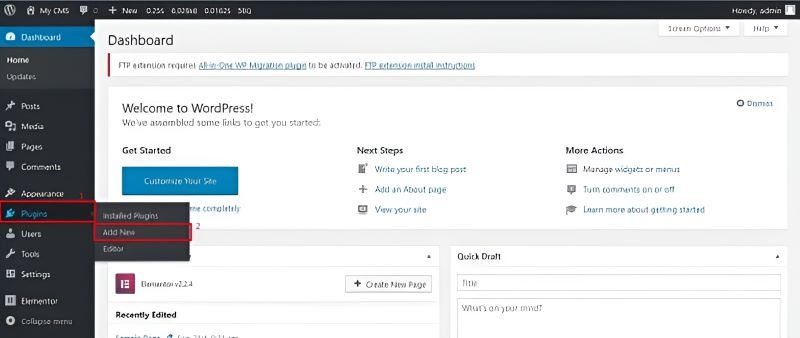
  • Bước 2: Tại thanh menu bên trái, bạn chọn mục Plugins (gói mở rộng), sau đó bấm vào Add New.
Bấm vào Add New
Bấm vào Add New
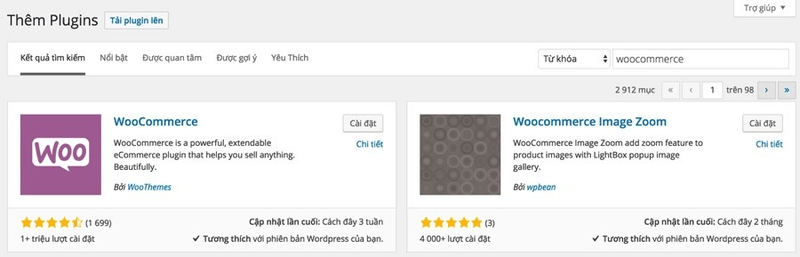
  • Bước 3: Gõ tìm Woocommerce tại thanh công cụ tìm kiếm, sau đó chọn plugin Woocommerce rồi cài đặt bằng cách click vào Install Now.

Thêm plugin Woocommerce vào WordPress

  • Bước 4: Sau khi quá trình cài đặt hoàn tất, bạn chọn Active. Lúc này, hệ thống sẽ gửi đến bạn một thông báo chào mừng và hãy chọn Let’s Go để bắt đầu tích hợp plugin.
  • Bước 5: Hoàn thành các mục cơ bản như: Cài đặt trang, Vị trí cửa hàng, Shipping & Tax và Thanh toán.
  • Bước 6: Nhấn Create your first product và đến với hướng dẫn tiếp theo để biết cách sử dụng Woocommerce.

Hướng dẫn bạn sử dụng plugin Woocommerce cực kỳ đơn giản

Để sử dụng plugin Woocommerce một cách tối ưu nhất, bạn cần quan tâm đến các chức năng sau:

WooCommerce Products là gì?

Để sử dụng chức năng này, bạn chỉ cần thực hiện theo hướng dẫn sau:

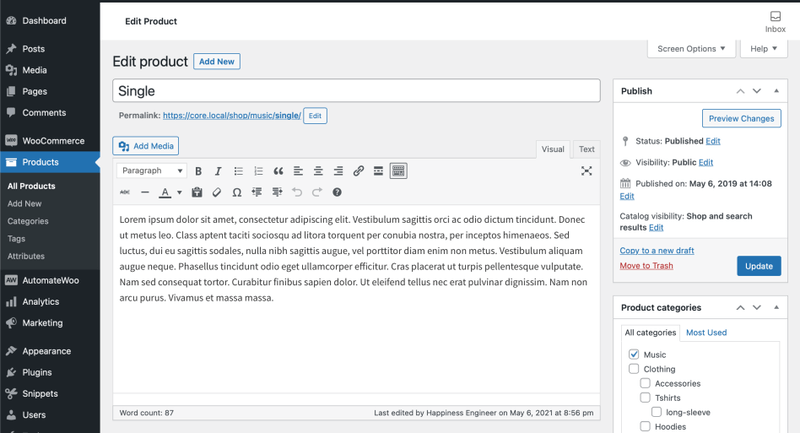
  • Bước 1: Vào mục Products của WooCommerce, sau đó chọn Add New.

Thêm sản phẩm 
Thêm sản phẩm
  • Bước 2: Điền thông tin sản phẩm, gồm: Product name (tên sản phẩm), mô tả sản phẩm, Product data (thường chọn Simple product), Product short description (mô tả ngắn về sản phẩm), Product Categories (phân loại sản phẩm), Product Image (ảnh sản phẩm).
  • Bước 3: Nhấn Publish để đăng tải công khai.
  • Bước 4: Chọn mục All Products để quản lý sản phẩm của mình (xóa, sửa, nhân bản…).

WooCommerce Orders là gì?

WooCommerce Orders (quản lý đơn hàng) là một chức năng quan trọng trong Woocommerce. Sau khi khách hàng hoàn tất thanh toán, đơn hàng sẽ được tạo và lúc này, bạn có thể theo dõi thông tin, tình trạng đơn hàng tại mục Orders.

WooCommerce Coupons là gì?

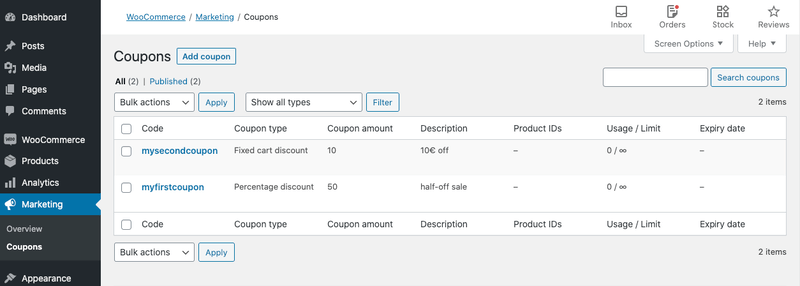
Chức năng WooCommerce Coupons (quản lý mã giảm giá) giúp người dùng có thể tạo, quản lý, thay đổi, chỉnh sửa thông tin khuyến mãi, mã giảm giá một cách nhanh chóng, dễ dàng. Để thực hiện các thao tác trên, hãy vào mục Coupons trong WooCommerce.

WooCommerce Coupons
WooCommerce Coupons

WooCommerce Reports là gì?

Bạn có thể vào mục Reports của WooCommerce để quản lý báo cáo cửa hàng. Tại đây, bạn sẽ nhận được thống kê số lượng hàng tồn, hàng bán, doanh thu, lợi nhuận cùng nhiều thống kê hữu ích khác.

Settings (Cài đặt)

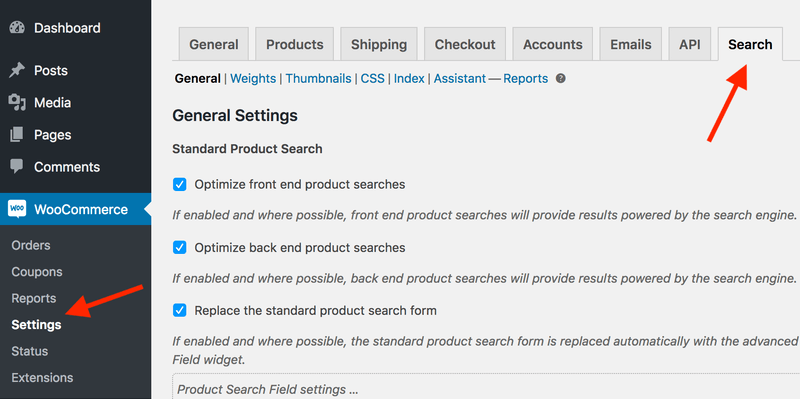
Mục này cho phép người dùng thực hiện một số thay đổi hoặc tùy chọn liên quan như: email tên miền riêng, cài đặt API, tiền tệ, shipping…

Settings (Cài đặt)
Settings (Cài đặt)

Status

Trang này giúp người dùng có thể nắm được tình trạng chung của trang WooCommerce. Tại đây, bạn có thể tìm thấy một số điều hữu ích như:

  • Get System Report: Cung cấp báo cáo chi tiết để bạn gửi cho đội ngũ hỗ trợ của Woocommerce khi cần.
  • Tools: Cho phép thực hiện các lệnh (xóa cache…).
  • Logs: Nơi lưu trữ thông tin liên quan file log, thông báo lỗi, debug…

Extensions

Đây là gói mở rộng của Woocommerce. Với gói này, bạn có thể bổ sung các tính năng nâng cao và thực hiện các thao tác tối ưu cho trang web bán hàng trực tuyến của mình.

Tối ưu trang web thương mại điện tử với WooCommerce

Để mang lại hiệu quả tốt nhất trong hoạt động bán hàng và thúc đẩy doanh thu, bạn có thể tối ưu trang web thương mại điện tử với các tính năng như:

Email và Newsletter

Hãy gửi email khuyến mãi, giảm giá hoặc đăng tải bản tin lên trên website để khách hàng có thể nắm bắt được thông tin mới nhất. Tuy nhiên, bạn cũng cần hạn chế gửi quá nhiều khiến cho khách hàng cảm thấy khó chịu, thậm chí hủy subscribe.

Xây dựng chiến dịch & chương trình khuyến mãi

Các chiến dịch ưu đãi, giảm giá và khuyến mãi sẽ là cách tuyệt vời để bạn thu hút người mua, quảng bá sản phẩm mới hoặc nâng cao doanh số bán cho một mặt hàng tồn nào đó.

Quảng cáo bằng video

90% khách hàng chia sẻ rằng việc được xem video về sản phẩm sẽ giúp họ ra quyết định nhanh chóng hơn. Vậy nên, bạn có thể thử đầu tư quảng cáo với một video “tâm huyết”. Điều này không chỉ nâng cao doanh số, mà còn gia tăng độ nhận diện thương hiệu và khắc sâu hình ảnh sản phẩm/dịch vụ của thương hiệu trong tâm trí khách hàng.

Một số plugin WordPress khác hỗ trợ bán hàng với WooCommerce

Dưới đây là một vài plugin WordPress khác hỗ trợ bán hàng với Woocommerce mà bạn có thể tham khảo:

  • YITH WooCommerce Wish Wishlist
  • WooCommerce Multilingual
  • Beeketing
  • ZWoom
  • PickPlugins Product Slider For WooCommerce
  • Woocommerce Mailchimp Integration

Sự khác biệt giữa Shopify với WooCommerce

Sự khác biệt giữa Shopify với WooCommerce
Shopify WooCommerce
Chi phí 29 – 299 USD/tháng Free
Tính thân thiện Thân thiện, dễ sử dụng hơn. Không bằng Shopify nhưng vẫn đủ thân thiện và người mới tiếp xúc vẫn có thể sử dụng được.
Phương thức thanh toán Đa dạng phương thức, trong đó có phương thức riêng là Shopify Payment. Tuy nhiên, bạn phải tốn phí khi thanh toán thành công. Paypal, Stripe và cùng nhiều phương thức khác. Đặc biệt, Woocommerce không tính phí giao dịch.
Tính năng bổ sung Cung cấp sẵn API và App Store. Cung cấp 55.000 plugin free cùng các plugin trả phí.
Khả năng mở rộng Nhanh chóng, dễ dàng, dễ nâng cấp nhưng phải tốn phí. Không tốn phí, nhưng bạn phải tự quản lý các vấn đề kỹ thuật.
Đội ngũ hỗ trợ Hỗ trợ qua email, tài liệu hướng dẫn, Live chat 24/7, Twitter… Hỗ trợ qua tài liệu hướng dẫn hoặc thuê chuyên gia khi cần.
Dropshipping Kém tiền lợi hơn. Tiện lợi hơn.

Một số câu hỏi thường gặp với WooCommerce

Cần đáp ứng những điều kiện gì để tạo cửa hàng với WooCommerce?

Để tạo cửa hàng sử dụng WooCommerce, bạn cần đáp ứng các điều kiện sau:

  • Hosting Account trên WordPress.
  • Tên miền (Domain).
  • Chứng chỉ SSL.

Tại sao người dùng nên kích hoạt bảo trì WooCommerce?

Kích hoạt bảo trì Woocommerce sẽ mang đến những trải nghiệm mua sắm tối ưu cho khách hàng. Bởi lẽ, khi trang web của bạn bị lỗi, khách hàng sẽ lập tức rời khỏi và bạn cũng mất đi một cơ hội “chốt đơn”, và bảo trì Woocommerce sẽ giúp bạn loại bỏ những rủi ro đó.

Nền tảng thương mại điện tử cần những gì?

  • Dễ sử dụng.
  • Chi phí đầu tư và chi phí duy trì phù hợp.
  • Có khả năng mở rộng về sau.
  • Mang đến nhiều phương thức thanh toán khác nhau.

Lời kết

Bên trên là câu trả lời cho thắc mắc Woocommerce là gì của những bạn mới tiếp xúc và làm quen với nền tảng này. Hy vọng bài viết sẽ hữu ích và đừng quên để lại comment bên dưới để được hỗ trợ nếu gặp bất kỳ khó khăn nào trong quá trình sử dụng Woocommerce nhé!

WordPress REST API là một trong những công cụ hỗ trợ đắc lực cho nhà phát triển web trong quá trình xây dựng website, phần mềm ứng dụng hay mở rộng trang web trên nền tảng WordPress. Để tìm hiểu WordPress REST API là gì, các quy tắc cơ bản và cách sử dụng WordPress REST API, hãy cùng chúng tôi tham khảo qua bài viết được chia sẻ dưới đây!

Bài viết trên website cần có mục lục để người xem có thể chuyển tới phần họ muốn đọc trong thời gian nhanh nhất. Để tạo mục lục tự động, người ta thường dùng Plugin tạo mục lục cho WordPress. Để biết Plugin tạo mục lục là gì cũng như những thông tin cơ bản khác, bạn đọc hãy cùng chúng tôi xem ngay qua bài viết sau nhé!

Lý do bạn nên sử dụng Plugin tạo mục lục cho WordPress

Dưới đây là một số những ưu điểm khi sử dụng Plugin tạo mục lục cho WordPress bạn nhất định không thể bỏ qua:

  • Plugin mục lục giúp người đọc dễ dàng tiếp cận và đọc nội dung để điều hướng giữa các phần khác nhau của bài viết mà không cần phải cuộn dài hoặc tìm kiếm nội dung tăng trải nghiệm người dùng.
  • Sử dụng plugin để tạo mục lục giúp tiết kiệm thời gian so với việc tạo mục lục thủ công. Bạn không cần phải tạo mã HTML hoặc thủ công thêm mục lục cho mỗi bài viết, thay vào đó, plugin tự động tạo và cập nhật mục lục dựa trên tiêu đề và cấu trúc nội dung.
  • Một số plugin mục lục cung cấp các tùy chọn tùy chỉnh để điều chỉnh kiểu dáng, màu sắc và vị trí của mục lục theo ý muốn của bạn. Bạn có thể điều chỉnh hiển thị để phù hợp với giao diện và phong cách của trang web của bạn.

Các cách tạo mục lục cho WordPress cực đơn giản

Dưới đây là các cách tạo mục lục đơn giản cho WordPress, bạn có thể tham khảo và áp dụng nhé!

Tạo mục lục thủ công

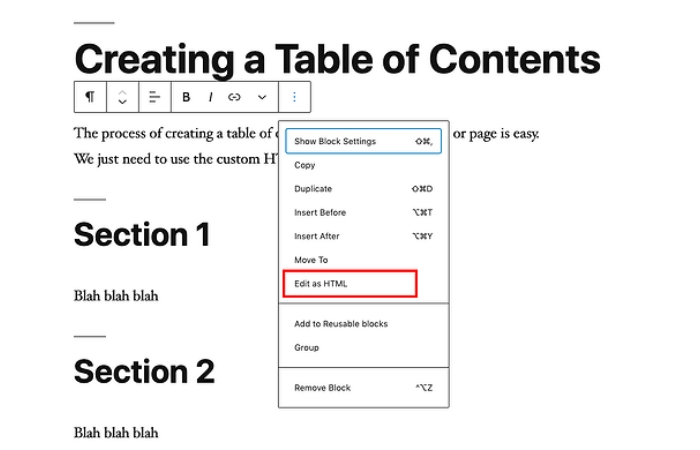
Để tạo mục lục bài viết theo cách thủ công, bạn cần biết một chút kiến thức về code. Quá trình tạo mục lục bằng cách thủ công gồm những bước sau:

Tạo mục lục thủ công
  • Bước 1: Bạn chuyển đến phần đăng bài của bài viết cần tạo mục lục.
  • Bước 2: Bạn gắn tiêu đề cho các phần cần tạo mục lục. Các tiêu đề trải dài từ 1 đến 4.
  • Bước 3: Bạn click vào block của tiêu đề đầu tiên, khi đó 1 toolbar chứa các công cụ sẽ hiện ra gần với tiêu đề.
  • Bước 4: Bấm vào biểu tượng dấu “3 chấm” ở thanh toolbar sau đó chọn “Edit as HTML”.
  • Bước 5: Thêm unique ID như sau: “<h2 id=”unique-id”> Section Name </h2>”. Sau đó, bạn thêm unique ID tương tự cho tất cả các tiêu đề còn lại.
  • Bước 6: Click chọn “Add Block” ở đầu trang.
  • Bước 7: Bấm chọn Custom HTML, sau đó dán HTML vào block.
“<div class="toc">

<p>Table of contents</p>

<ol>

<li><a rel="noopener" target="_blank" href="#anchor-1">Section 1</a></li>

<li><a rel="noopener" target="_blank" href="#anchor-2">Section 2 </a></li>

<li><a rel="noopener" target="_blank" href="#anchor-3">Section 3 </a></li>

<li><a rel="noopener" target="_blank" href="#anchor-4">Section 4 </a></li>

</ol>

</div>”.

Tạo mục lục bằng Plugin

Có thể thấy, tạo mục lục bằng cách thủ công tuy đơn giản nhưng khá tốn thời gian. Hơn thế nữa, tạo mục lục bằng cách thủ công chỉ được áp dụng cho từng bài viết mà bạn chỉ định. Vì thế, để tiện lợi và tiết kiệm thời gian hơn thì người ta sử dụng plugin tạo mục lục cho WordPress.

Tạo mục lục bằng Plugin

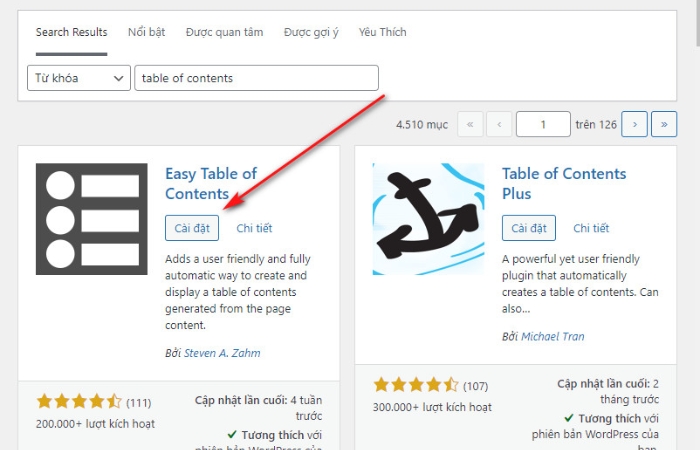
Hiện nay, có rất nhiều Plugin hỗ trợ tạo mục lục cho bài viết trên website. Để tìm kiếm Plugin, bạn truy cập vào liên kết “WordPress.org/plugin” hoặc vào kho Plugin bằng cách: Dashboard -> “Table of Contents”. Sau đó, hàng loạt Plugin tạo mục lục sẽ hiện ra cho bạn lựa chọn. Bạn nên tìm hiểu về từng loại Plugin trước khi cài cho WordPress để phù hợp với website của mình.

Tổng hợp các Plugin tạo mục lục cho WordPress tốt nhất

Dưới đây là tổng hợp các Plugin tạo mục lục cho WordPress được nhiều người tin dùng hiện nay:

#1. Plugin tạo mục lục Fixed TOC

Fixed TOC là Plugin tạo mục lục trả phí sở hữu nhiều tính năng vượt trội. Tuy nhiên, mức giá của Plugin này cũng khá rẻ chỉ từ 20 đô. Plugin hỗ trợ người dùng dễ dàng tạo mục lục tự động. Chỉ cần cài đặt và kích hoạt Plugin 1 lần, sau đó mọi bài viết sẽ tự hiện mục lục khi được đăng lên website. Đặc biệt, khi bạn cuộn xuống để đọc bài viết thì mục lục vẫn được giữ cố định ở vị trí bên cạnh để giúp người đọc di chuyển tới phần muốn đọc.

Plugin tạo mục lục Fixed TOC

Ưu điểm của  WordPress Fixed TOC

  • Cung cấp hơn 50 hiệu ứng động nên tạo mục lục sinh động, hấp dẫn và thu hút người đọc hơn.
  • Tự động tạo mục lục dựa vào các tiêu đề được gán.
  • Tương thích với mọi trình duyệt web thông dụng hiện nay. Plugin có khả năng dịch mục lục sang nhiều ngôn ngữ.
  • Mục lục cố định dù cuộn bài viết tới cuối cùng.
  • Tính năng lồng các item vào mục lục, liên kết các chủ đề chính, phụ.

Nhược điểm

  • Không tương thích với Gutenberg WordPress – trình soạn thảo văn bản dạng khối.
  • Mục lục sẽ nằm ở phía bên phải màn hình nền phần nội dung bài viết sẽ bị thu nhỏ lại.

#2. Easy Tables of Contents

Plugin tạo mục lục cho WordPress cho phép người dùng sử dụng miễn phí. Tuy là Plugin miễn phí, tiết kiệm ngân sách nhưng vẫn cung cấp nhiều tính năng hiện đại và hỗ trợ tạo mục lục tốt nhất cho người dùng. Không chỉ có khả năng tạo mục lục tự động, Plugin còn cho phép ẩn mục lục của các bài viết được chỉ định. 

Easy Tables of Contents

Ưu điểm

  • Tự động tạo mục lục cho bài viết dựa theo các tiêu đề được gán.
  • Tương thích với Gutenberg – trình soạn thảo văn bản dạng khối và WordPress block editor – trình quản lý nội dung WordPress.
  • Plugin cho phép người dùng chỉnh sửa font chữ, kiểu chữ, định dạng, màu sắc của mục lục.

Nhược điểm

  • Plugin có nhiều mã bổ sung nên có thể khiến tốc độ load website bị chậm lại. Vì thế, website cần thực hiện các thủ thuật để tăng tốc độ tải.
  • Plugin không cho phép tạo mục lục theo cách thủ công vào các phần khác nhau của trang.

#3. LuckyWP Table of Contents

LuckyWP Table of Contents cũng là Plugin cho phép người dùng sử dụng miễn phí. Plugin có tính năng tạo mục lục tự động với mọi bài viết được đăng lên website. Nếu muốn tạo mục lục thủ công cho 1 số bài viết, bạn cũng có thể ứng dụng Plugin này.

LuckyWP Table of Contents

Ưu điểm

  • Tương thích với trình Gutenberg WordPress.
  • Tính năng tuỳ chỉnh giao diện của mục lục, bao gồm: font chữ, cỡ chữ, màu sắc, độ đậm nhạt của chữ và các nhãn item.
  • Tính năng ẩn/hiện mục lục chỉ bằng 1 click chuột.
  • Tính năng tuỳ chỉnh nhãn của từng phần trong bài viết để scan dễ dàng hơn.
  • Tính năng tạo mục lục tự động hoặc tạo mục lục thủ công với shortcode.

Nhược điểm

  • Plugin LuckyWP Table of Contents chỉ tương thích với một vài page builder như: Gutenberg, Elementor, WPBakery.
  • Có thể khiến tốc độ load trang bị giảm xuống.

#4. Ultimate Block – Plugin tạo mục lục đơn giản

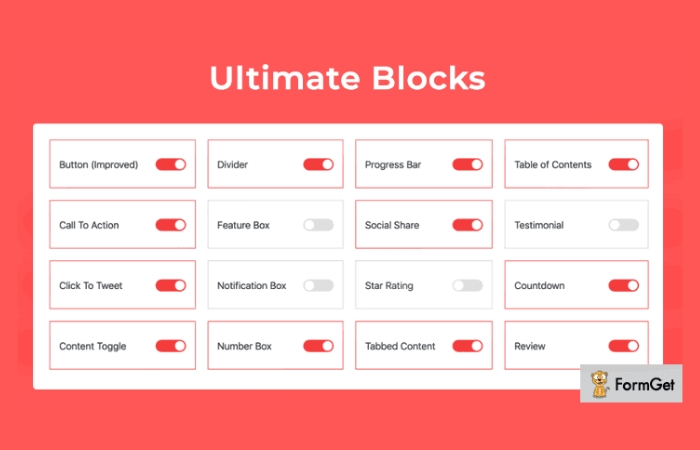
Ultimate Block là Plugin tạo mục lục tự động cho website WordPress được phát hành bởi Gutenberg. Không chỉ hỗ trợ tạo mục lục, Plugin này còn cung cấp thêm 14 tính năng khác nữa để hỗ trợ xây dựng và quản trị website Plugin này có cách sử dụng khá đơn giản, bạn không cần cài đặt hay cấu hình gì trước khi sử dụng. 

Ultimate Block
Ultimate Block

Ưu điểm

  • Tự động tạo mục lục cho các bài viết được đăng lên website.
  • Tính năng ẩn/hiện mục lục theo yêu cầu của người xem.
  • Có thể tuỳ chỉnh vị trí của mục lục theo ý muốn.

Nhược điểm

  • Chỉ tương thích với trình tạo website Gutenberg, không tương thích với bất kì trình tạo web nào khác.
  • Tuỳ chỉnh để thay đổi giao diện mục lục khá ít.

#5. Thrive Architect Table of Contents

Thrive Architect Table of Contents là Plugin cung cấp nhiều tính năng hỗ trợ xây dựng website, trong đó có khả năng tạo mục lục tự động. Tuy nhiên, để sử dụng Plugin này bạn cần phải trả phí với mức giá từ 19 đô/tháng. 

Thrive Architect Table of Contents

Ưu điểm

  • Tự động tạo mục lục cho các bài viết theo Heading.
  • Khả năng tách các mục item thành 2 hay 3 cột để tăng trải nghiệm cho người xem.
  • Tính năng ẩn/ hiện mục lục và giữ mục lục cố định khi cuộn trang xuống.
  • Cho phép thay đổi giao diện mục lục cũng như kiểu chữ, font chữ, màu sắc, kích thước.

Nhược điểm

  • Để có quyền truy cập Plugin tạo mục lục, bạn cần đăng ký Thrive Suite.
  • Plugin có thể làm chậm tốc độ tải trang web do phải xử lý nhiều dữ liệu.

#6. Heroic Table of Contents

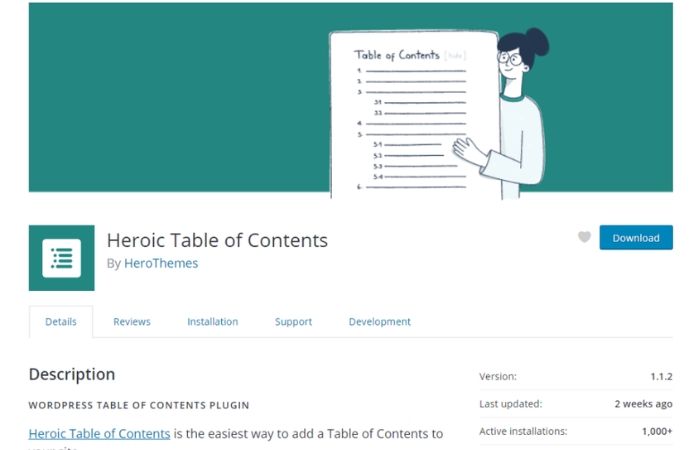
Heroic Table of Contents cũng là 1 Plugin tạo mục lục được phép sử dụng miễn phí. Plugin này cung cấp nhiều tính năng hiện đại. Ví dụ như tạo mục lục tự động thông qua Heading. Hoặc ẩn mục lục nếu như mục lục che mất phần nội dung bài viết.

Heroic Table of Contents

Ưu điểm

  • Tự động tạo mục lục cho các bài viết trên website dựa vào heading.
  • Tính năng gắn nhãn cho heading để dễ scan hơn.
  • Tích hợp với Gutenberg WordPress và WordPress block editor.

Nhược điểm

  • Khá ít mẫu mục lục, Plugin chỉ cung cấp 4 mẫu.
  • Người dùng không thể tuỳ chỉnh giao diện mục lục về các yếu tố: kiểu chữ, font chữ, màu sắc.

FAQs (Câu hỏi thường gặp)

Plugin tạo mục lục trong WordPress có được sử dụng miễn phí không?

Có Plugin được sử dụng miễn phí nhưng cũng có Plugin phải trả phí mới có thể sử dụng tạo mục lục được. Tuy nhiên, Plugin tạo mục lục trả phí cũng không có mức giá quá cao, chỉ khoảng 20 đô 1 tháng.

Nên lưu ý gì khi cài Plugin tạo mục lục cho WordPress?

Nên lựa chọn Plugin tương thích với phiên bản WordPress của bạn. Bởi nếu Plugin không tương thích sẽ bị lỗi và không hoạt động được.

Kết luận

Trên đây là tổng hợp Plugin tạo mục lục cho WordPress uy tín và được nhiều người tin dùng cùng với cách sử dụng plugin chi tiết. Hy vọng bạn đọc sẽ lựa chọn được Plugin phù hợp với website của mình.

Trong thế giới kỹ thuật an ninh mạng, WAF là một thuật ngữ quan trọng mà bạn có thể đã nghe nhắc đến nhiều lần. Nhưng bạn có biết chính xác WAF là gì và tại sao nó lại đóng vai trò quan trọng trong việc bảo vệ ứng dụng web khỏi các cuộc tấn công và lỗ hổng bảo mật? Hãy cùng chúng tôi tìm hiểu từ A-Z về WAF được cập nhật mới nhất 2023 nhé!

Trong thế giới công nghệ ngày càng phát triển, việc truyền tải và chia sẻ dữ liệu giữa các thiết bị mạng là một yếu tố cốt lõi để đảm bảo hoạt động hiệu quả và bền vững của hệ thống. Trong lĩnh vực này, TFTP đã trở thành một trong những giao thức quan trọng và phổ biến nhất. Trong bài viết này, hãy cùng chúng tôi tìm hiểu TFTP là gì và hướng dẫn chi tiết cách sử dụng TFTP Server 2023 nhé!

Intranet đã trở thành một phần không thể thiếu trong nhiều tổ chức và doanh nghiệp hiện đại. Tuy nhiên, vẫn có nhiều người chưa rõ ràng về khái niệm và ứng dụng thực tế của mạng Intranet. Trong bài viết này, hãy cùng chúng tôi sẽ khám phá sâu hơn về Intranet, đi từ khái niệm cơ bản Intranet là gì đến những khía cạnh phức tạp hơn của mạng Intranet nhé!