Trong thời đại công nghệ 4.0 hiện nay, thuật ngữ Web Application đã dần trở nên quen thuộc và được các cá nhân, doanh nghiệp áp dụng phổ biến. Thế nhưng, nhiều người dùng vẫn còn chưa thực sự hiểu rõ Web Application là gì và thường nhầm lẫn Web App với Website. Vậy nên, trong bài viết này, hãy cùng Wiki.lanit tìm lời giải đáp chi tiết nhé!
SSL là một công nghệ, một giao thức bảo mật tiêu chuẩn cho phép thiết lập một kết nối được mã hóa an toàn giữa web server và trình duyệt web nhằm đảm bảo quyền riêng tư và độ tin cậy cho website. Vậy, cụ thể SSL là gì và những lợi ích mà chứng chỉ này mang lại cho người dùng như thế nào? Hãy cùng Wiki.lanit tìm hiểu lời giải chi tiết ngay sau đây.
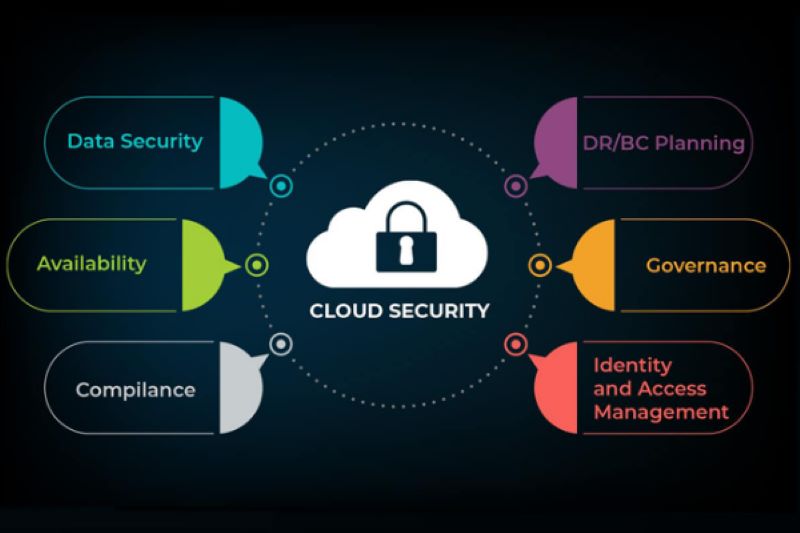
Cloud Computing hay Điện toán đám mây đã trở thành thuật ngữ quen thuộc và được áp dụng ngày càng rộng rãi bởi các doanh nghiệp. Thế nhưng, song hành với những lợi ích mà dịch vụ này mang lại là những thách thức lớn liên quan đến rủi ro bảo mật dữ liệu thông tin người dùng. Do đó, Cloud Security đã ra đời để đảm bảo an toàn bảo mật cho những dịch vụ này. Vậy, Cloud Security là gì? Cùng Wiki.lanit tìm hiểu nhé!
Cloud Security là gì?
Cloud Security hay Cloud Computing Security – Bảo mật điện toán đám mây là một dịch vụ được sử dụng phổ biến trong thời gian gần đây. Cloud Security được thiết kế nhằm để giải quyết những vấn đề, mối đe dọa từ bên trong và bên ngoài với các dịch vụ, phần mềm và thông tin của doanh nghiệp.
Cloud Security là gì?
Bảo mật điện toán đám mây bắt đầu bằng việc doanh nghiệp hiểu chính xác điều gì cần bảo mật và khía cạnh hệ thống cần quản lý và bảo mật. Nhìn chung, phát triển backend để hỗ trợ doanh nghiệp chống lại những lỗ hổng bảo mật phần lớn sẽ phụ thuộc vào nhà cung cấp dịch vụ đám mây.
Vì sao Cloud Security lại quan trọng?
Trước sự dịch chuyển của dịch vụ điện toán đám mây, việc hiểu và đảm bảo về bảo mật an toàn dữ liệu đã trở thành vấn đề vô cùng quan trọng. Đa phần các nhà cung cấp dịch vụ đều tuân thủ các biện pháp bảo mật tốt nhất để đảm bảo tính toàn vẹn của máy chủ. Thế nhưng, giữa các tổ chức vẫn cần phải cân nhắc trong quá trình bảo vệ dữ liệu, ứng dụng và các dịch vụ chạy trên đám mây.
Đảm bảo an toàn dữ liệu giữ vai trò vô cùng quan trọng
Dưới đây là 2 lý do khiến người dùng có thể hiểu vì sao bảo mật đám mây trở nên quan trọng:
Thuận tiện về an ninh mạng: Nhờ sự phát triển chóng mặt của điện toán đám mây cho phép các công nghệ mới được triển khai nhanh hơn và các tiêu chuẩn bảo mật của ngành cũng có thể theo kịp.
Tập trung hóa và cho phép lưu trữ dữ liệu của nhiều người hơn: Tất cả thành phần, từ cơ sở hạ tầng cốt lõi đến dữ liệu nhỏ được lưu trữ trên email và tài liệu đều dễ dàng truy cập từ xa thông qua kết nối mạng 24/7.
Cloud Security bảo mật những gì?
Bảo mật đám mây là việc áp dụng các biện pháp bảo vệ môi trường điện toán của doanh nghiệp. Cụ thể, Cloud Security được thiết kế hướng đến việc bảo mật:
Cloud Security bảo mật những yếu tố nào?
Mạng vật lý – Physical Networks: Bộ định tuyến, hệ thống cáp, bảng điều khiển, nguồn điện,…
Lưu trữ dữ liệu – Data Storage: Bộ nhớ lưu trữ, ổ cứng,…
Máy chủ dữ liệu – Data Servers: Ổ cứng, bộ nhớ lưu trữ,…
Khung ảo hóa máy tính – Computer Virtualization Frameworks: Phần mềm máy ảo, máy chủ và máy khách tham gia sử dụng Cloud Computing.
Hệ điều hành – Operating System: Các phần mềm chứa dịch vụ.
Phần mềm trung gian – Middleware: Là phần mềm hỗ trợ quản lý giao diện lập trình ứng dụng – API.
Môi trường runtime – RTE: Đây là môi trường thực hiện và duy trì chương trình đang khởi chạy.
Dữ liệu lưu trữ: Đây là những thông tin được lưu trữ, chỉnh sửa và truy cập vào.
Ứng dụng – Applications: Là những phần mềm truyền thống như phần mềm tính thuế, email, bộ năng suất,…
Thiết bị người dùng cuối – End-user hardware: Là những thiết bị như điện thoại, máy tính, thiết bị thuộc IoT,…
Cloud Security mang lại lợi ích?
Để hiểu rõ hơn về tầm quan trọng của bảo mật đám mây là gì trước những thách thức từ môi trường và khó khăn và các doanh nghiệp hiện nay phải đối mặt, dưới đây là một số lợi ích mà Cloud Security mang lại:
Bảo mật tập trung: Chính là việc quản lý và bảo mật hệ thống cũng như dữ liệu từ một điểm tập trung. Thực hiện bảo mật tập trung có thể giúp tăng cường phân tích lưu lượng và sàng lọc website cũng như hợp lý hóa việc giám sát các sự kiện.
Giảm thiểu chi phí: Điện toán đám mây giúp loại bỏ nhu cầu đầu tư phần cứng chuyên dụng. Điều này không chỉ làm giảm thiểu chi tiêu vốn mà còn hỗ trợ giảm thiểu chi phí quản lý.
Giảm quản trị: Khi lựa chọn nhà cung cấp đám mây hoặc nền tảng bảo mật đám mây uy tín, người dùng sẽ không phải tiêu tốn tài nguyên và thời gian thực hiện các thao tác thủ công, cập nhật bảo mật liên tục.
Độ tin cậy: Khi doanh nghiệp áp dụng những biện pháp đám mây phù hợp sẽ có thể truy cập dữ liệu và ứng dụng trong đám mây được an toàn dù đang ở đâu hay đang sử dụng thiết bị nào.
Những thách thức mà Cloud Security mang lại
Sau khi đã nhận rõ tầm quan trọng của Cloud Security là gì, người dùng cũng có thể nhận thấy vẫn có nhiều thách thức và rủi ro xoay quanh vấn đề này như:
Thiếu khả năng hiển thị
Các dịch vụ Cloud Computing khi được truy cập từ bên ngoài mạng và thông qua bên thứ 3 có thể dễ dàng bị mất quyền kiểm soát. Bên cạnh đó, điều này còn khiến cho việc theo dõi dữ liệu được truy cập bởi ai và như thế nào cũng trở nên khó khăn hơn.
Dịch vụ Cloud Computing dễ dàng bị mất quyền kiểm soát
Multitenancy
Multitenancy là một khái niệm trong môi trường đám mây công cộng, nghĩa là nhiều người dùng và doanh nghiệp sử dụng cùng một cơ sở hạ tầng máy chủ trong môi trường chung. Chính vì nhiều người cùng sử dụng chung một máy chủ đã làm gia tăng rủi ro về bảo mật, dẫn đến việc dữ liệu và các dịch vụ lưu trữ của mỗi người có thể bị tấn công bởi những kẻ xâm nhập độc hại.
Tuân thủ
Doanh nghiệp cần phải có trách nhiệm trong việc đảm bảo an toàn dữ liệu và tuân thủ về quyền riêng tư của mỗi người dùng. Nếu phụ thuộc quá nhiều vào bên thứ 3, doanh nghiệp có thể gặp phải rủi ro bảo mật kém.
Cấu hình sai
Theo thống kê từ các hồ sơ vi phạm trong năm 2019, có đến 86% lỗi vi phạm là vì cấu hình sai. Cấu hình sai có thể gồm lỗi bảo mật cơ bản như là không cài đặt quyền riêng tư phù hợp hay mật khẩu quản trị mặc định,…
Quản lý truy cập
Doanh nghiệp có thể giới hạn số lượng điểm truy cập trên hệ thống tại chỗ trong môi trường truyền thống. Thế nhưng việc quản lý này cũng có thể dẫn đến một thách thức lớn trong môi trường Cloud Computing. Thách thức ở đây chính là sự đe dọa đối với những tổ chức không thực hiện chính sách Bring Your Own Device – BYOD.
Hiện nay, thị trường đã xuất hiện và tồn tại rất nhiều giải pháp Cloud Security khác nhau, trong số đó, những giải pháp phổ biến và được áp dụng nhiều nhất:
#1. Sao lưu dữ liệu: Để đảm bảo an toàn dữ liệu, quá trình sao lưu định kỳ là quan trọng. Sử dụng các công cụ như ổ cứng ngoại hoặc dịch vụ sao lưu đám mây để tạo bản sao lưu dữ liệu, giúp bạn có sẵn bản gốc trong trường hợp máy tính bị mất, hỏng hoặc bị tấn công bởi ransomware.
#2. Thực hiện an toàn mật khẩu: Tạo mật khẩu mạnh và duy nhất là yếu tố quan trọng cho bảo mật đám mây. Sử dụng mật khẩu đa dạng để ngăn chặn cuộc tấn công mạng như cấu trúc mật khẩu và đột nhập thông tin.
#3. Sử dụng VPN để mã hóa dữ liệu: Sử dụng dịch vụ mạng riêng ảo (VPN) để mã hóa dữ liệu khi truy cập đám mây từ mạng công cộng. Điều này giúp che giấu địa chỉ IP và tăng tính bảo mật khi sử dụng kết nối Wi-Fi công cộng.
#4. Theo dõi mạng đều đặn: Cả cá nhân và doanh nghiệp cần giám sát mạng và máy chủ của họ để phát hiện hoạt động đáng ngờ. Điều này giúp phát hiện và xử lý nhanh chóng các sự cố bảo mật.
#5. Kích hoạt xác thực hai yếu tố: Xác thực hai yếu tố (2FA) cung cấp lớp bảo mật bổ sung bằng cách yêu cầu một yếu tố bổ sung như mã xác thực hoặc dấu vân tay sau khi đăng nhập bằng mật khẩu.
#6. Sử dụng phần mềm diệt virus: Cài đặt phần mềm diệt virus và malware giúp phát hiện sớm các mối đe dọa đám mây, đảm bảo an toàn cho dữ liệu và hệ thống.
#7. Kiểm soát truy cập dữ liệu: Thiết lập chính sách bảo mật dữ liệu để giới hạn truy cập đám mây và định rõ ai có quyền truy cập dữ liệu ở đâu. Điều này giúp ngăn chặn truy cập trái phép và giảm nguy cơ từ bên trong.
Kiểm soát truy cập dữ liệu
#8. Thực hiện đánh giá rủi ro: Đánh giá rủi ro giúp xác định các điểm yếu trong hệ thống và cách ngăn chặn các mối đe dọa. Đối với đám mây, đánh giá rủi ro cần cập nhật để xem xét cách nhân viên sử dụng hệ thống hàng ngày.
#9. Sử dụng giao diện lập trình ứng dụng (APIs): Sử dụng APIs để kiểm soát hoạt động đám mây và theo dõi cách dịch vụ đám mây quản lý dữ liệu của bạn. Điều này giúp bạn hiểu rõ cách dữ liệu của bạn được quản lý và bảo mật.
#10. Thay đổi quyền bảo mật mặc định: Tùy chỉnh quyền bảo mật như khả năng chia sẻ và kiểm soát truy cập theo yêu cầu của bạn để đảm bảo rằng dữ liệu đám mây chỉ được truy cập bởi người có quyền.
#11. Tuân thủ các quy định: Đảm bảo rằng dịch vụ đám mây tuân thủ các quy định và tiêu chuẩn ngành ngay từ khi bạn chọn nhà cung cấp dịch vụ đám mây.
#12. Tự động hóa theo dõi bảo mật đám mây: Sử dụng các giải pháp tự động hóa để kiểm tra và giải quyết các rủi ro bảo mật đám mây một cách tự động, giúp bạn tập trung vào hoạt động kinh doanh quan trọng hơn.
Kết luận
Trên đây là những thông tin tổng quan về Cloud Security là gì cũng những giải pháp Cloud Security hiệu quả mà bạn có thể tham khảo. Hy vọng bài viết sẽ giúp bạn hiểu và áp dụng thành công các giải pháp bảo mật đám mây để đảm bảo an toàn thông tin và dữ liệu cho doanh nghiệp của mình.
TCP/IP là phương thức truyền dẫn thông tin và dữ liệu đang được sử dụng phổ biến trên Internet hiện nay. Thế nhưng, không phải người dùng Internet nào cũng nhận biết và hiểu rõ về cách thức hoạt động của giao thức trên Internet. Vậy, cụ thể TCP/IP là gì và chức năng của nó như thế nào? Hãy cùng Wiki.lanit tìm hiểu qua bài viết dưới đây!
TCP/IP là gì?
TCP/IP hay Transmission Control Protocol/Internet Protocol là giao thức điều khiển truyền nhận hay còn gọi là giao thức liên mạng. Hiểu đơn giản thì TCP/IP là một bộ các giao thức truyền thông sử dụng với mục đích kết nối các thiết bị mạng với nhau trên Internet.
TCP/IP là gì?
Bên cạnh đó, giao thức liên mạng TCP/IP này còn có công dụng như một giao thức truyền thông trong mạng máy tính riêng – mạng nội bộ. Trong đó, bộ giao thức Internet là một tập hợp của những quy tắc và thủ tục được gọi tắt TCP/IP.
Quá trình hình thành và phát triển TCP/IP
Vào năm 1970, TCP/IP bắt đầu hình thành thông qua bộ giao thức liên mạng trong dự án DARPA. Thời gian ngắn sau đó, 2 kỹ sư nổi bật nhất trong số các kỹ sư tham gia dự án là Robert E.Kahn và Vinton Cerf đã nghiên cứu và phát triển thành công giao thức TCP/IP giúp việc truyền nhận Internet trở nên ổn định hơn.
Đến năm 1978, chuẩn giao thức TCP/IP Ver.4 đã ổn định và chính thức được sử dụng trong Internet cho đến ngày nay.
TCP/IP hoạt động như thế nào?
Cách thức hoạt động của TCP/IP là gì?
Sau khi tìm hiểu về TCP/IP là gì, dựa theo tên gọi của chuẩn giao thức có thể thấy TCP/IP là sự kết hợp giữa 2 giao thức TCP và IP. Trong đó:
TCP – Giao thức truyền vận: Đây là giao thức giữ vai trò kiểm tra và đảm bảo an toàn cho từng gói tin sau khi đi qua mỗi trạm. Trong quá trình di chuyển này, nếu TCP thấy gói tin bị lỗi sẽ truyền đi một tín hiệu yêu cầu hệ thống gửi lại một gói tin mới.
IP – Giao thức liên mạng: Giao thức này cho phép các gói tin được gửi đến đúng địa chỉ đã chỉ định sẵn từ đầu. Việc chỉ định này được thực hiện bằng cách thêm thông tin đường dẫn vào các gói tin từ chúng có thể di chuyển đến chính xác đích đã chỉ định.
Các tầng chức năng trong mô hình TCP/IP
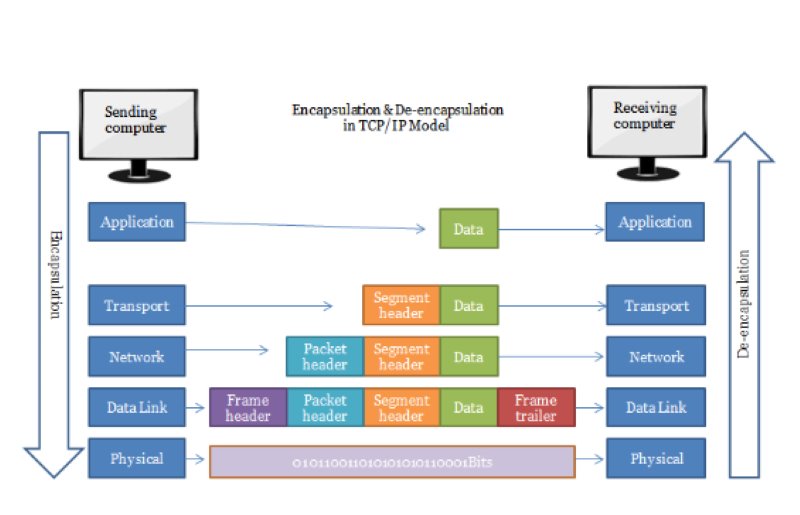
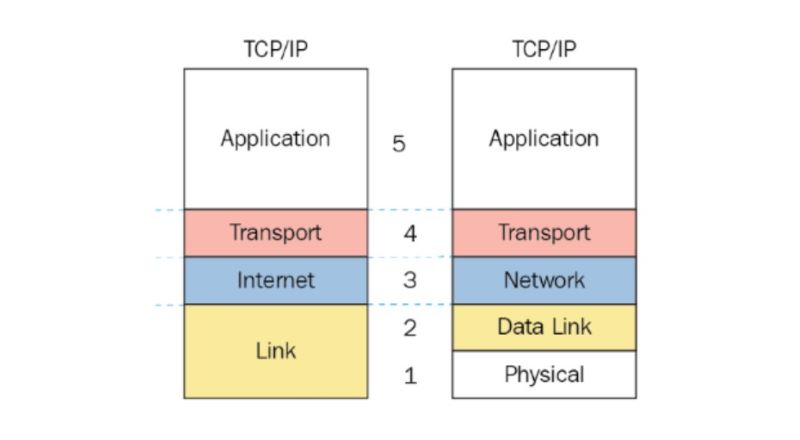
Mô hình TCP/IP hiện nay có 4 lớp chồng lần lượt lên nhau theo thứ tự. Cụ thể:
Các tầng chức năng trong TCP/IP
Tầng 1: Tầng vật lý
Tầng vật lý của TCP/IP là tầng có sự kết hợp giữa vật lý và dữ liệu mô hình OSI – Open Systems Interconnection. Tầng vật lý có nhiệm vụ truyền tải dữ liệu giữa các thiết bị khác nhau trong cùng mạng Internet.
Khác với các tầng trên, ở tầng này, trước khi dữ liệu được định tuyến và gửi đến đích chỉ định, chúng sẽ được đóng gói vào frame (khung).
Tầng 2: Tầng mạng
Tầng mạng Internet của TCP/IP là tầng có giao thức tương tự mô hình OSI với chức năng chính là truyền tải dữ liệu một cách logic.
Dữ liệu trước khi đóng gói sẽ được chia thành các phân đoạn. Trong đó, mỗi gói sẽ có kích thước phù hợp để đảm bảo việc vận chuyển diễn ra dễ dàng. Đồng thời, mỗi gói thông tin trước khi truyền tải còn có phần Header được thêm vào.
Được biết, Header này chứa thông tin trong tầng mạng đóng vai trò xác định và chuyển tiếp đến tầng tiếp theo.
Tầng 3: Tầng giao vận
Tầng giao vận đảm nhiệm chức năng xử lý những vấn đề phát sinh trong quá trình giao tiếp ở các máy chủ (cùng mạng hoặc khác mạng). Nếu trong trường hợp khác mạng, những máy chủ này sẽ kết nối với nhau thông qua bộ định tuyến.
Dữ liệu ở tầng thứ 3 sẽ được phân đoạn với các kích thước khác nhau và nhỏ hơn 64KB. Trong đó, một đoạn gồm Header chứa thông tin và sau Header là những đoạn dữ liệu.
Ở tầng giao vận còn bao gồm 2 giao thức:
TCP: Giao thức giữ nhiệm vụ đảm bảo chất lượng thông tin trong quá trình truyền nhận. Bên cạnh đó, giao thức này còn giúp hạn chế tắc nghẽn đối với lưu lượng dữ liệu.
UDP: Mặc dù có thời gian tải dữ liệu nhanh hơn, thế nhưng giao thức UDP lại không thể đảm bảo chất lượng như TCP.
Tầng 4: Tầng ứng dụng
Tầng ứng dụng cũng chính là tầng trên cùng. Tầng này thực hiện chức năng giao tiếp dữ liệu giữa 2 máy chủ khác nhau thông qua trình duyệt web, email hay các giao thức như FTP, SSH, SMTP,…
Ở tầng ứng dụng, các giao thức dữ liệu được truyền tải với thông qua hình thức Byte by Byte. Trong đó, thông tin sẽ được định tuyến nhằm giúp gói tin truyền đi đúng hướng và truyền tải thông tin thành công.
Các giao thức TCP/IP phổ biến
Dưới đây là 3 loại giao thức TCP/IP được sử dụng phổ biến ngày nay mà bạn có thể tham khảo:
HTTP
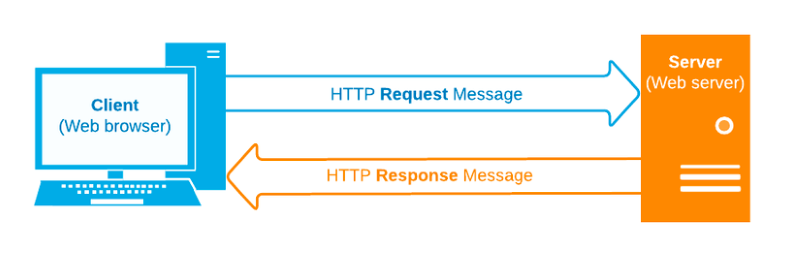
HTTP hay HyperText Transfer Protocol là giao thức phổ biến có nhiệm vụ truyền thông tin dữ liệu giữa các website với nhau (thường là web client và web server). Dữ liệu mà HTTP truyền đi thường là file ảnh hay file HTML,…
Đồng thời, quá trình truyền tải dữ liệu của giao thức sẽ không được bảo mật.
Giao thức HTTP truyền tải dữ liệu giữa các web với nhau
HTTPS
Tương tự HTTP, HTTPS hay Hypertext Transfer Protocol Secure là giao thức rất phổ biến trên thị trường, đảm nhiệm chức năng truyền tải dữ liệu giữa 1 web client và 1 web server. Tuy nhiên, khác với HTTP, dữ liệu truyền đi ở HTTPS sẽ được bảo mật.
Hiện nay, giao thức HTTPS đang sử dụng mô hình TCP/IP phối hợp cùng giao thức SSL và TLS. Do đó mà HTTPS còn được dùng để truyền dữ liệu giữa thẻ tín dụng với thông tin dữ liệu cá nhân.
FTP
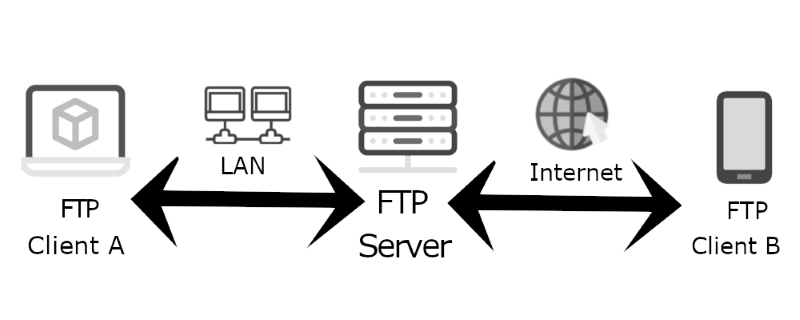
So với 2 giao thức trên thì FTP có phần ít phổ biến hơn. FTP là giao thức hoạt động trên cổng 20 và 21, có khả năng kết nối 2 hoặc nhiều máy tính trên Internet.
FTP có thể kết nối 2 hoặc nhiều máy tính trên Internet
Ngoài ra, FTP còn là giao thức có thể hỗ trợ máy con truy cập Internet nhằm gửi và lấy dữ liệu ở máy chủ. Đồng thời, FTP dù ở khoảng cách xa vẫn có thể giúp người dùng truy cập vào máy chủ để nhận dữ liệu một cách dễ dàng.
Ứng dụng của giao thức TCP/IP
Như đã đề cập, TCP/IP có khả năng kết nối thông tin trong Internet và người dùng có thể sử dụng giao thức để cung cấp thông tin ở bất kỳ khoảng cách nào.
Ngoài chức năng truy cập từ xa, TCP/IP còn có thể truyền file, gửi mail và phân phối web trên Internet.
Bên cạnh đó, TCP/IP còn có thể thay đổi trạng thái thông tin nhằm truyền tin tức trong môi trường Internet. TCP/IP sẽ thay đổi cách biểu thị thông tin qua giao thức cơ bản hoặc giao thức ở mỗi lớp khi thông tin đi qua. Nhờ vậy mà thông tin được truyền một cách hiệu quả và đến đúng nơi.
Ưu và nhược điểm của mô hình TCP/IP
Tương tự với các mô hình giao thức khác hiện nay, mô hình TCP/IP cũng sở hữu những ưu điểm và nhược điểm nhất định. Cụ thể:
Ưu điểm
Là một giao thức có tính thực tế và ứng dụng cao, TCP/IP sở hữu nhiều ưu điểm nổi bật:
Tạo kết nối giữa các máy tính.
Ít bị ảnh hưởng khi xảy ra lỗi win vì TCP/IP hoạt động độc lập với hệ điều hành.
Hỗ trợ tương tác nhiều giao thức trực tuyến khác nhau.
Khả năng mở rộng cao nhờ kết nối máy client và máy server.
Hoạt động độc lập.
Hỗ trợ các giao thức khác nhau.
Dung lượng nhẹ nên không gây ảnh hưởng đến Internet hoặc gây áp lực lên máy tính.
Nhược điểm
Bên cạnh những ưu điểm kể trên, TCP/IP vẫn có một số hạn chế còn tồn tại:
Khó quản lý, khó cài đặt và phức tạp.
Tầng giao vận không đảm bảo được việc phân phối các gói thông tin và dữ liệu.
Khó thay thế do TCP/IP chứa các giao thức cố định.
TCP/IP không tách biệt giữa khái niệm với giao diện. Đối với các website mới trong mạng mới, giao thức này chưa thực sự hiệu quả.
TCP/IP dễ bị tấn công DoS/DDoS.
Câu hỏi thường gặp về TCP/IP
Trong quá trình tìm hiểu TCP/IP là gì, nhiều người dùng thường gặp phải một số thắc mắc chung sau đây:
Chọn mô hình TCP/IP hay OSI?
Tùy thuộc vào nhu cầu sử dụng mà bạn lựa chọn mô hình TCP/IP hay OSI:
Chọn TCP/IP khi cần mô hình tham khảo có tính bảo mật vừa phải.
Chọn OSI khi cần mô hình quy tắc, hoạt động độc lập và tính bảo mật cao.
So sánh TCP/IP và Ethernet?
TCP/IP và Ethernet đều gọi chung là giao thức. Tuy nhiên, giữa 2 giao thức này lại khác nhau về chức năng sử dụng. Cụ thể:
TCP/IP có nhiệm vụ theo dõi và kiểm soát trình tự truyền gói tin, cung cấp địa chỉ cũng như mô tả quy tắc chia nhỏ thông tin, kiểm tra và phát hiện lỗi trong quá trình truyền.
Trong khi đó, Ethernet là giao thức cho Network Layer trong TCP/IP stack, thực hiện chức năng mô tả cách kết nối mạng của thiết bị để định dạng dữ liệu nhằm truyền đến các thiết bị mạng khác trên cùng segment mạng và đưa dữ liệu đó trên kết nối mạng.
Dữ liệu truyền vào các lớp TCP/IP giống nhau không?
Không. TCP/IP có cách truyền dữ liệu khác nhau ở các lớp. Cụ thể:
Dữ liệu được truyền ở lớp kết nối gọi là Frame.
Dữ liệu được gửi xuống tầng dưới ở lớp Internet gọi là IP Datagram.
Dữ liệu truyền ở lớp truyền tải gọi là TCP Segment. Dữ liệu các luồng ở lớp ứng dụng gọi là Stream.
Giao thức nào được sử dụng ở mỗi lớp?
Ở mỗi lớp sẽ có những giao thức khác nhau được sử dụng. Chẳng hạn:
Lớp kết nối: Sử dụng giao thức Ethernet, Token Ring, Wifi,…
Lớp Internet: Dữ liệu sẽ được gán địa chỉ IP trước khi truyền nhận đến các đích. Khi dữ liệu truyền nhận hỏng, giao thức ICMP sẽ báo lỗi.
Lớp truyền tải: Giao thức TCP đảm bảo dữ truyền tải ổn định và được bảo mật. Trong khi đó, UDP giúp gia tăng tốc độ truyền tải.
Lớp ứng dụng: FTP truyền file còn SMTP thực hiện phân phối email và HTTP truyền nội dung giữa 2 thiết bị,…
Kết luận
Trên đây là tổng quan về TCP/IP là gì và những chức năng, ứng dụng mà mô hình giao thức này mang lại cho người dùng mà bạn có thể tham khảo. Hy vọng bài viết sẽ giúp bạn hiểu rõ và áp dụng hiệu quả mô hình TCP/IP trong quá trình truyền thông tin dữ liệu trên Internet.
CloudFlare được nhiều nhà phát triển website yêu thích bởi hàng loạt ưu điểm nổi bật như giảm thiểu độ trễ, độ bảo mật cao và cung cấp chứng chỉ SSL miễn phí. Tuy nhiên, không phải ai cũng biết CloudFlare là gì và đối tượng nào nên sử dụng dịch vụ này. Vì thế, trong bài viết dưới đây, Wiki.Lanit sẽ giúp bạn trả lời câu hỏi này. Mời bạn tham khảo tại đây!
CloudFlare là gì?
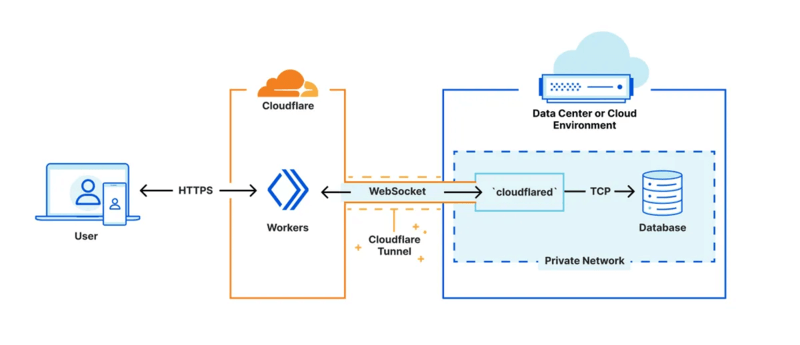
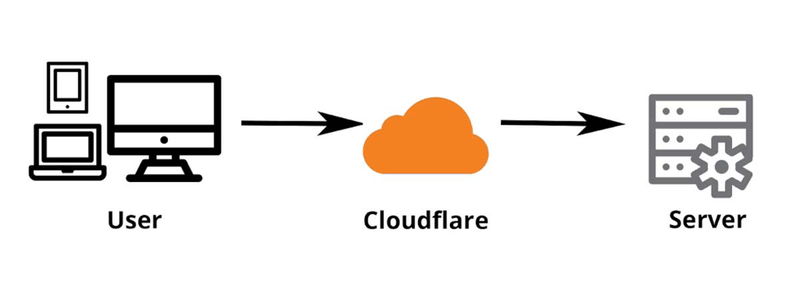
CloudFlare là dịch vụ DNS miễn phí hỗ trợ CDN. Nó đóng vai trò trung gian kết nối người dùng với server thông qua lớp bảo vệ CloudFlare. Điều này đòi hỏi người dùng sử dụng máy chủ phân giải tên miền của CloudFlare để truy cập vào các trang web thay vì truy cập trực tiếp qua DNS thông thường.
CloudFlare là gì?
Công ty CloudFlare, thành lập từ năm 2009 tại Hoa Kỳ dưới sự lãnh đạo của Matthew Prince, đã nổi tiếng với khả năng xử lý 5-10% lưu lượng truy cập internet toàn cầu. Dịch vụ này cung cấp nhiều tính năng chất lượng như DDoS, SPDY, chống Spam, chứng chỉ SSL, Forward Domain…
Với dịch vụ miễn phí và tăng tốc độ, tối ưu hiệu suất và bảo mật cao cho trang web, CloudFlare trở thành một trong những nhà phát triển CDN hàng đầu thế giới, với chính sách tự do ngôn luận và chặt chẽ về nội dung trùng lặp.
Cách thức hoạt động của CloudFlare là gì?
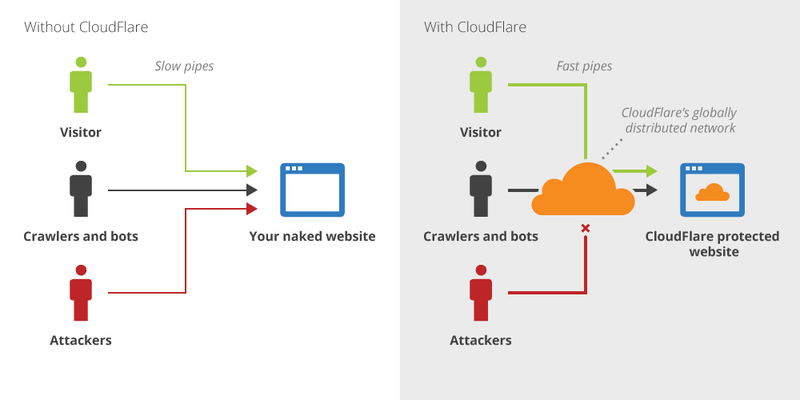
Nhìn chung, phương thức hoạt động của CloudFlare khá phức tạp. Tuy nhiên, bạn có thể nắm một cách sơ lược qua những nội dung dưới đây:
Cách thức hoạt động của CloudFlare là gì?
Bộ nhớ đệm (Caching)
CloudFlare sử dụng bộ nhớ đệm (Cache) để lưu trữ và truy xuất dữ liệu nhanh chóng. Cập nhật cache thường xuyên giúp cung cấp phản hồi nhanh nhất cho người truy cập. Đồng thời, CloudFlare còn tối ưu thời gian tải bằng cách cho phép tải trang web từ vị trí gần hơn và hỗ trợ nhiều người truy cập cùng một lúc mà không ảnh hưởng đến tốc độ trang.
Ví dụ như: Nếu ai đó hỏi bạn “Hôm nay là ngày mấy?” và sau đó ít phút người khác hỏi lại, bạn có thể trả lời ngay vì đã nhớ thông tin từ câu trả lời trước.
Lọc lưu lượng (Filtering)
CloudFlare cung cấp bộ lọc lưu lượng truy cập với cơ chế hoạt động tương tự firewall. Điều này bảo vệ trang web của bạn trước những kẻ tấn công và vô vàn mối nguy hại từ bên ngoài hệ thống.
Hệ thống DNS (DNS System)
CloudFlare không chỉ là CDN mà nền tảng này còn là một DNS có hiệu suất hoạt động cao nhất hiện nay. Thông thường, quá trình phân giải DNS sẽ diễn ra trước khi thiết lập kết nối và việc này ảnh hưởng phần lớn đến tốc độ tải trang. Từ đó, CloudFlare sẽ mang đến trải nghiệm tốt nhất cho người dùng bởi khả năng phân giải DNS nhanh chóng, chính xác.
Điểm khác biệt giữa MaxCDN với CloudFlare là gì?
Điểm khác biệt giữa MaxCDN với CloudFlare
Cả CloudFlare và MaxCDN đều là những dịch vụ có khả năng tăng tốc hiệu suất website. Tuy nhiên, đây lại là hai dịch vụ hoàn toàn khác biệt, cụ thể là:
CloudFlare
MaxCDN
Tập trung vào bảo mật và hạn chế spam.
Tập trung vào việc cung cấp nội dung với CDN.
Cung cấp nội dung qua DNS riêng và người dùng sẽ được yêu cầu chuyển đổi sang website DNS của CloudFlare.
Cung cấp nội dung từ trang web DNS thông qua pullzones – tựa như một phiên bản copy của trang web.
Làm trung gian giữa trang web và khách truy cập, bạn sẽ không có quá nhiều quyền kiểm soát.
Hoạt động như reverse proxy và cho phép người dùng kiểm soát toàn bộ.
Tối ưu tốc độ tải trang bằng cách ngăn chặn các cuộc tấn công từ bot độc hại, DDoS, hacker và trình thu thập dữ liệu ngầm.
Cải thiện tốc độ bằng cách cung cấp file tĩnh thông qua hệ thống máy chủ ở khắp mọi nơi.
Ưu – nhược điểm của CloudFlare là gì?
Sau khi tìm hiểu CloudFlare là gì, chúng ta sẽ tiếp tục làm rõ một số ưu – nhược điểm của nền tảng này để có cái nhìn tổng quan nhất về CloudFlare:
Ưu điểm
Những ưu điểm nổi bật của CloudFlare là:
Miễn phí
Bạn có thể sử dụng gói miễn phí của CloudFlare để trải nghiệm trước khi thật sự bắt đầu với nền tảng này. Mặc dù là phiên bản miễn phí, nhưng CloudFlare vẫn cung cấp đầy đủ các cải tiến nổi bật từ hiệu năng đến bảo mật.
Chống lại phương thức độc hại
Với CloudFlare, bạn có thể chặn spam và tấn công DDoS khi lưu lượng truy cập đi qua mạng của họ. CloudFlare nhận biết tác nhân độc hại dựa trên nhiều yếu tố như địa chỉ IP trước đó, các yêu cầu đã thực hiện và các yếu tố không đáng tin cậy khác như tần suất và thời gian kết nối…
Giảm thiểu độ trễ
Dữ liệu trang web của người dùng sẽ được lưu trữ trong bộ nhớ cache của CloudFlare. Vậy nên, người dùng có thể tải trang web từ trung tâm dữ liệu CloudFlare gần nhất với họ. Điều này góp phần tạo nên tốc độ nhanh chóng, ổn định và giảm thiểu tối đa độ trễ khi tải trang.
CloudFlare giảm thiểu độ trễ
Tạo bản sao trang web tự động
Bộ nhớ đệm trong máy chủ của bạn sẽ cung cấp cho CloudFlare một bản sao khi cần thiết và bản sao này sẽ được gửi đến người dùng. Điều này hạn chế nguy cơ mất dữ liệu trong một số trường hợp nhất định.
Chứng chỉ SSL miễn phí
CloudFlare tự động cung cấp chứng chỉ SSL cho người dùng đối với bất kỳ domain nào được ủy quyền. Vậy nên, người dùng có thể nhận chứng chỉ SSl và trải nghiệm kết nối an toàn, kể cả khi SSL không được thiết lập trong máy chủ của họ.
Đa dạng tính năng khác
Bên cạnh ưu điểm trên, CloudFlare được ứng dụng rộng rãi với tính năng hữu ích “Chế độ tấn công” bảo vệ trang web trước cuộc tấn công DDoS. Người dùng cần đáp ứng một số yêu cầu để truy cập trang web một cách an toàn.
Nhược điểm
Bên cạnh những ưu điểm trên, CloudFlare vẫn còn tồn tại một số nhược điểm như:
Tốc độ truyền tải chậm
Nếu hosting website ở Việt Nam và đối tượng truy cập chủ yếu cũng từ Việt Nam, sử dụng CloudFlare có thể làm giảm tốc độ truyền tải vì các truy vấn phải đi qua DNS ở nước ngoài (Hồng Kông, Trung Quốc, Nhật…). Ngoài ra, sự cố hoặc chậm của server CloudFlare cũng có thể ảnh hưởng đến truy xuất website và thời gian uptime máy chủ của bạn.
Website bị chặn do Firewall
Đối với website dùng Share Hosting, đôi khi dải IP CloudFlare bị Firewall chặn do Firewall lầm tưởng có quá nhiều yêu cầu từ IP đó, gây hiểu lầm là xâm nhập trái phép. Tuy nhiên, CloudFlare đã cải tiến bằng cách filter dải IP vào whitelist để khắc phục tình trạng này.
Có nên ứng dụng CloudFlare không?
Mặc dù vẫn còn tồn tại một số nhược điểm nhỏ, nhưng CloudFlare vẫn được sử dụng rộng rãi và phổ biến, nhất là khi nhà cung cấp liên tục cải tiến để nâng cao chất lượng dịch vụ.
Tính đến thời điểm hiện tại, CloudFlare đã có hơn 100 trung tâm dữ liệu tại khắp nơi trên thế giới, trong đó có nhiều khu vực gần Việt Nam như Malaysia, Campuchia, HongKong, Philippines, Singapore… Ngoài ra, người dùng còn có thể tắt đám mây tại khu vực quản lý DNS để sử dụng CloudFlare như một dịch vụ DNS thông thường.
CloudFlare được sử dụng rộng rãi và phổ biến hiện nay
Khi nào nên dùng CloudFlare?
Khi website của bạn đặt tại server nước ngoài, hoặc đặt tại Việt Nam nhưng traffic đến từ người dùng internet trên thế giới.
Khi bạn cần xác định địa chỉ IP để ngăn chặn các cuộc tấn công, spam…
Hướng dẫn cài đặt và sử dụng CloudFlare
Để cài đặt CloudFlare, bạn có thể thực hiện qua 2 bước sau:
Đăng ký tài khoản CloudFlare tại địa chỉ: https://dash.cloudflare.com/sign-up
Xác định bản ghi tên miền để thêm website vào CloudFlare.
Hướng dẫn cách cài đặt và sử dụng CloudFlare trong WordPress
Dưới đây là hướng dẫn kết nối và sử dụng CloudFlare trong WordPress:
Cách cài đặt plugin CloudFlare
Bước 1: Đăng nhập vào dashboard quản trị của WordPress.
Bước 2: Bấm vào Plugin, chọn Add New, sau đó tại Search Plugin bạn tìm kiếm CloudFlare.
Bước 3: Nhấn vào Install Now tại plugin CloudFlare, sau khi cài đặt hoàn tất, chọn Active để kích hoạt và sử dụng plugin.
Cách sử dụng plugin CloudFlare
Bước 1: Đến phần Settings, sau đó chọn CloudFlare.
Bước 2: Truy cập vào API, sau đó đăng nhập vào website và tìm mục My Profile rồi chọn API key.
Bước 3: Chọn View API Key tại Global API Key.
Bước 4: Chọn Copy API Key, sau đó đăng nhập tại trang web với API Key này.
Bước 5: Tại Optimize CloudFlare For WordPress, kích hoạt cài đặt mặc định bằng cách click vào Apply.
Bước 6: Xóa cache ban đầu bằng cách thêm Purge Cache rồi chọn Purge Everything.
Bước 7: Chọn Automatic Cache Management để bật xóa cache tự động khi website có sự thay đổi.
Sử dụng giao thức HTTPS bằng cách kích hoạt SSL
Nếu như bạn muốn sử dụng giao thức HTTPs, bạn có thể kích hoạt SSL qua các bước sau:
Các loại SSL của Cloudflare
CloudFlare cung cấp cho người dùng 3 loại chứng chỉ là Flexible SSL, Full SSL và Full SSL (Strict) để bạn có thể lựa chọn dựa trên mức độ sử dụng và nhu cầu bảo mật khác nhau. Nhìn chung, cả 3 chứng chỉ SSL đều hỗ trợ mã hóa traffic và giúp website của bạn được đánh giá tốt hơn bởi Google.
Trong đó, Flexible SSL được sử dụng nhiều nhất bởi độ thân thiện, dễ sử dụng, dễ cài đặt và bảo mật khá ổn.Vậy nên, Wiki.Lanit sẽ hướng dẫn cách kích hoạt Flexible SSL cho người dùng trong nội dung tiếp theo.
Kích hoạt Flexible SSL
Bước 1: Vào Crypto và kích hoạt Flexible tại phần SSL.
Bước 2: Chờ trong vòng 24 giờ để hoàn tất quá trình cài đặt và kích hoạt Flexible SSL.
Bước 3: Sau khoảng thời gian trên, bạn có thể kiểm tra lại để nhận biết đã kích hoạt Flexible SSL thành công hay chưa. Hãy vào phần Status, nếu tại đó hiển thị Active Certificate tức là đã hoàn tất.
Như vậy là bạn đã thành công kích hoạt Flexible SSL. Bây giờ, bạn có thể truy cập vào trang web với HTTPs bằng cách nhập trực tiếp. Để rõ hơn, hãy đến với nội dung tiếp theo của bài viết.
Bật chuyển sang HTTPS tự động
Bước 1: Kéo xuống bên dưới của phần Crypto và nhấn On tại mục Always Use HTTPs. Lúc này, tất cả các request gửi đến trang web của bạn sẽ được điều hướng sang HTTPs.
Bước 2: Tiếp tục kéo xuống và bật chế độ On tại Automatic HTTPs Rewrites để khắc phục việc một số thành phần JS, CSS hay hình ảnh vẫn còn sử dụng HTTP. Trong một số trường hợp, bạn còn phải thêm plugin SSL Insecure Content Fixer để fix lỗi.
Hướng dẫn cài đặt Plugin SSL Insecure Content Fixer
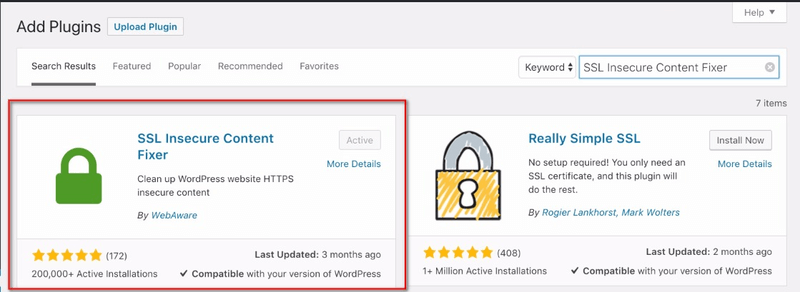
Như đã giới thiệu ở trên, SSL Insecure Content Fixer sẽ hữu dụng trong những trường hợp bạn cần fix lỗi. Để cài đặt plugin này, bạn thực hiện theo hướng dẫn sau:
Hướng dẫn cài đặt Plugin SSL Insecure Content Fixer
Bước 1: Truy cập vào trang quản trị, chọn Plugin, sau đó click vào Add New và tìm SSL Insecure Content Fixer.
Bước 2: Chọn Install quá trình cài đặt bắt đầu, sau đó kích hoạt plugin bằng cách click vào Activate.
Bước 3: Vào Settings, chọn SSL Insecure Content. Ngay lúc này, bạn sẽ nhận thấy 6 lựa chọn fix lỗi HTTP, tốt nhất là hãy chọn từ trên xuống dưới để kiểm tra lỗi.
Bước 4: Lướt xuống mục HTTPs Detection, sau đó chọn mục Detected As Recommended Setting.
Bước 5: Cuối cùng, bạn lưu thay đổi bằng cách bấm vào Save Changes.
Hướng dẫn cài đặt Plugin Better Search Replace
Sau khi sửa lỗi liên kết sang HTTPs, bạn vẫn còn phải đối mặt với một số lỗi internal link. Điều này đặc biệt quan trọng đối với những trang web lớn chứa hàng trăm, hàng ngàn bài viết vì việc sửa thủ công sẽ khiến bạn mất rất nhiều thời gian. Vì thế, bạn có thể tham khảo cài đặt thêm plugin Better Search Replace để hệ thống tự động tìm và thay thế các links sang HTTPs.
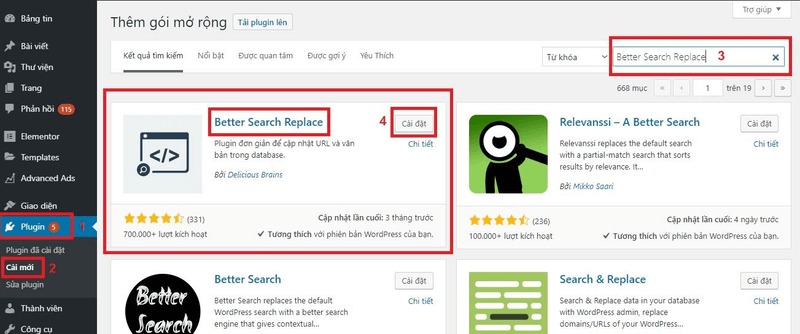
Hướng dẫn cài đặt Plugin Better Search Replace
Bước 1: Chọn Search tại Plugin, sau đó tìm kiếm Better Search Replace rồi cài đặt, cuối cùng là bấm Active để kích hoạt như các bước ở trường hợp bên trên.
Bước 2: Chọn mục theo hướng dẫn sau: Điền tên trang web dưới dạng HTTP ở Search For, điền tên trang web dưới dạng HTTPs ở mục Replace With. Ngoài ra, nếu muốn kiểm tra và thay đổi bên trong bài viết, bình luận, bạn có thể chọn cả WP_Posts và WP_Comments hay một số mục như WP_Links, WP_Options, WP_MTS_WP_Reviews…
Bước 3: Bỏ Check tại mục Run As Dry Run để plugin có thể tự tìm và thay thế links trong Database. Cuối cùng, chọn Run Search/Replace để plugin tiến hành thực hiện các tác vụ của mình.
Lời kết
Như vậy, bài viết bên trên đã giúp bạn nắm rõ CloudFlare là gì và cách cài đặt, sử dụng CloudFlare. Ngoài ra, đừng quên chia sẻ bài viết để mọi người cùng đọc nếu cảm thấy nội dung trên hữu ích và có giá trị nhé!
Nhắc đến việc xây dựng một website thành công, một trong những yếu tố quan trọng đầu tiên mà chúng ta không thể bỏ qua chính là “Domain.” Đây là một khái niệm quen thuộc nhưng nhiều người vẫn còn đang thắc mắc về ý nghĩa và tầm quan trọng thực sự của nó. Trong bài viết này, hãy cùng wiki.lanit khám phá domain là gì và 5 lưu ý quan trọng để có một domain SEO tốt, dễ chuyển đổi, và thu hút được đối tượng khách hàng mục tiêu nhé!
Domain là gì?
Domain là thuật ngữ trong lĩnh vực công nghệ thông tin và internet, thường được dùng để chỉ địa chỉ web hoặc tên miền. Nó đóng vai trò quan trọng trong việc xác định và truy cập vào các trang web trên internet. Một cách hình dung đơn giản, ta có thể coi domain như là “địa chỉ nhà” của trang web.
Domain là gì
Ví dụ:
Để hiểu cụ thể và hình dung dễ hơn về domain là gì thì các bạn có thể xem ví dụ dưới đây:
URL: https://wiki.lanit.vn/.
Domain: wiki.lanit.vn.
Cấu trúc của một domain là gì?
Một domain của website hoàn chỉnh bao gồm ba thành phần khác nhau:
Subdomain: Nó bắt đầu với tên máy hoặc tên máy chủ (Ví dụ: “www” để chỉ “world wide web”).
Domain name là gì? (Tên miền cấp 2): Là tên của trang web, đó có thể tên của bạn, của doanh nghiệp hay tên của blog, cửa hàng. Nó thường nằm bên trái dấu chấm. Đây được xem như là danh tính của bạn.
TLD – Top Level Domain: Là phần mở rộng tên miền () như .com hoặc .gov.
Các thành phần trong địa chỉ web này được phân tách bằng dấu chấm, tạo thành một tên miền đầy đủ như lanit.com.vn.
Cách thức hoạt động của domain là gì?
Tên miền đóng vai trò quan trọng như một địa chỉ tắt để truy cập đến máy chủ lưu trữ trang web của bạn.
Giống như địa chỉ của ngôi nhà bạn trong thế giới thực, tên miền là địa chỉ trực tuyến của bạn, cho phép mọi người dễ dàng tìm thấy bạn trên Internet, chẳng hạn qua nền tảng World Wide Web (www.). Thanh địa chỉ trên trình duyệt web thực chất là thanh URL, nơi bạn nhập tên miền để truy cập vào một trang web cụ thể.
Máy chủ lưu trữ trang web, còn được gọi là hosting, có thể được xem như một căn nhà lưu trữ. Khi bạn tạo ra một trang web, bạn chỉ định tên miền để trỏ đến máy chủ. Điều này giúp cho mọi người có thể dễ dàng tìm thấy trang web của bạn chỉ bằng cách nhập tên miền vào thanh địa chỉ. Nếu không có tên miền, để truy cập vào một trang web mong muốn, bạn phải nhập địa chỉ IP của máy chủ.
Ngày nay, hầu hết các trang web đều sử dụng tên miền vì tính tiện ích của nó. Ví dụ, Google có trang web với tên miền là google.com, Facebook có trang web với tên miền là facebook.com.
Tại sao chúng ta cần có một tên miền? Tầm quan trọng của domain là gì?
Tăng độ nhận diện thương hiệu
Domain đóng vai trò quan trọng trong việc xây dựng nhận diện thương hiệu mạnh mẽ trên internet. Một tên miền phù hợp và dễ nhớ giúp người dùng dễ dàng ghi nhớ và tìm kiếm đến trang web của bạn. Khi khách hàng thấy một tên miền liên quan đến thương hiệu của bạn, họ sẽ tự động kết nối và tin tưởng hơn vào sản phẩm và dịch vụ mà bạn cung cấp.
Tăng tính chuyên nghiệp của doanh nghiệp/ cá nhân
Một domain riêng biệt mang lại cho doanh nghiệp sự chuyên nghiệp và đáng tin cậy. Sử dụng tên miền riêng thể hiện sự quan tâm và đầu tư của bạn vào việc xây dựng hình ảnh công ty trực tuyến. Ngược lại, sử dụng các dịch vụ miễn phí hoặc tên miền có quảng cáo chèn vào sẽ làm giảm tính chuyên nghiệp và đáng tin cậy của doanh nghiệp.
Tăng sự uy tín trong mắt khách hàng
Một domain chất lượng giúp tăng sự uy tín trong mắt khách hàng. Không chỉ làm cho doanh nghiệp trở nên chuyên nghiệp, mà còn cho thấy bạn đã đầu tư và cam kết với doanh nghiệp của mình. Từ việc chọn một tên miền phù hợp cho đến việc cài đặt chứng chỉ bảo mật SSL, tất cả đều đóng góp vào việc tạo dựng sự uy tín của doanh nghiệp trong môi trường trực tuyến.
Tiếp cận được khách hàng tiềm năng vì tối ưu SEO
Một tên miền tối ưu về SEO (Search Engine Optimization) giúp trang web dễ dàng xếp hạng cao trên các công cụ tìm kiếm. Khi bạn sử dụng từ khóa chính trong tên miền của mình, khách hàng tiềm năng sẽ dễ dàng tìm thấy doanh nghiệp của bạn khi tìm kiếm trên internet. Điều này giúp bạn tiếp cận được một lượng lớn khách hàng tiềm năng và tăng cơ hội thu hút đối tượng mục tiêu.
Khả năng bảo vệ quyền thương hiệu một cách công khai
Sở hữu một tên miền riêng cho doanh nghiệp giúp bạn bảo vệ quyền thương hiệu và tránh việc ai đó sử dụng tên thương hiệu của bạn một cách lạm dụng. Bằng cách đó, bạn có thể ngăn chặn những người khác sử dụng chúng với mục đích phi chính đáng và bảo vệ uy tín của doanh nghiệp trên internet.
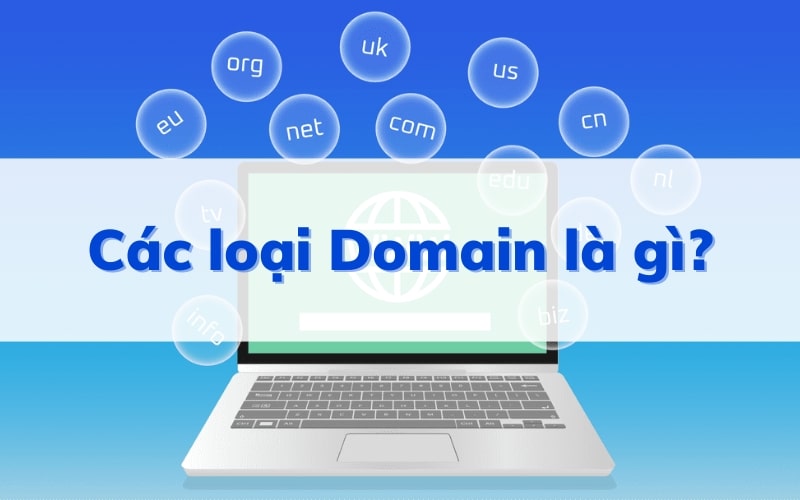
Các loại domain là gì? (Cách phân loại domain name là gì?)
Các loại domain là gì?
Domain TLD (Top Level Domain)
Domain TLD là những tên miền cấp cao nhất trong hệ thống phân cấp tên miền. Chúng được đặt sau phần sau cùng của tên miền, ví dụ như “.com”, “.org”, “.net” và “.gov”. Mỗi TLD thường đại diện cho một loại tài nguyên hoặc mục đích cụ thể trên internet.
Ví dụ:
“.com” dành cho các doanh nghiệp thương mại.
“.org” dành cho các tổ chức phi lợi nhuận.
“.gov” dành cho các cơ quan chính phủ.
Domai ccTLD (Country – code top – level domain)
Domain ccTLD là các tên miền cấp cao nhất được gán cho từng quốc gia hoặc vùng lãnh thổ. Những tên miền này có hai ký tự đại diện cho mã quốc gia
Ví dụ như:
“.us” cho Hoa Kỳ.
“.uk” cho Vương quốc Anh.
“.jp” cho Nhật Bản.
“.vn” cho Việt Nam.
Các domain ccTLD được sử dụng chủ yếu bởi các doanh nghiệp, tổ chức và cá nhân đến từ đất nước hoặc khu vực tương ứng.
Domai gTLDs (Generic – level domain)
Domain gTLDs là những tên miền cấp cao nhất không thuộc vào danh mục TLDs của quốc gia cụ thể. Chúng thường đại diện cho các loại ngành, chủ đề hoặc mục đích cụ thể.
Một số gTLDs phổ biến bao gồm “.info”, “.biz”, “.edu” và “.travel”.
Tuy nhiên, kể từ khi mở rộng gTLDs vào năm 2012, người dùng có thể lựa chọn từ một loạt các gTLDs mới, chẳng hạn như “.app”, “.blog”, “.music” và nhiều hơn nữa.
Domai sTLD (Sponsored top-level domain)
Domain sTLD là các tên miền được tài trợ và quản lý bởi một tổ chức, tổ chức phi lợi nhuận hoặc chính phủ có liên quan đến ngành công nghiệp hoặc mục tiêu cụ thể.
Những tên miền này thường giới hạn cho những thành viên hoặc nhóm có liên quan và đòi hỏi tuân thủ các quy định cụ thể.
Ví dụ, “.gov” là một sTLD dành riêng cho các cơ quan chính phủ của Mỹ.
Domai uTLD
Domain uTLD là những tên miền cấp cao nhất không được tài trợ hoặc quản lý bởi bất kỳ tổ chức hay tổ chức phi lợi nhuận cụ thể nào.
Chúng không giới hạn cho một ngành công nghiệp hay mục tiêu cụ thể và có thể đăng ký bởi bất kỳ ai.
Domai iTLD
Domain iTLD là những tên miền cấp cao nhất được sử dụng cho mục đích hạ tầng và quản lý hệ thống internet.
Chúng bao gồm “.arpa” được sử dụng cho mục đích đặc biệt như định tuyến IP và phân giải tên miền ngược (reverse domain name resolution).
Domain với Hosting có giống nhau không? Làm sao để phân biệt?
Trước khi đến với sự so sánh này. Thì trước tiên hãy đến với khái niệm của Hosting. Hosting (lưu trữ web) là dịch vụ cung cấp không gian lưu trữ và các tài nguyên cần thiết để chứa và duy trì một trang web trên internet. Hosting cho phép trang web của bạn có thể hoạt động trực tuyến và truy cập được bởi người dùng từ khắp nơi trên thế giới. Vậy sự khác nhau giữa Domain và Hosting
Domain là địa chỉ duy nhất dùng để truy cập vào trang web, còn hosting là nơi lưu trữ và chứa dữ liệu của trang web đó.
Domain thường có cấu trúc “tendomain.com” hoặc “tendomain.org”, trong khi hosting là không gian lưu trữ trang web trên máy chủ của nhà cung cấp hosting.
Bạn có thể đăng ký tên miền mà không cần có dịch vụ hosting, nhưng để có trang web hoạt động thì bạn cần dịch vụ hosting để lưu trữ nội dung và tệp của trang web.
Phân biệt giữa Subdomain và Addon domain là gì?
Subdomain là gì?
Subdomain là một phần của tên miền chính, được tạo ra để chia nhỏ và phân loại các phần khác nhau của một trang web. Subdomain thường xuất hiện trước tên miền chính và được phân tách bằng dấu chấm.
Ví dụ: Nếu tên miền chính là “example.com”, bạn có thể tạo các subdomain như “blog.example.com” hoặc “shop.example.com” để dùng cho các phần cụ thể của trang web.
Addon domain là gì?
Addon domain là một tên miền hoàn chỉnh và độc lập, được liên kết và quản lý bởi một hosting cụ thể. Nó không phải là một phần của tên miền chính, nhưng nó có thể chia sẻ tài nguyên và không gian lưu trữ với tên miền chính và các addon domain khác nếu họ đều thuộc cùng một gói hosting.
Addon domain cho phép bạn quản lý nhiều trang web độc lập với các tên miền khác nhau
dưới cùng một tài khoản hosting.
Ví dụ: Nếu bạn có một tên miền chính là “maindomain.com”, bạn có thể thêm một addon domain mới như “otherdomain.com”, và hai tên miền này sẽ được quản lý riêng biệt nhưng chia sẻ tài nguyên từ cùng một hosting.
Sự khác nhau giữa Subdomain và Addon domain là gì?
Subdomain là một phần của tên miền chính và thường có cấu trúc dạng “subdomain.example.com”, trong khi addon domain là một tên miền độc lập và hoàn chỉnh như “addon-domain.com”.
Subdomain dùng để chia nhỏ và phân loại các phần của một trang web, trong khi addon domain dùng để quản lý nhiều trang web độc lập với các tên miền khác nhau dưới cùng một hosting.
Subdomain không cần đăng ký và trả phí riêng biệt, trong khi addon domain thường yêu cầu đăng ký và có thể có một số phí đi kèm tùy vào gói hosting bạn sử dụng.
Một số tiêu chí cần lưu ý khi lựa chọn domain name là gì?
Dưới đây là một số tiêu chí bạn cần phải lưu ý khi lựa chọn tên miền một cách hiệu quả nhất:
Tối ưu về ngắn gọn và dễ nhớ
Khi lựa chọn tên miền, hãy ưu tiên những tên ngắn gọn, dễ đọc và dễ nhớ. Tên miền quá dài và phức tạp có thể làm khó cho người dùng ghi nhớ và nhập chính xác trên trình duyệt. Lựa chọn một tên miền ngắn và súc tích giúp tăng khả năng nhận diện và ghi nhớ của thương hiệu trên internet.
Liên quan đến thương hiệu, ngành hàng và chứa từ khóa quan trọng
Tên miền nên liên quan chặt chẽ đến thương hiệu của bạn, ngành hàng, sản phẩm hoặc tên công ty. Điều này giúp người dùng dễ dàng nhận ra và liên tưởng đến nội dung và mục tiêu của trang web. Hãy cân nhắc chèn các từ khóa quan trọng vào tên miền nếu bạn muốn tăng cường khả năng xuất hiện trên các công cụ tìm kiếm.
Tránh gây nhầm lẫn và vi phạm quyền thương hiệu
Hãy đảm bảo tên miền của bạn không gây nhầm lẫn với các thương hiệu, sản phẩm hoặc dịch vụ khác đã tồn tại. Tránh vi phạm quyền sở hữu trí tuệ của người khác để tránh các vấn đề pháp lý và tranh chấp. Thực hiện kiểm tra kỹ lưỡng để đảm bảo rằng tên miền của bạn là duy nhất và không vi phạm bất kỳ quyền sở hữu trí tuệ nào.
Không sử dụng dấu gạch nối trong tên miền
Tránh sử dụng dấu gạch nối trong tên miền nếu có thể. Dấu gạch nối có thể gây nhầm lẫn cho người dùng và làm cho tên miền trở nên phức tạp hơn. Nếu tên miền mà bạn muốn đã bị sử dụng, hãy xem xét các biến thể khác hoặc cân nhắc lựa chọn một tên miền hoàn toàn mới và dễ nhớ.
Kết luận
Như vậy, bài viết trên đã cho chúng ta cái nhìn tổng quan về Domain là gì và lưu ý để tạo tên miền SEO tốt, tỷ lệ chuyển đổi cao. Hãy bắt đầu từ ngay bây giờ và biến domain của bạn thành một “cầu nối” vững chắc đưa trang web của bạn đến với thế giới internet rộng lớn nhé!
Với tính năng hoạt động và mức độ bảo mật cao, Mail Server thường được nhiều doanh nghiệp sử dụng như một công cụ quản lý và lưu trữ thư điện tử của riêng mình. Vì vậy, Mail Server là gì, hệ thống này có cách thức hoạt động như thế nào? Hãy cùng chúng tôi tìm kiếm câu trả lời qua bài viết được chia sẻ dưới đây!
Mail Server là gì?
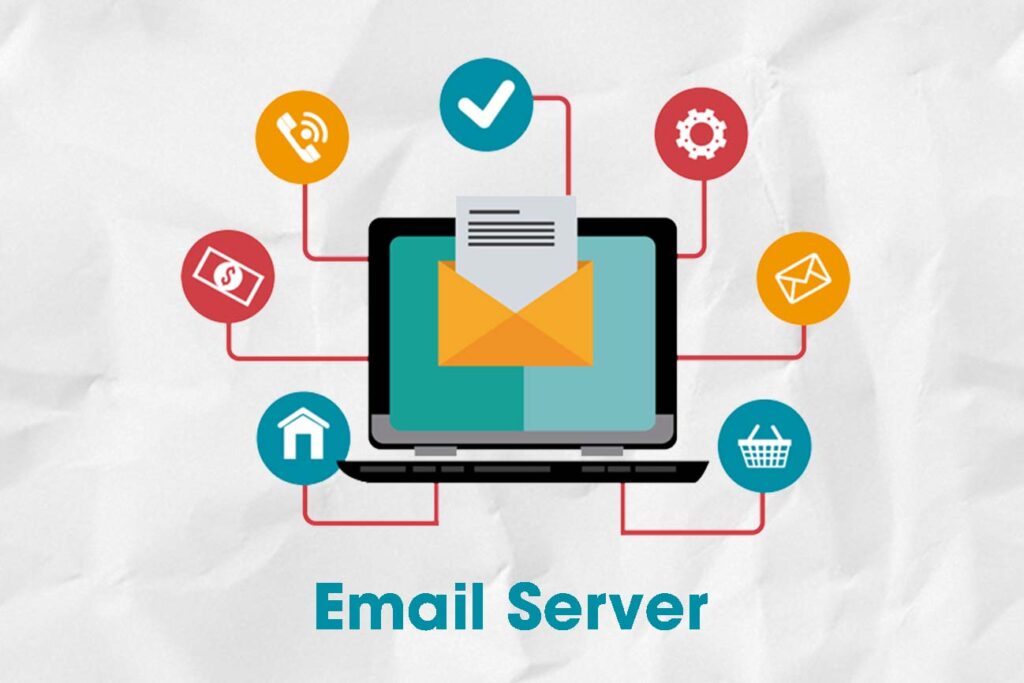
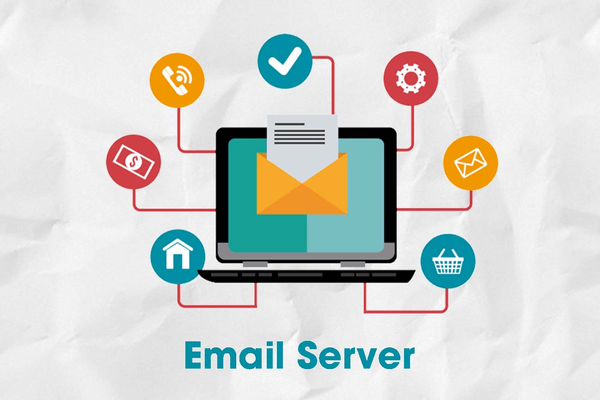
Mail Server (hay Email Server – Máy chủ thư điện tử) là một hệ thống máy chủ được cấu hình riêng dựa trên tên miền của các doanh nghiệp/tổ chức với vai trò gửi và nhận thư điện tử. Tương tự với các Server thông thường khác, Mail Server cũng sở hữu các thông số cần thiết như CPU, RAM, Storage .Ngoài ra, hệ thống này còn có các thông số riêng liên quan đến email như: Email Forwarder, Mail List, Save the account Email…
Về bản chất, Mail Server cũng có cấu hình giống với Máy chủ chuyên dụng hay Cloud Server. Tuy nhiên, Mail Server sẽ khác ở chỗ người dùng có thể thuê máy chủ ảo hoặc máy chủ vật lý để phục vụ cho mục đích riêng biệt. Bây giờ, bạn có thể tìm đến các nhà cung cấp Mail Server Free để thử trải nghiệm dịch vụ trước khi quyết định thuê nó.
Mail Server là gì?
Bên cạnh tính năng nhận và gửi thư điện tử, Mail Server còn được nhiều doanh nghiệp sử dụng trong khâu quản lý truyền thông nội bộ, giao dịch thương mại hay giao tiếp thư tín… Thông qua Mail Server, doanh nghiệp có thể tối ưu hiệu suất làm việc mà vẫn đảm bảo về mức độ bảo mật và sự an toàn. Đặc biệt, khi có sự cố xảy ra, Mail Server còn cho phép người dùng khôi phục dữ liệu chỉ trong một thời gian ngắn.
Nói một cách dễ hiểu thì bạn có thể cấu hình Máy chủ Thư như một bưu điện, nếu bạn muốn gửi thư đến tay người nhận thì bạn phải gửi qua bưu điện đó.
Mail Server hoạt động như thế nào?
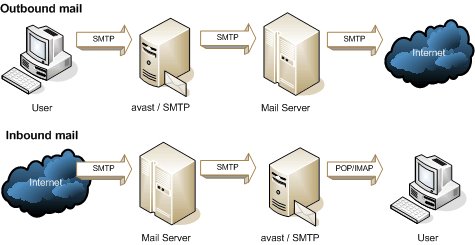
Mail Server hoạt động dựa trên hai giao thức cơ bản là:
Mail Server hoạt động như thế nào?
Outgoing Mail Server
Máy chủ thư đi (hay Máy chủ thư gửi đi) sử dụng giao thức Simple Mail Transfer Protocol (viết tắt là SMTP). Giao thức này có khả năng chuyển thư đối với các liên lạc tới Máy chủ từ xa. Không chỉ vậy, người dùng còn được phép gửi cùng lúc nhiều thư đến các Máy chủ khác nhau một cách nhanh chóng và dễ dàng.
Incoming Mail Server
Giao thức Incoming Mail Server được biết đến với hai hình thức chính là POP3 (Post Office Protocol version 3) và IMAP (Internet Message Access Protocol). Các cụ thể là:
Post Office Protocol version 3 (POP3): Có nhiệm vụ chuyển email đến máy tính có Mail Client và lưu lại tại đó. Chúng thường là bộ máy tính nội bộ của người dùng thông qua các ứng dụng Email phổ biến như Outlook, Mac Mail hay Windows Mail.
Giao thức truy cập thư trên Internet (MAP): Hình thức này phức tạp hơn so với POP ở điểm chúng có thể cho nhiều Máy khách cùng kết nối với Hộp thư trong một thời điểm. Khi đó, tại Hộp thư, email sẽ được sao chép và gửi đến Máy khách, còn bản gốc vẫn được giữ lại tại Máy chủ Thư.
Dưới đây là một số tính năng nổi bật của Máy chủ Thư:
Trao – nhận thư điện tử thông qua Internet với tên miền riêng của mỗi doanh nghiệp/tổ chức.
Tránh tình trạng nhận thư rác, thư chứa mã độc hoặc vi-rút…
Bộ bảo mật thông tin nội bộ một cách tối đa.
Cho phép người dùng tùy chỉnh dung lượng tối đa một cách dễ dàng.
Dễ dàng quản lý tất cả các thư của người dùng trên hệ thống.
Chức năng sao lưu dữ liệu tự động giúp doanh nghiệp giữ được những thông tin quan trọng và thực hiện khôi phục khi cần thiết.
Phân loại Mail Server
Hiện nay, trên thị trường có 2 loại Mail Server được sử dụng phổ biến là Mail Server độc lập và Mail Server Microsoft – Google.
Phân loại Mail Server
Mail Server Microsoft & Google là gì?
Microsoft và Google là hai ông lớn dẫn đầu thị trường Mail Server hiện nay. Các dịch vụ được cung cấp bởi Microsoft và Google luôn được người dùng tin tưởng bởi các quy định lớn cùng hệ thống bảo mật an toàn, cao cấp và chặt chẽ.
Tuy nhiên, Mail Server tại Microsoft và Google lại có giá thành khá cao. Điều này cũng dễ hiểu khi chất lượng dịch vụ mà hai ông lớn này mang lại luôn được người dùng đánh giá cao. Thông qua Mail Server Microsoft, Google, người dùng có thể dễ dàng quản lý dữ liệu và sử dụng các tiện ích tích hợp khác nhau để tối ưu hóa quy trình làm việc của mình.
Mail Server độc lập là gì?
Mail Server độc lập là tên gọi cho hệ thống Mail Server được cấu hình riêng cho các doanh nghiệp, tổ chức và nhà cung cấp dịch vụ Internet phải làm việc với lượng thư đến. Lúc này, họ cần có một dịch vụ linh hoạt và chắc chắn hơn so với những dịch vụ thư thông thường.
Mail Server độc lập giúp người dùng tăng hiệu suất và kiểm soát hoạt động của mình thông qua hàng loạt tính năng hữu ích như:
Hiện nay, trạng thái thư rác hoặc trong email có chứa vi-rút, mã độc đã phát triển đáng báo động và trở thành một “mối đe dọa tấn công lớn” đối với các tổ chức, doanh nghiệp. Lúc này, độ bảo mật và tính an toàn luôn là ưu tiên được đặt lên hàng đầu. Và đó cũng chính là lý do khiến Mail Server được sử dụng phổ biến và rộng rãi như hiện tại.
Email Server sở hữu nhiều ưu điểm nổi bật
Dưới đây là một số điểm ưu việt – và cũng là lý do bạn nên chọn Mail Server:
Hiện là chuyên nghiệp và đồng bộ hóa hình ảnh thương hiệu với email tên miền riêng.
Tốc độ cao, độ bảo mật tốt và tích hợp với nhiều tiện ích hữu ích.
Cho phép người dùng kiểm tra thư mọi lúc, mọi nơi, từ trong văn phòng, làm việc tại nhà cho đến các chuyến công tác xa, mọi người dùng đều có thể kiểm tra email một cách dễ dàng.
Độ linh hoạt và khả năng tùy biến thông số, chức năng cho từng người dùng cao.
Ngăn chặn thư rác, vi rút, phần mềm độc hại có hiệu quả.
Cung cấp không gian lưu trữ riêng biệt, bảo vệ thông tin dữ liệu khỏi các đối tượng bên ngoài.
Cannot for to blacklistvô trách nhiệm nhờ vào IP riêng.
Hỗ trợ cài đặt Email Offline với tính năng Forwarder Email.
Các thuật ngữ sử dụng phổ biến trong Mail Server
Một số thuật ngữ đi kèm với Mail Server sẽ bao gồm:
Thuật ngữ
Giải nghĩa
Máy chủ thư TLS
Transport Layer Security (TLS) được hiểu là bảo mật tầng truyền tải. TLS hoạt động trực tiếp với tầng bảo mật SSL. Mục đích chính của TLS là cung cấp cách thức chuyển đổi mã hóa vận chuyển khi đăng nhập và đã được SASL chứng thực.
Máy chủ thư SASL
Lớp xác thực và bảo mật đơn giản (SASL) là lớp bảo mật và xác thực cơ bản, thường được sử dụng để xác thực người dùng và cung cấp cách vận chuyển mã hóa xác thực.
WebMail được hiểu là thư trên web. Một số Webmail quen thuộc mà bạn đã từng nghe qua có thể kể đến như: Hotmail, Yahoo hay Gmail. Webmail cho phép người dùng truy cập vào email bất cứ lúc nào họ muốn.
Hàng đợi SMTP-IN
SMTP có nhiệm vụ sao lưu thư điện tử được gửi bởi Mail Server của công ty tại SMTP-IN Queue, sau đó phân tán thư đến Local Queue hoặc Remote Queue. Nói cách khác, SMTP là kho lưu trữ thư trước khi gửi thư đi.
Hàng đợi cục bộ
Sau khi gửi thư, hệ thống sẽ tiến hành phân loại và xếp hạng thư theo thứ tự một cách tự động. Sau đó, thư sẽ được chuyển vào hộp thư người nhận. Như vậy, Local Queue chắc chắn nhận nhiệm vụ sắp xếp thư gửi đi theo thứ tự. Không chỉ thế, Hàng đợi từ xa và Hàng đợi cục bộ mà còn đảm bảo an toàn với chế độ quét vi-rút và kiểm tra thư rác trước khi gửi thư đến địa chỉ người dùng. Đây là phương pháp hữu hiệu giúp Mail Server của tổ chức, doanh nghiệp không bị cho vào danh sách IP spam trong Blacklist.
Hộp thư cục bộ
Hộp thư Cục bộ được hiểu là hộp thư của Tài khoản đã được sử dụng để đăng ký Máy chủ Thư cho tổ chức/doanh nghiệp.
Xác thực email
Xác thực Email là tính năng xác nhận danh tính người dùng khi truy cập vào hộp thư Mail. Thông qua đó, tính năng này giúp các tổ chức, doanh nghiệp bảo mật tối đa thông tin, dữ liệu thư điện tử của mình. Ngoài ra, đây còn là một dạng Email dự phòng để người dùng có thể lấy lại mật khẩu khi vô tình quên.
Bản ghi trao đổi thư
Mail Exchanger Record có nhiệm vụ chỉ đường cho Mail đến đúng Mail Server của người dùng. Tính năng này thường đi chung với một bản ghi để trỏ về IP chính xác của Máy chủ Thư. Ngoài ra, Mail Exchanger Record được hiểu là một số pref chỉ tăng mức độ ưu tiên của Mail Server, pref có giá trị ngày càng nhỏ thì mức độ ưu tiên sẽ càng cao.
FAQs ( Câu Hỏi Thường Gặp)
Dịch vụ WebMail là gì?
Dịch vụ WebMail là một ứng dụng trực tuyến cho phép người dùng truy cập và quản lý email của họ thông qua trình duyệt web. Thay vì cài đặt một ứng dụng email trên máy tính cá nhân, người dùng có thể đăng nhập vào tài khoản email của họ từ bất kỳ máy tính hoặc thiết bị có kết nối internet nào và kiểm tra thư, gửi thư, và quản lý hộp thư của mình trực tiếp trên trình duyệt web. Một số ví dụ phổ biến về dịch vụ WebMail bao gồm Gmail, Hotmail, và Yahoo Mail.
Email Hosting khác gì so với Email Server?
Email Hosting là một dịch vụ thư điện tử trên nền tảng chia sẻ và dễ dàng triển khai, trong khi Email Server là một giải pháp tùy chỉnh và được quản lý riêng biệt cho các tổ chức có nhu cầu đặc biệt về bảo mật và kiểm soát.
Lời kết
Bên trên là những thông tin cơ bản về Mail Server mà bạn có thể tham khảo. Ngoài ra, đừng quên để lại bình luận bên dưới hoặc liên hệ với Lanit nếu muốn được hỗ trợ đăng ký sử dụng Mail Server, bạn nhé!
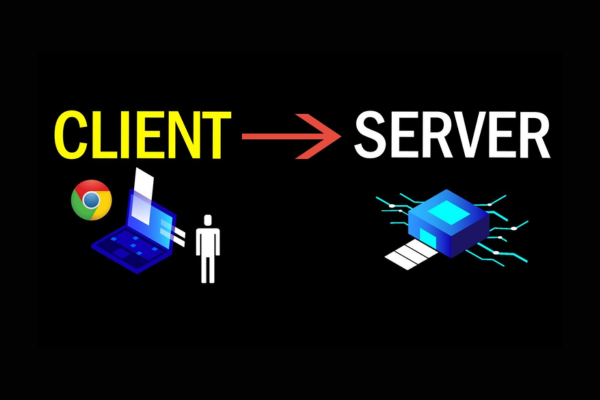
Client Server là gì ? Đây là một trong những mô hình mạng máy tính được sử dụng phổ biến hiện nay bởi khả năng phân vùng nhiệm vụ giữa các nhà cung cấp khác nhau một cách hữu hiệu. Mặc dù vậy, không phải ai cũng đã biết đến Client Server và nắm rõ các ưu điểm, nhược điểm của mô hình này. Vì thế, trong bài viết dưới đây, Lanit sẽ chia sẻ một số thông tin cơ bản về Client Server. Mời bạn cùng tham khảo!
WordPress được tích hợp thêm rất nhiều Plugin để hỗ trợ xây dựng và quản lý website. Trong đó, Plugin tạo bảng trong WordPress khá hữu ích và được nhiều người sử dụng. Khi tạo bảng bằng Plugin, bài viết sẽ trở nên sinh động, thu hút và bắt mắt hơn. Tuy nhiên, không phải Plugin nào cũng thích hợp với website của bạn. Qua bài viết sau, cùng Wiki.Lanit xem ngay top 10 Plugin tạo bảng trong website WordPress tốt và nhiều tính năng hiện đại nhé!
Lợi ích nổi bật khi bạn sử dụng plugin tạo bảng trong WordPress
Bạn không cần nhờ tới Plugin cũng dễ dàng tạo bảng được trong thanh công cụ đăng bài của WordPress. Tuy nhiên, công cụ chỉ giúp bạn tạo ra được các bảng đơn giản và không có gì nổi bật. Vì thế, người ta ưa chuộng Plugin hơn để tạo bảng sinh động, bắt mắt và tạo thiện cảm cho người đọc.
Lợi ích nổi bật khi bạn sử dụng plugin tạo bảng trong WordPress
Plugin tạo bảng trong WordPress hỗ trợ người dùng tạo ra đa dạng các loại bảng khác nhau để thích hợp với thông tin trong bảng. Bạn có thể thêm thông tin, số liệu, thậm chí cả ảnh hay biểu đồ vào bảng với tính năng của Plugin. Hơn thế nữa, Plugin tạo bảng cũng cung cấp nhiều mẫu có sẵn với thiết kế đẹp và độc đáo.
Bảng có màu sắc sẽ khiến cho bài viết sinh động và ấn tượng hơn. Hiện nay, nhiều Plugin cho phép bạn thay đổi màu sắc ở các ô trong bảng chỉ với 1 click chuột.
Hiện nay, trên thị trường có nhiều đơn vị cung cấp Plugin tạo bảng trong WordPress. Mỗi Plugin sẽ có ưu, nhược điểm riêng bởi công nghệ được áp dụng vào Plugin là khác nhau. Dưới đây là top 10 Plugin tạo bảng trong website WordPress uy tín và tốt nhất. Bạn hãy tham khảo để lựa chọn được Plugin tạo bảng phù hợp cho website WordPress của mình.
#1. Plugin tạo bảng wpDataTables
Plugin wpDataTables được đánh giá là có nhiều người sử dụng nhất hiện nay. Không chỉ có tính năng tạo bảng, Plugin còn hỗ trợ tạo biểu đồ cho những bài viết cần thống kê số liệu.
Tính tới nay, Plugin wpDataTables cung cấp cả bản miễn phí và trả phí cho người dùng lựa chọn. Bản miễn phí có những tính năng tạo bảng cơ bản nhưng còn nhiều hạn chế. Bản trả phí có nhiều tính năng hiện đại hơn, nhưng bạn cần bỏ ra khoảng 60 đô mỗi năm.
Plugin tạo bảng wpDataTables
Tính năng (bản miễn phí) :
Tính năng tạo bảng thủ công và đăng lên website.
Liên kết với những dữ liệu hiện có để tạo bảng đơn giản hơn.
Thực hiện các thao tác thêm, xoá, thay đổi dữ liệu khi bài viết đã được đăng lên trên WordPress.
Tính năng ( bản trả phí):
Hỗ trợ tạo bảng và biểu đồ trong WordPress với nhiều tính năng hiện đại.
Tính năng thông báo email và SMS nâng cao.
Cung cấp đa dạng font chữ, kiểu chữ, định dạng bảng, màu sắc và bộ lọc cho bảng, biểu đồ.
Tính năng liên kết dữ liệu giữa nhiều bảng trong cùng một bài viết.
#2. League Table – Plugin Tạo Bảng Trong WordPress Hiện Đại
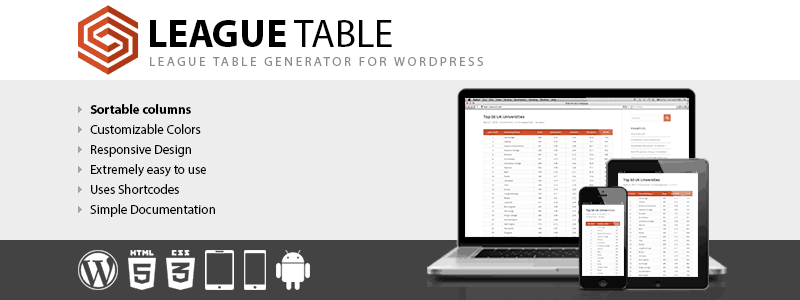
League Table là Plugin với nhiều tính năng hiện đại. Người ta thường sử dụng Plugin này để tạo ra nhiều loại bảng cho bài viết như: bảng định giá, bảng báo cáo tài chính, bảng thi đấu thể thao, bảng so sánh,… Nhìn chung, Plugin có mức giá tương đối rẻ so với thị trường nhưng vẫn đảm bảo cung cấp nhiều chức năng cần thiết.
League Table – Plugin Tạo Bảng Trong WordPress Hiện Đại
Tính năng của Plugin tạo bảng trong website WordPress League Table:
Plugin League Table hỗ trợ dịch đa ngôn ngữ để đáp ứng người dùng ở mọi nơi trên thế giới.
Dễ dàng chỉnh sửa bảng sao cho đẹp mắt và thu hút. Đồng thời cho phép copy data từ bảng tính vào bảng trong WordPress.
Mỗi bảng có đến 105 tuỳ chọn, mỗi ô có 17 tuỳ chọn. Vì thế, người dùng có thể chỉnh sửa bảng thông qua tuỳ chọn sao cho tạo ra bảng thu hút và bắt mắt nhất. Các tuỳ chọn cho phép thay đổi kích thước, phông chữ, kiểu chữ, màu sắc thêm công thức toán học hay code HTML,…
Mức giá chỉ từ 23 đô. Đây là chi phí khá thấp so với những Plugin khác cũng như phù hợp với tính năng nhận được.
Tính năng cho phép người dùng tự sắp xếp data trong bảng.
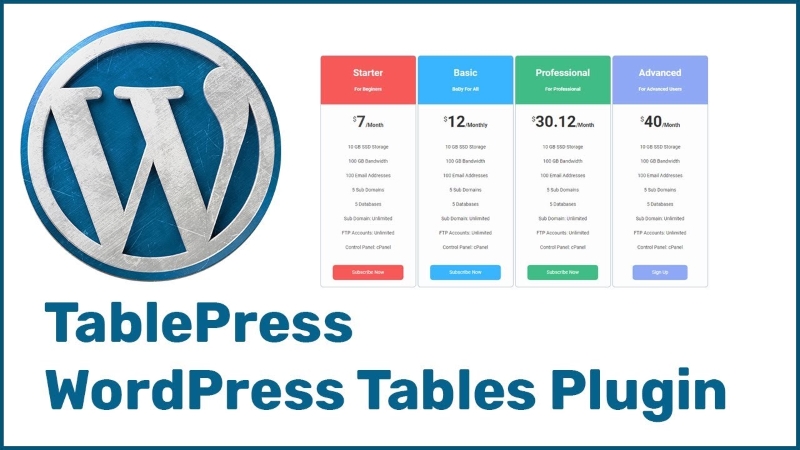
TablePress là Plugin tạo bảng trong WordPress được sử dụng miễn phí. Tuy miễn phí nhưng Plugin vẫn cung cấp nhiều tính năng hiện đại. Vì thế, Plugin TablePress thu hút đến hơn 800000 lượt cài đặt và sử dụng. Hầu như những người sử dụng TablePress đều đánh giá cao Plugin này.
Plugin tạo bảng miễn phí TablePress
Tính năng cơ bản của Plugin tạo bảng trong nền tảng WordPress TablePress:
Nhập bảng lên WordPress chỉ trong vài giây, chỉnh sửa dữ liệu của bảng bằng tính năng Drag and Drop.
Cho phép chèn cả hình ảnh và liên kết vào bảng.
Tính năng sửa đổi font chữ, kiểu chữ, màu sắc và định dạng bảng.
Front end table behaviour cung cấp 6 tiện ích mở rộng.
Cung cấp thêm 3 tiện ích mở rộng để quản lý, cập nhật bài viết.
Tính năng thay đổi mã ngắn của bảng để không ảnh hưởng hay xung đột với các Plugin khác trong WordPress.
Bản trả phí mở rộng thêm nhiều tính năng cao cấp như: Responsive tables, PHP code trong table cells, DataTables, DataTables Column Filter.
#4. Tạo bảng dễ dàng với Ninja Tables
Hầu hết các Plugin được cài đặt vào WordPress sẽ vô tình làm cho tốc độ website bị chậm lại. Tuy nhiên, với Plugin tạo bảng trong WordPress Ninja Tables thì sẽ không làm cho tốc độ load trang bị chậm. Đây cũng là ưu điểm của Plugin Ninja Tables được nhiều người dùng đánh giá cao.
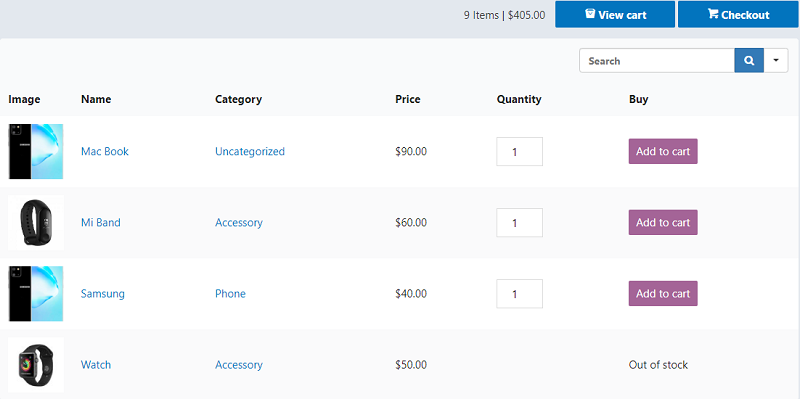
Plugin Ninja Tables sở hữu nhiều tính năng hiện đại và có thể xử lý dữ liệu của các bảng lớn với cả nghìn hàng. Mức giá Plugin khá đa dạng theo từng gói tính năng. Bạn có thể lựa chọn Plugin miễn phí hoặc trả phí với giá từ 49 đô.
Plugin Ninja Tables
Những tính năng nổi bật của Plugin Ninja Tables:
Khả năng xử lý dữ liệu lớn với các bảng có tới hàng nghìn cột.
Cung cấp 13 sơ đồ màu, nhiều kiểu viền bảng và được tuỳ chọn kiểu chữ, font chữ.
Tính năng xem trước trong quá trình edit bảng bằng Preview.
Tính năng liên kết với Google Sheet, Google tài liệu để tải dữ liệu lên bảng nhanh chóng hơn.
Các tính năng nâng cao như: Front-end table editing, Drag-and-drop table editing, Unlimited colour schemes, tích hợp plugin WooCommerce, Conditional column filtering.
Cấu hình cao, cho phép người quản trị toàn quyền kiểm soát bảng trong WordPress.
#5. Plugin Tablenator
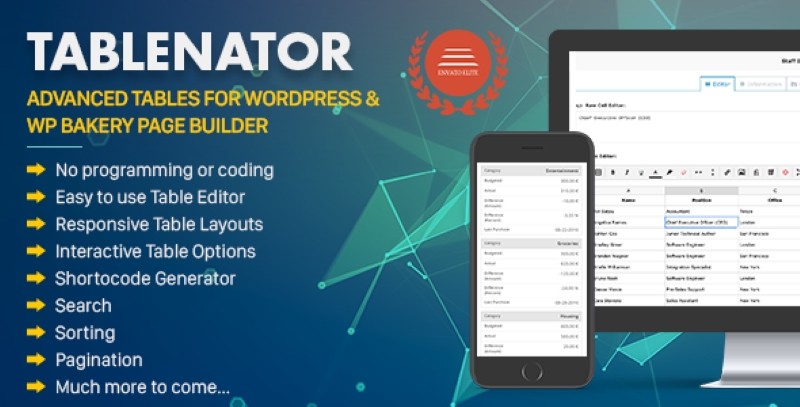
Tablenator là Plugin cung cấp nhiều tính năng tạo bảng mạnh mẽ và tiết kiệm chi phí. Bạn có thể sử dụng bản miễn phí với khả năng tạo bảng cơ bản. Nếu muốn tạo bảng đặc biệt và độc đáo hơn, bạn có thể nâng cấp lên bản Pro với mức giá chỉ từ 20 đô.
Plugin Tablenator cho phép bạn toàn quyền kiểm soát giao diện bảng. Bên cạnh đó, việc tải data vào bảng cũng cực kì đơn giản và dễ dàng.
Plugin Tablenator
Những tính năng của Plugin tạo bảng trong website WordPress Tablenator:
Tính năng tạo bảng hỗ trợ cho WP Bakery Page Builder – Plugin xây dựng trang web.
Dễ dàng thay đổi giao diện bảng, font chữ, kiểu chữ, màu sắc,…
Import bảng ở định dạng CSV và TXT, export bảng ở định dạng TXT.
Dễ dàng thêm cột, thêm hình ảnh, liên kết vào cột. Có thể chọn nhiều cột cùng lúc và thay đổi định dạng tất cả cột đã chọn chỉ với 1 thao tác.
Tính năng hỗ trợ định dạng cho văn bản, tiền tệ, tỉ lệ phần trăm, ngày và giờ,…
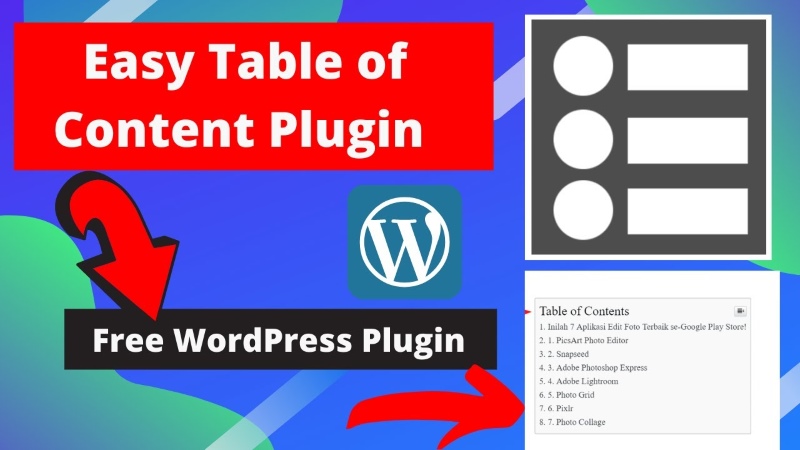
Easy Table – Plugin tạo bảng chuyên nghiệp, hiện đại và đơn giản. Cách hoạt động của Plugin Easy Table cũng hoàn toàn khác biệt so với các Plugin tạo bảng WordPress khác. Bởi Plugin này sử dụng định dạng CSV để tạo bảng. Nghĩa là, các dữ liệu trong bảng không được lưu trữ trong cột mà được phân tách bằng dấu “,”. Khi tạo bảng bằng Plugin Easy Table, bạn không tạo các cột mà tách cột bằng dấu “,” rồi nhập nội dung, dữ liệu trên 1 dòng mới.
Easy Table – Plugin tạo bảng chất lượng
Các tính năng cơ bản của Plugin tạo bảng trong WordPress Easy Table là:
Cách sử dụng đơn giản, không cần phải có kỹ năng tạo bảng chuyên sâu. Giao diện Plugin khá đơn giản, thân thiện với người sử dụng.
Bảng có khả năng liên kết với tệp dữ liệu CSV. Plugin sẽ đọc dữ liệu từ tệp CSV và nhập vào bảng.
Bảng có khả năng hiển thị trong nhiều hoàn cảnh như: trong bài đăng, trang, tiện ích con.
#7. Plugin tạo bảng WordPress – FooTable
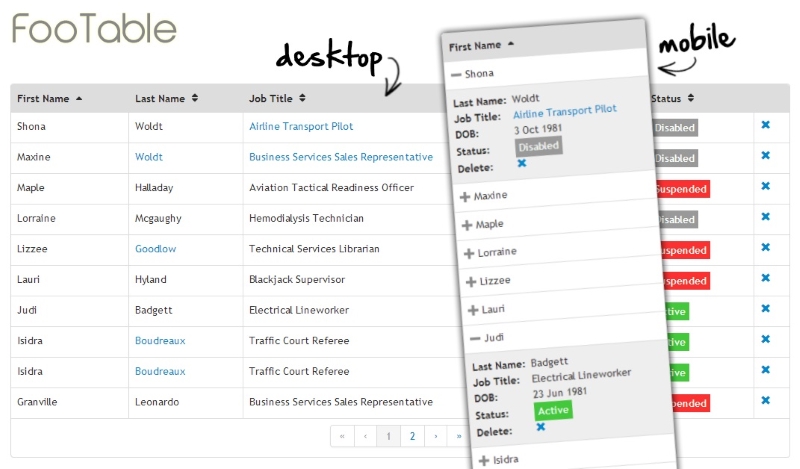
FooTable là Plugin tạo bảng trong nền tảng WordPress cho người dùng sử dụng miễn phí. Tuy nhiên, miễn phí không phải là kém chất lượng. Plugin này vẫn đảm bảo cung cấp các tính năng cơ bản để tạo được bảng độc đáo, thu hút cho bài viết. Không những thế, Plugin tạo bảng còn tương thích với cả thiết bị di động và máy tính. Bảng sẽ được ẩn bớt để phù hợp với kích thước màn hình. Tuy nhiên, bảng vẫn có tính năng mở rộng để người dùng xem hết được các nội dung bên trong.
Plugin tạo bảng WordPress – FooTable
Các tính năng nổi bật của Plugin tạo bảng trong WordPress FooTable là:
Tính năng tạo bảng HTML cũng như tăng cường chức năng của bảng HTML sẵn có.
Tính năng phân loại, lọc và phân trang.
Tính năng ẩn một số cột nếu bảng quá dài cũng như mở rộng để xem các cột đã ẩn.
Tích hợp 3 style bảng được thiết kế khác nhau và cung cấp 1 tuỳ chọn với mục đích thêm CSS tuỳ chỉnh.
#8. ULTIMATE TABLES – Plugin miễn phí
Plugin ULTIMATE TABLES được nhiều người sử dụng bởi miễn phí và cung cấp nhiều tính năng hiện đại. Bạn có thể dùng Plugin để thêm bảng vào bài viết, trang hay các tiện ích. Ngoài ra, bạn còn được toàn quyền kiểm soát giao diện bảng nếu ở vị trí quản trị viên.
Plugin ULTIMATE TABLES được nhiều người sử dụng bởi miễn phí
Những tính năng của Plugin tạo bảng trong WordPress ULTIMATE TABLES:
Cung cấp 6 style bảng được thiết kế khác nhau để người dùng lựa chọn. Có thể thêm nhiều bảng phong cách khác nhau trong cùng một bài viết.
Dễ dàng chỉnh sửa, thêm hay xoá bớt dữ liệu hoặc hàng, cột trong bảng.
Có thể thêm số liệu, hình ảnh, liên kết hoặc mã HTML trong bảng.
Nhiều định dạng phông chữ, kiểu chữ, màu sắc.
Có thể sắp xếp lại thứ tự của hàng hay cột bằng tính năng chỉ định số thứ tự hàng, cột.
Table Maker là Plugin tạo bảng trong WordPress miễn phí. Plugin này tạo được nhiều loại bảng chuyên nghiệp như: bảng so sánh thông tin, bảng định giá, bảng đặc điểm của sản phẩm và dịch vụ,… Quản trị viên được toàn quyền kiểm soát giao diện Plugin và tạo bảng đơn giản, dễ dàng hơn.
Table Maker
Dưới đây là những tính năng của Plugin tạo bảng trong WordPress Table Maker:
Tính năng ẩn bớt cột trong bảng nếu như màn hình nhỏ không đủ hiển thị hết bảng.
Tuỳ chỉnh ô, hàng, cột đơn giản và có thể thêm các dữ liệu cũng như hình ảnh vào bảng.
Cung cấp nhiều loại style bảng được thiết kế độc đáo và bắt mắt.
Có thể thay đổi nhiều kiểu chữ, font chữ, màu sắc, bộ lọc trong bảng.
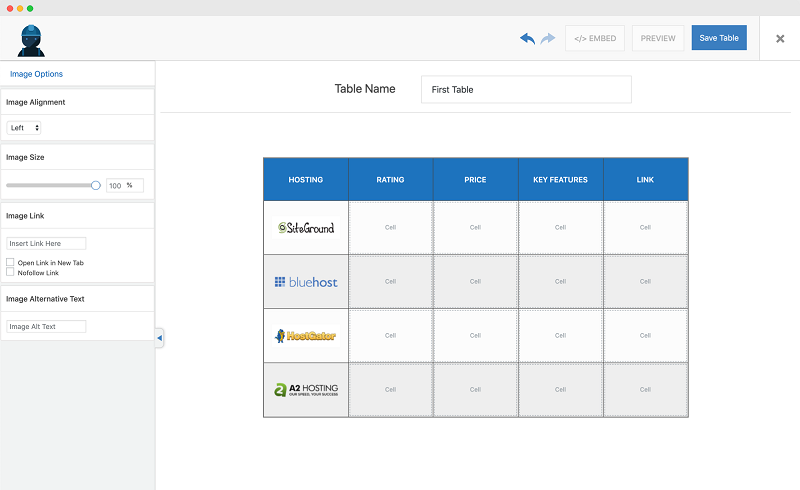
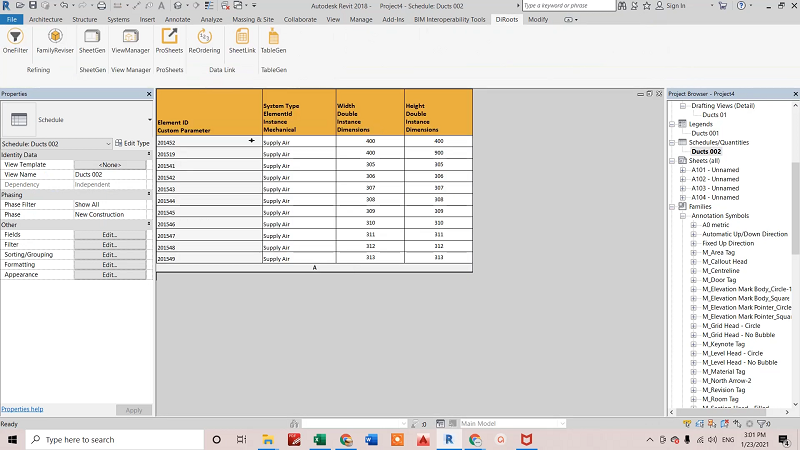
#10. Plugin miễn phí TableGen
Một Plugin tạo bảng miễn phí nữa không thể bỏ qua là TableGen. Plugin này có cách sử dụng đơn giản, giao diện thân thiện và không làm giảm tốc độ tải trang web. Tuy nhiên, nếu bạn muốn sử dụng nhiều tính năng nâng cao hơn có thể đăng ký bản trả phí với chi phí chỉ từ 10 đô.
Plugin TableGen
Các tính năng của Plugin TableGen:
Import bảng với nhiều định dạng như: JSON, Zip, CSV,XLS, HTML.
Cung cấp nhiều tuỳ chọn để thay đổi kiểu chữ, font chữ, màu sắc, kích thước bảng hay phân trang.
Cung cấp 8 mẫu bảng được thiết kế khác nhau. Người dùng có thể sử dụng luôn bảng có sẵn hoặc chỉnh sửa lại sao cho phù hợp.
Hướng dẫn cách tạo bảng trên giao diện WordPress
Plugin là cách tốt nhất để tạo bảng cho bài viết, trang web hay các tiện ích. Tuy nhiên, một số Plugin cần tốn tiền để mua tính năng cũng như cài Plugin sẽ gây ra tình trạng website load chậm. Vì thế, bạn chỉ nên sử dụng Plugin tạo bảng trong WordPress khi thực sự cần thiết.
Trong trường hợp cần tạo các bảng đơn giản, không cần cầu kì về màu sắc hay style thì có thể tạo bảng ngay trên giao diện đăng bài của WordPress. Dưới đây là 2 công cụ có sẵn trên WordPress hỗ trợ tạo bảng.
Tạo bảng trên giao diện đăng bài WordPress
Công cụ Classic Editor
Công cụ Classic Editor là giao diện đăng bài cũ của WordPress trước khi xuất hiện bản cập nhật 5.0. Hiện nay, nhiều người vẫn sử dụng công cụ này để tạo bảng vì quen thuộc hơn với giao diện tạo bảng.
Classic Editor tạo bảng bằng cách nhập code HTML. Sau khi nhập code ở phần văn bản thì chuyển sang phần giao diện trực quan sẽ xuất hiện bảng như mong muốn. Bảng được tạo ra bởi công cụ cũng tương tự như những dạng bảng khác. Bạn có thể thêm dữ liệu, thay đổi kích thước các ô hay thêm dữ liệu phần trăm, ngày tháng. Bên cạnh đó, bạn còn có thể copy trực tiếp bảng từ Google doc, Google sheet hay Word vào giao diện đăng bài.
Công cụ Block Editor
Công cụ Block Editor cũng tạo được các bảng đơn giản như công cụ Classic Editor. Bạn có thể copy trực tiếp bảng vào giao diện trực quan sau đó đăng lên website. Tuy nhiên, nếu muốn chỉnh sửa bảng sao cho đẹp hơn thì bạn phải chỉnh sửa một vài chỗ trên phần văn bản code.
Lời kết
Có thể thấy, Plugin tạo bảng trong WordPress rất quan trọng và cần thiết. Bởi Plugin hỗ trợ tạo ra các bảng với giao diện ấn tượng, độc đáo và thu hút người xem hơn. Hy vọng qua 10 Plugin tạo bảng trong WordPress được trình bày ở trên, bạn đọc sẽ lựa chọn được Plugin phù hợp và tạo ra các bảng biểu ấn tượng.
Plugin chống copy WordPress là công cụ không thể thiếu với mỗi website. Nội dụng của trang web rất quan trọng, nếu để bị copy và dán sang website khác thì nội dung của bạn sẽ mất đi tính unique. Vì vậy, Plugin chống copy chính là giải pháp bảo vệ các thông tin, dữ liệu trên website. Để lựa chọn được Plugin phù hợp, cùng Wiki.Lanit xem ngay top 10 Plugin chống copy WordPress hiệu quả nhất 2023 nhé!
Tại sao nhiều người lại lựa chọn plugin chống copy WordPress
Plugin không phải là cách duy nhất để chống copy website. Hiện nay, có nhiều công cụ chống copy từ đơn giản đến phức tạp cho người dùng lựa chọn. Tuy nhiên, Plugin vẫn luôn là lựa chọn được sử dụng nhiều nhất. Vậy, tại sao người ta lại lựa chọn Plugin để chống copy nội dung trên website WordPress?
Cung cấp nhiều tính năng hỗ trợ chống copy nội dung. Hơn thế nữa, cách sử dụng Plugin tương đối đơn giản và người dùng có thể dùng bản free nếu không cần quá nhiều tính năng.
Ngăn chặn hành vi đánh cắp thông tin trên website của bạn như: content, hình ảnh, bài viết,… Từ đó, nội dung của bạn không bị đánh cắp để đăng sang các trang web khác và đảm bảo không bị đạo văn
Vô hiệu hoá các thao tác đánh cắp thông tin trên trang như: xem nguồn, in trang, lưu trang, tìm hình ảnh trên Google,… Bên cạnh đó, Plugin cũng vô hiệu hoá tính năng nhấp chuột phải vào trang hay bôi đen nội dung để copy. Các tổ hợp phím Ctrl + C, Ctrl + V cũng không thực hiện được nếu website đã cài Plugin chống copy WordPress.
Ngăn chặn tình trạng copy nội dung nên bảo vệ website khỏi đạo văn. Từ đó hỗ trợ SEO và tăng thứ hạng website trên công cụ tìm kiếm. Khi website tăng thứ hạng kéo theo nhiều lợi ích khác nữa như: tăng traffic, thu hút khách hàng, tăng tỉ lệ chuyển đổi và nâng cao doanh số.
10+ plugin chống copy WordPress tốt nhất 2023
Hiện nay, trên thị trường có rất nhiều Plugin chống copy WordPress nhưng không phải Plugin nào cũng chất lượng. Dưới đây là 10 Plugin chống copy tốt nhất cho website, bạn có thể tham khảo để lựa chọn được Plugin phù hợp.
1. Secure Copy Content Protection
Secure Copy Content Protection là Plugin chống copy uy tín và sở hữu nhiều tính năng chuyên nghiệp. Plugin này sẽ bảo vệ nội dung trang web của bạn không bị đánh cắp ý tưởng. Từ đó đảm bảo tính độc nhất cho nội dung website. Bên cạnh đó, Plugin cũng có cách sử dụng khá đơn giản và giao diện thân thiện với người dùng.
Khi sử dụng Plugin, sẽ không có bất kì quảng cáo nào làm gián đoạn quá trình chống copy trên WordPress. Đây cũng là một ưu điểm được nhiều người đánh giá cao vì không có quảng cáo làm phiền tới họ như các Plugin khác.
Plugin Secure Copy Content Protection
Tính năng vượt trội của Plugin Secure Copy Content Protection:
Thiết kế giao diện Plugin chống copy trực quan, dễ sử dụng và không cần thao tác phức tạp.
Vô hiệu hoá các hành vi đánh cắp nội dung như: bôi đen và copy, click chuột phải, chuột trái,… Vì thế bảo vệ nội dung trang web không bị lấy cắp ý tưởng.
Tính năng tuỳ chỉnh các thành phần nào cần được bảo vệ trên website và nội dung nào để mở.
Ngăn chặn người dùng bằng cách hạn chế địa chỉ IP
Tính năng tạo thông báo và hiển thị lên website.
2. WP Content Copy Protection With Color Design
WP Content Copy Protection With Color Design cũng là 1 trong những Plugin được nhiều người sử dụng cho website. Plugin có ưu điểm là khá nhẹ, không làm ảnh hưởng tới tốc độ tải trang nên đảm bảo trải nghiệm tốt cho người dùng. WP Content Copy Protection With Color Design được phát triển bởi Tyche Softwares – đơn vị cung cấp Plugin hàng đầu.
Plugin WP Content Copy Protection With Color Design sở hữu nhiều tính năng hiện đại và được ứng dụng công nghệ cao. Vì thế, mọi thông tin, nội dung, hình ảnh của website đều được bảo vệ tốt. Bạn cũng không cần tốn quá nhiều thời gian để kích hoạt Plugin chống copy WordPress này.
WP Content Copy Protection With Color Design
Tính năng cơ bản của WP Content Copy Protection With Color Design Plugin:
Bảo vệ content, hình ảnh, video và các nội dung trên web không bị đánh cắp.
Ngăn chặn click chuột phải bằng cách hiển thị thông báo cấm lưu hình ảnh, nội dung.
Bảng điều khiển Plugin khá trực quan, dễ sử dụng và đầy đủ tính năng cần thiết để chống copy.
Vô hiệu hoá các phím tắt: Ctrl + C, Ctrl + V, Ctrl + X,…
Được chỉ định các trang hay bài viết muốn chống lại hành vi copy.
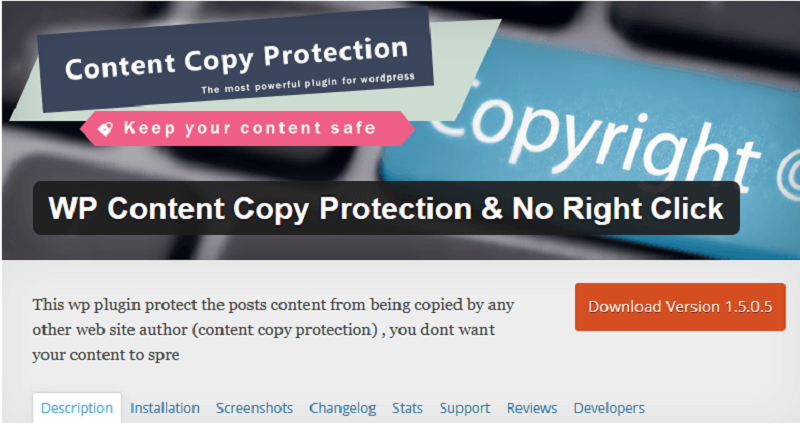
3. WP Content Copy Protection & No Right Click
WP Content Copy Protection & No Right Click cũng có công dụng tương tự như bất kì Plugin chống copy WordPress nào khác. Plugin này ngăn chặn hành vi mất cắp thông tin và đảm bảo tính độc nhất cho nội dung của website. Điểm đặc biệt của Plugin WP Content Copy Protection & No Right Click là chống copy bằng kỹ thuật JavaScript + CSS. Kỹ thuật này không hề có ở bất kì loại Plugin nào khác.
Plugin WP Content Copy Protection & No Right Click có nhiều ưu điểm với những tính năng đơn giản nhưng hữu ích. Plugin cũng có dung lượng nhẹ, giao diện đẹp và thân thiện.
WP Content Copy Protection & No Right Click
Những tính năng của Plugin chống copy WordPress WP Content Copy Protection & No Right Click:
Vô hiệu hoá khả năng nhấp chuột phải của người truy cập.
Hiển thị cảnh báo cấm copy hình ảnh, content.
Có thể tuỳ chỉnh các trang muốn bảo vệ và để mở các trang không cần bảo vệ.
Tính năng vô hiệu hoá với người dùng đăng nhập.
Tắt các phím như: Ctrl+C, Ctrl+V, Ctrl+A, Ctrl+X,…
4. WP Content Copy Protection
WP Content Copy Protection cũng là một Plugin hiệu quả để bảo vệ website WordPress khỏi bị lấy cắp thông tin. Plugin thiết kế có phần đơn giản nhưng vẫn có đầy đủ các tính năng cần thiết để chống Copy.
Plugin có ưu điểm là gọn nhẹ, không tiêu tốn nhiều tài nguyên nên đảm bảo tốc độ tải trang nhanh cho website. Bên cạnh đó, bạn không cần phải biết code hay mã hoá cũng có thể sử dụng Plugin một cách đơn giản và dễ dàng.
WP Content Copy Protection
Những tính năng của Plugin chống copy WordPress WP Content Copy Protection:
Vô hiệu hoá khả năng nhấp chuột phải để loại bỏ các thao tác: lưu trang, tải về, in trang, tìm kiếm hình ảnh trên Google, xem nguồn,…
Không cho phép người dùng bôi đen văn bản và copy.
Không cho phép tải hình ảnh về.
Vô hiệu hoá các tổ hợp phím tắt để copy và lưu nội dung, hình ảnh, video.
Tiêu tốn ít tài nguyên của website và đảm bảo cho web hoạt động ổn định.
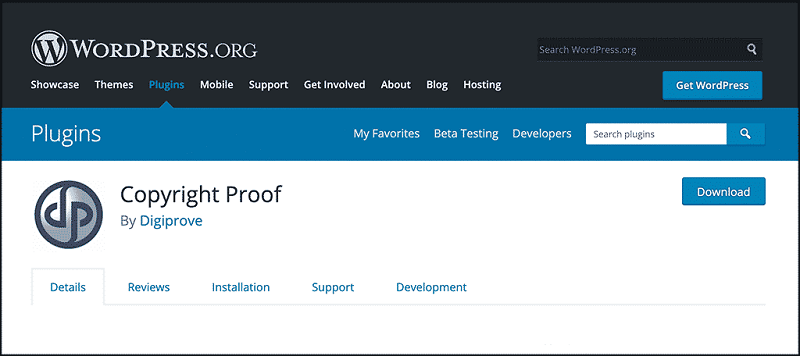
5. Copyright Proof
Plugin Copyright Proof được thiết kế dành riêng cho việc chống lại hành vi copy nội dung trên website của bạn. Plugin chứa nhiều tính năng hiện đại để hỗ trợ website chứng minh bản quyền cho nội dung của mình. Vì thế, dù người khác có nhập lại nội dung của bạn vào website của họ thì họ cũng bị vi phạm bản quyền.
Plugin Copyright Proof
Các tính năng vượt trội của Plugin chống copy WordPress Copyright Proof là:
Tính năng thêm giấy phép và bản quyền dưới các bài đăng. Người truy cập vào bài đăng nhìn thấy bản quyền sẽ dừng lại hành vi copy nội dung.
Theo dõi và ghi chú lại địa chỉ IP của những kẻ có hành vi đánh cắp nội dung.
Cho phép tạo và hiển thị thông báo nếu như phát hiện người có ý định copy nội dung, hình ảnh của website.
Cách sử dụng Plugin Copyright Proof khá đơn giản, giao diện trực quan và thân thiện với người sử dụng.
Plugin Copyright Proof hỗ trợ cho nhiều người dùng vận hành website hiệu quả.
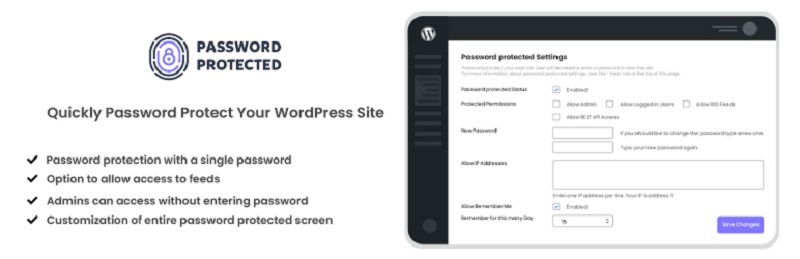
6. Password Protected
Plugin Password Protected chống copy theo nguyên tắc xây dựng password. Tức là, bạn sẽ tạo ra password cho những trang mà bạn cần bảo vệ trên website. Sau đó, người dùng muốn truy cập cần phải cung cấp password. Như vậy, bạn sẽ kiểm soát được những đối tượng truy cập vào trang nội dung và hạn chế được tình trạng đánh cắp thông tin.
Plugin Password Protected
Các tính năng cơ bản của Plugin Password Protected chống copy WordPress là:
Dễ dàng thiết lập mật khẩu cho nội dung. Bạn chỉ cần sử dụng 1 mật khẩu cho toàn bộ website.
Theo dõi địa chỉ IP của các bên có hành vi đánh cắp nội dung trên website.
Người quản trị trang web được cho phép truy cập mà không cần cung cấp mật khẩu.
Giao diện thiết kế đơn giản, cách sử dụng dễ dàng.
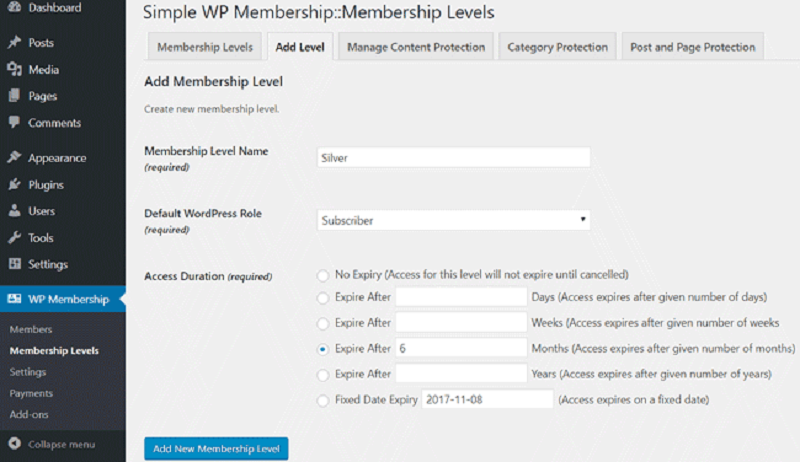
7. Simple Membership
Simple Membership Plugin cũng là cách để bảo vệ nội dung website không bị copy. Plugin này hoạt động theo nguyên tắc giữ các bài đăng hay trang ở chế độ riêng tư. Và chỉ những ai là thành viên đăng ký website mới có thể xem được. Không những thế, Plugin Simple Membership cũng khá nhẹ nên không tốn tài nguyên và đảm bảo trang web có tốc độ load nhanh.
Simple Membership
Những tính năng của Plugin chống copy WordPress Simple Membership:
Tương thích với nhiều WordPress theme.
Bảo vệ ảnh, nội dung và các trang được chỉ định ở chế độ riêng tư.
Hiển thị nội dung giới thiệu để thu hút người truy cập đăng ký làm thành viên của website mới xem được nội dung.
Tính năng bảo vệ cả những nhận xét về bài đăng.
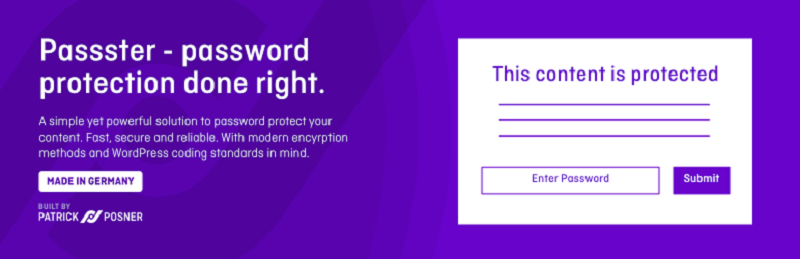
8. Passster
Passster bảo vệ nội dung của website và chống copy bằng password hoặc captcha. Khi muốn truy cập nội dung được bảo vệ, người dùng phải cung cấp password hoặc captcha để xác nhận. Plugin này chống copy tương đối hiệu quả và hiện đại.
Plugin Passster
Các tính năng của Plugin chống copy Passster:
Bảo vệ các bài đăng, trang hay sản phẩm không bị copy bằng password hoặc captcha.
Phân quyền truy cập cho quản trị viên không cần mật khẩu.
Tính năng Customizer hỗ trợ tuỳ chỉnh phong cách.
Bảo vệ các nội dung chi bằng 1 shortcode.
9. Simple Feed Copyright
Simple Feed Copyright cũng là Plugin được nhiều người sử dụng để bảo vệ nội dung cho website. Plugin ngăn cản các hành vi copy nội dung hay hình ảnh, đồng thời gửi cảnh báo tới đối tượng muốn copy nội dung. Bên cạnh đó, Plugin Simple Feed Copyright còn thông báo bản quyền ở cuối mỗi bài viết cảnh báo người truy cập.
Simple Feed Copyright
Một số tính năng của Plugin chống copy WordPress Copyright:
Cung cấp các tính năng chống copy hiệu quả như: không cho phép click chuột phải, không cho phép bôi đen và copy bằng tổ hợp phím,…
Tính năng cấp bản quyền ở cuối mỗi bài viết.
Tiêu đề bài viết được liên kết với permalink.
Tiêu đề Blog được liên kết cùng Url Blog.
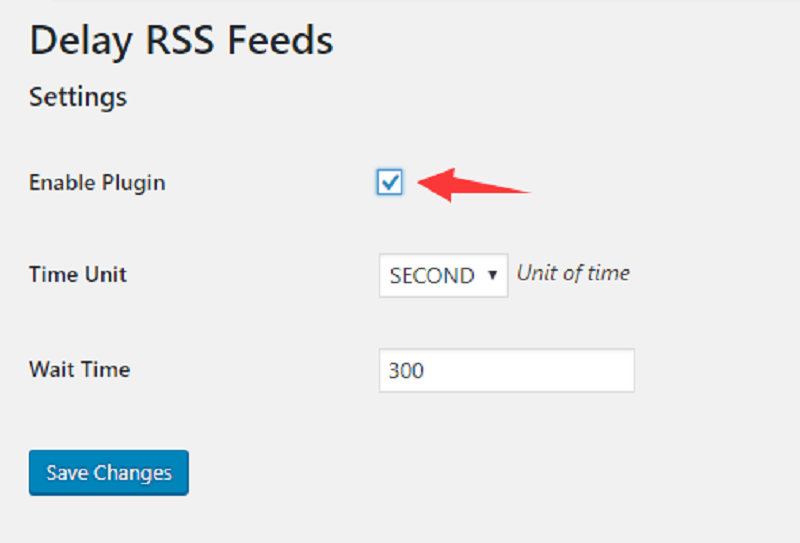
10. Delay RSS Feeds
Delay RSS Feeds là Plugin chống copy WordPress cuối cùng mà Wiki.Lanit muốn giới thiệu tới bạn đọc. Plugin này có khả năng trì hoãn nguồn cấp dữ liệu RSS. Vì thế các website khác không thể lấy nội dung của bạn để đăng lên website của họ ngay tức thì.
Delay RSS Feeds
Các tính năng chính của Plugin Delay RSS Feeds:
Ngăn chặn hành vi đánh cắp nội dung bằng cách điều chỉnh nguồn cấp dữ liệu RSS.
Plugin thúc đẩy Google thu thập dữ liệu của website bạn. Và bài đăng trên website của bạn sẽ trở thành nơi xuất bản ban đầu.
Phát hiện lỗi chính tả trong bài viết.
Bạn cần làm gì khi website bị copy nội dung?
Plugin không đảm bảo sẽ bảo vệ nội dung của bạn 100%. Đôi khi, website WordPress đã được cài Plugin nhưng nội dung vẫn bị lấy cắp vì lý do nào đó. Bởi vậy, bạn cần có cách ứng phó nếu website bị copy nội dung.
Index bài viết với Google ngay khi vừa hoàn thành
Khi website bị đánh cắp nội dung và đăng lên web khác, rất có thể bài đăng của bạn sẽ bị tính là đạo văn. Vì thế, mỗi khi có bài viết mới thì bạn cần Index ngay với Google để công cụ tìm kiếm biết rằng website bạn chính là nơi xuất bản bài viết ban đầu.
Có nhiều cách để Index bài viết với Google khi mới hoàn thành. Bạn có thể khai báo bài trên Google Webmaster Tool hoặc đăng ký url bài viết lên cỗ máy tìm kiếm Freewebsubmission. Ngoài ra, bạn Index bài bằng cách đặt liên kết trên những website có lượt truy cập cao.
Tạo ra nội dung độc đáo theo phong cách riêng
Để website không bị copy, bạn hãy tạo nội dung độc đáo theo phong cách riêng để khách hàng định hình được phong cách bài viết của bạn. Khi khách hàng đọc bài viết được copy của bạn sang trang web khác, họ sẽ cảm thấy website đó không uy tín và quay lại trang web của bạn.
Lời kết
Trên đây là top 10 Plugin chống copy WordPress uy tín, hiệu quả nhất 2023. Hy vọng bạn sẽ lựa chọn được Plugin phù hợp cho website