Plugin là công cụ được tích hợp với WordPress để hỗ trợ xây dựng và quản trị website. Trong đó, Plugin tạo slide ảnh cho WordPress là được sử dụng nhiều nhất. Hiện nay, có vô vàn Plugin miễn phí và trả phí với những đặc điểm riêng. Do đó, để lựa chọn được Plugin slide ảnh phù hợp không phải điều dễ dàng. Qua bài viết này, Wiki.Lanit sẽ giới thiệu tới bạn đọc top những Plugin tạo slide ảnh cho WordPress đẹp, nhiều tính năng nhất.
WordPress là nền tảng cung cấp nhiều tính năng hỗ trợ xây dựng và quản trị website. Multisite là tính năng mới của WordPress và đảm nhận nhiều nhiệm vụ. Vậy, WordPress Multisite là gì và có điểm mạnh, điểm yếu như thế nào? Làm sao để cài đặt Multisite cho website WordPress? Để giải đáp tất cả những thắc mắc trên, bạn đọc hãy cùng Wiki.Lanit tìm hiểu ngay nhé!
WordPress Multisite là gì?
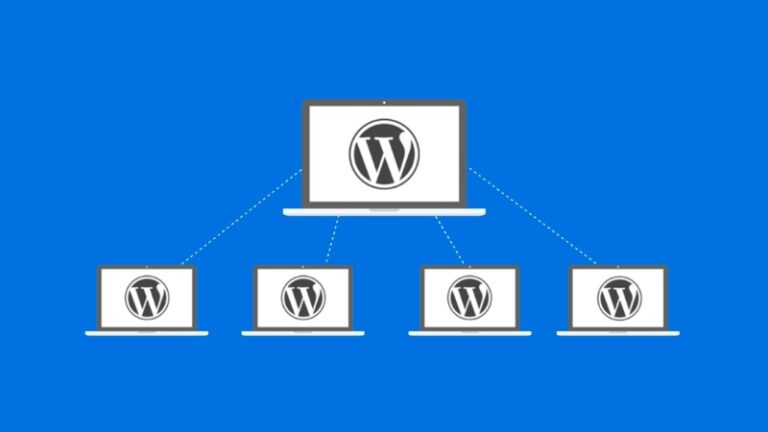
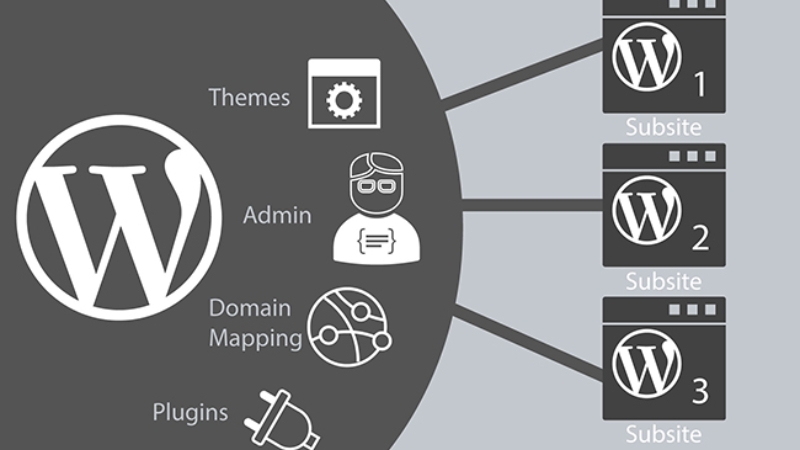
Trước khi tìm hiểu tính năng, điểm mạnh, điểm yếu của Multisite thì bạn cần phải biết WordPress Multisite là gì. Đây là 1 công cụ của WordPress cho phép bạn tạo ra nhiều website và quản lý chúng trên 1 mã nguồn duy nhất. Có nghĩa là bạn chỉ cần có 1 website WordPress nhưng vẫn tạo ra được nhiều trang website khác nhau và mỗi web đều có đầy đủ những tính năng cơ bản.
WordPress Multisite là gì?
Việc quản trị 1 website đã không đơn giản rồi thì quản lý nhiều trang web còn phức tạp hơn nữa. Nếu mỗi website lại cần 1 site WordPress thì người quản trị rất dễ gặp phải nhầm lẫn, sự cố. Vì thế, Multisite là giải pháp cho phép quản lý, xây dựng nhiều trang chỉ với 1 site WordPress duy nhất.
Công cụ Multisite đã được cập nhật thêm từ phiên bản WordPress 3.0 và sử dụng phổ biến cho tới ngày nay. Multisite được đánh giá cao vì tính tiện lợi và giảm nhẹ công việc cho người quản trị website.
Những tính năng chính của WordPress Multisite là gì?
WordPress Multisite là công cụ cung cấp nhiều tính năng cho người quản trị website. Không chỉ hỗ trợ chạy nhiều trang, Multisite còn đảm nhận những vai trò quan trọng trong việc xây dựng, phát triển trang web. Vậy, những tính năng chính của WordPress Multisite là gì?
Những tính năng chính của WordPress Multisite là gì?
Nhiều website có thể chạy được trên cùng 1 nền tảng WordPress nhờ vào công cụ Multisite. Điều này giúp nhà quản trị quản lý các trang đơn giản, dễ dàng và hạn chế sai sót. Từ đó mọi website đều được vận hành hiệu quả.
Tính năng tạo tên miền con cho mỗi website trong site chính. Với tên miền con là tên miền mở rộng của tên miền chính, mỗi tên miền con sẽ điều hướng tới website của nó.
Tuy cùng được xây dựng trên một site WordPress chính nhưng mỗi website sẽ được tạo tài khoản người dùng quản lý riêng.
Bạn chỉ cần cài đặt 1 Plugin và Theme trên máy chủ chính của WordPress. Sau đó, các website sẽ sử dụng Plugin và Theme trên máy chủ chính mà không cần cài đặt thêm.
Một tính năng nữa của Multisite là cho phép tất cả website được sử dụng chung cơ sở dữ liệu.
Ưu điểm và hạn chế khi sử dụng WordPress Multisite là gì?
Tuy rằng WordPress Multisite có nhiều thế mạnh và hỗ trợ rất tốt cho công việc quản trị website. Nhưng khi sử dụng công cụ này, người dùng vẫn nhận ra một số điểm yếu cần được khắc phục. Vậy, điểm mạnh và điểm yếu của công cụ WordPress Multisite là gì?
Ưu điểm và hạn chế khi sử dụng WordPress Multisite
Ưu điểm của WordPress Multisite
Multisite cho phép người dùng quản trị các trang web trên cùng 1 bảng điều khiển. Vì thế tiết kiệm thời gian, chi phí quản trị cho website. Bên cạnh đó cũng tiết kiệm tài nguyên do tất cả web dùng chung 1 mã nguồn mở.
Cho phép cấp quyền quản trị viên cho từng người đảm bảo thông tin được bảo mật và an toàn.
Hỗ trợ cập nhật trang web chỉ với vài thao tác đơn giản. Bên cạnh đó, công cụ này cũng giảm sự cố hệ thống trong quá trình cập nhật phiên bản website mới.
Công cụ cho phép mỗi website được tuỳ chỉnh giao diện, bố cục để phù hợp nhất với mục đích sử dụng.
Hạn chế
Bên cạnh những điểm mạnh vượt trội như trên thì sử dụng WordPress Multisite cũng tồn tại những điểm yếu như sau:
Vì tất cả website cùng được xây dựng và quản lý trên một server WordPress nên mỗi website sẽ không có địa chỉ IP riêng.
Nếu mạng gặp sự cố thì tất cả website trong hệ thống sẽ ngừng hoạt động. Tương tự, nếu 1 website bị tấn công mạng thì hầu như các website còn lại đều có nguy cơ bị tấn công.
Nếu bạn muốn di chuyển 1 website sang máy chủ khác thì quy trình di chuyển khá phức tạp và khó thực hiện.
Những yêu cầu cần chuẩn bị khi cài đặt WordPress Multisite
Cài đặt WordPress Multisite cho các website cũng khá đơn giản và không có nhiều yêu cầu. Tuy nhiên, để cài đặt thuận lợi hơn thì bạn cần chuẩn bị trước những yếu tố sau.
Chuẩn bị Hosting
Trước hết, bạn cần chuẩn bị Hosting để lưu trữ và quản lý tài nguyên cũng như đảm bảo lưu lượng truy cập không bị quá tải. Gói Hosting cao hay thấp còn phụ thuộc vào số lượng website của bạn.
Nếu website số lượng ít và lưu lượng truy cập nhỏ, bạn có thể cân nhắc sử dụng Hosting giá rẻ để tiết kiệm chi phí. Tuy nhiên, nếu số lượng website quá nhiều thì đương nhiên bạn phải đầu tư Hosting chất lượng hơn để lưu trữ, quản lý tài nguyên cũng như đảm bảo lưu lượng truy cập ổn định.
Khi chọn Hosting, bạn cũng cần lưu ý đến vấn đề bảo mật thông tin và sao lưu dữ liệu. Tính năng bảo mật và sao lưu sẽ bảo vệ dữ liệu của các website tránh xa những sự cố, rủi ro.
Cài đặt WordPress cho website
Để sử dụng được Multisite thì các website phải cài đặt nền tảng WordPress. Nếu chưa có WordPress, bạn tiến hành tải về theo đường link chính của WordPress: WordPress.org.
Còn nếu đã có WordPress, bạn phải sao lưu dữ liệu để tránh mất đi những dữ liệu quan trọng trước đó. Tiếp theo, bạn ngừng kích hoạt các Plugin WordPress. Sau đó xác nhận Permalinks đã được kích hoạt. Để thực hiện, bạn vào Setting -> Permalinks. Một yêu cầu nữa là bạn phải đảm bảo các trang website có thể sửa đổi mã được thông qua FTP.
Quy trình cài đặt WordPress Multisite đơn giản cho website
Sau khi đã chuẩn bị đầy đủ những yếu tố cần thiết, bạn đã có thể bắt đầu cài đặt và thiết lập WordPress Multisite. Quy trình cài đặt công cụ Multisite gồm có 3 giai đoạn.
Quy trình cài đặt WordPress Multisite
Giai đoạn 1: Thêm code vào tệp wp-config.php
Để thêm code đúng cách vào tệp wp-config.php, bạn hãy thực hiện theo các bước hướng dẫn sau:
Bước 1: Sử dụng FTP có được từ nhà cung cấp để tải xuống tệp wp-config.php rồi lưu vào máy tính.
Bước 2: Mở tệp wp-config.php bạn vừa mới tải về. Sau đó bạn tìm đến vị trí của đoạn mã
“/* That’s all, stop editing! Happy blogging. */”.
Bạn lựa vị trí bên trên đoạn mã vừa tìm được rồi thêm đoạn code sau:
“define( ‘WP_ALLOW_MULTISITE’, true );”
Bước 3: Sau khi đã thêm đoạn code xong thì bạn hãy tải tệp wp-config.php mới vào hệ thống WordPress.
Giai đoạn 2: Sửa đổi giao diện quản trị WordPress
Bước 1: Mở trang quản trị WordPress, tìm mục “Network Setup” trong mục “Tools”.
Ở mục này, bạn sẽ xác định được Multisite có sử dụng tên miền phụ hay thư mục con không.
Sau đó, bạn nhập tiêu đề mạng vào ô “Network Title” và Email quản trị mạng vào ô “ Network Admin Email”. Sau đó bấm chọn “Install”.
Tiếp theo, hệ thống sẽ hiện ra 2 đoạn code và ghi chú rằng bạn phải thêm vào file wp-config.php và file .htaccess.
Bước 2: Thêm 2 đoạn mã code vào 2 file như trên.
Với tệp wp-config.php bạn tìm tới vị trí “/* That’s all, stop editing! Happy blogging. */”. Sau đó dán đoạn code bên trên ở vị trí trên dòng lệnh mà bạn vừa tìm được. Sau đó, bạn tiếp tục tải tệp wp-config.php mới lên hệ thống.
Với tệp .htaccess, bạn sẽ ghi đè đoạn code hiện ra ở bước 1 lên trên đoạn code cũ của tệp. Sau đó bạn cũng tiến hành tải lên hệ thống như bình thường.
Giai đoạn 3: Thực hiện cài đặt cấu hình và một số thành phần cho công cụ WordPress Multisite
Bước 1: Cài đặt cấu hình WordPress Multisite
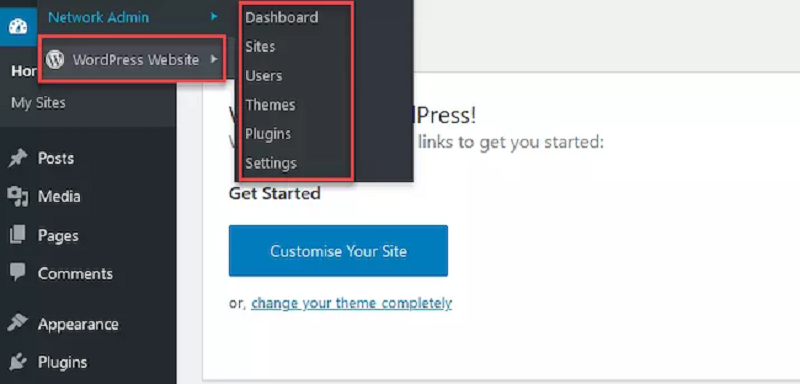
Để cài đặt cấu hình, bạn thực hiện như sau: mở Menu Site -> Network Admin -> Dashboard. Sau đó, mở Setting trong thanh công cụ của quản trị viên rồi nhập tên và Email của quản trị viên.
Cài đặt cấu hình
Bước 2: Cài đặt đăng ký các trang web
Bạn có thể cài đặt đăng ký các trang web mới trên mạng hiện tại sau đó tuỳ chọn các mục bên trong đó. Ví dụ như: thông báo đăng ký, thêm người dùng mới đăng ký vào trang web, đăng ký Email giới hạn,…
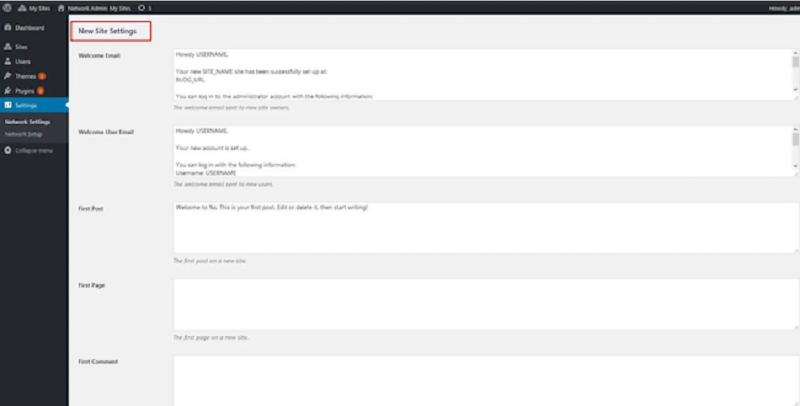
Bước 3: Cài đặt trang web mới
Bạn cài đặt các nội dung cho trang web mới được thành lập bằng WordPress Multisite. Ví dụ như: Email chào mừng, nội dung bài đăng, nhận xét trang web,…
Cài đặt trang web mới
Bước 4: Cài đặt menu cho từng website
Cài đặt menu cho website cũng là bước quan trọng không kém. Tuy nhiên, bạn không thể thêm Plugin vào nếu đã cài đặt xong menu. Vì thế, hãy đảm bảo menu đã được cài đặt tốt nhất trước khi nhấn lưu cài đặt.
WordPress Multisite được sử dụng trong trường hợp nào?
WordPress Multisite được sử dụng cho các công ty cần xây dựng mạng lưới với nhiều website. Dưới đây là những trường hợp thường sử dụng Multisite để quản lý hệ thống trang web đơn giản và tiết kiệm:
Hệ thống Website tạp chí ở nhiều khu vực khác nhau và được quản lý bởi nhiều đội nhóm.
Website kinh doanh có nhiều cơ sở, chi nhánh nên cần nhiều trang website phụ cho mỗi chi nhánh.
WordPress Multisite cũng được sử dụng cho website chính phủ hay tổ chức phi lợi nhuận. Và họ cần tạo thêm nhiều website nhỏ cho các đối tác hoặc tổ chức ở từng khu vực, địa điểm khác nhau.
Website của trường học cần hệ thống các trang website nhỏ cho từng học viên để khuyến khích họ tạo blog cá nhân trên server của trường.
Những câu hỏi thường gặp về WordPress Multisite
Hosting như thế nào sẽ phù hợp với WordPress Multisite?
Hosting phù hợp cần phải đáp ứng được yêu cầu kỹ thuật mà WordPress Multisite cần. Đó là: tốc độ tải trang nhanh, nhà cung cấp Hosting hỗ trợ kỹ thuật nếu gặp sự cố, Hosting có dung lượng đĩa và băng thông đáp ứng được WordPress Multisite.
Khắc phục sự cố “không tìm thấy người dùng đã đăng ký nhưng chưa nhận được email kích hoạt” ra sao?
Để khắc phục sự cố này, hãy kiểm tra mục cài đặt thư hoặc sử dụng SMTP để gửi Email kích hoạt.
Kết luận
Có thể thấy, WordPress Multisite có vai trò quan trọng trong việc xây dựng, quản lý mạng lưới website được cấu thành từ nhiều trang web phụ. Hy vọng bài viết trên sẽ giúp bạn đọc hiểu WordPress Multisite là gì cũng như cách cài đặt và thiết lập công cụ này. Từ đó sử dụng hiệu quả công cụ và vận hành các trang website tốt hơn.
Hiện nay, nhu cầu sử dụng máy chủ ảo VPS US ngày càng tăng cao. Tuy nhiên, nhiều người vẫn không biết VPS US là gì và có tốt hơn so với máy chủ ảo trong nước hay không. Bên cạnh đó, có rất nhiều đơn vị cho thuê VPS US với nhiều mức giá khác nhau. Qua bài viết này, cùng Wiki.Lanit xem ngay VPS US là gì cũng như top 10 đơn vị cho thuê uy tín nhé!
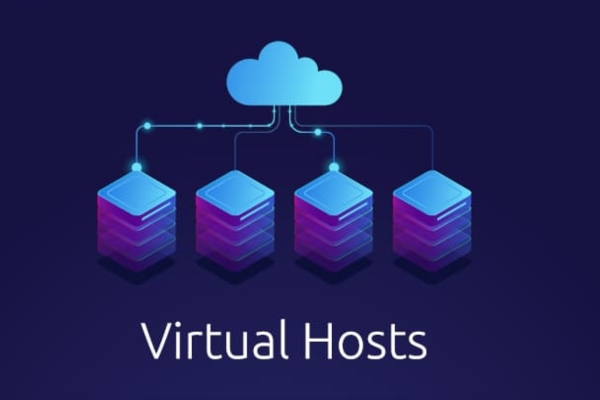
Virtual Host là gì?Tại sao nó lại quan trọng trong việc triển khai các trang web? Cách tạo Virtual Host trên Apache – một trong những máy chủ web phổ biến nhất hiện nay? Đó là những câu hỏi sẽ được WIKI.LANIT giải đáp trong bài viết này. Bài viết này sẽ giúp bạn hiểu rõ hơn về khái niệm và cách thức áp dụng Virtual Host vào công việc xây dựng và quản lý các trang web của mình trong năm 2023!
Virtual Host là gì?
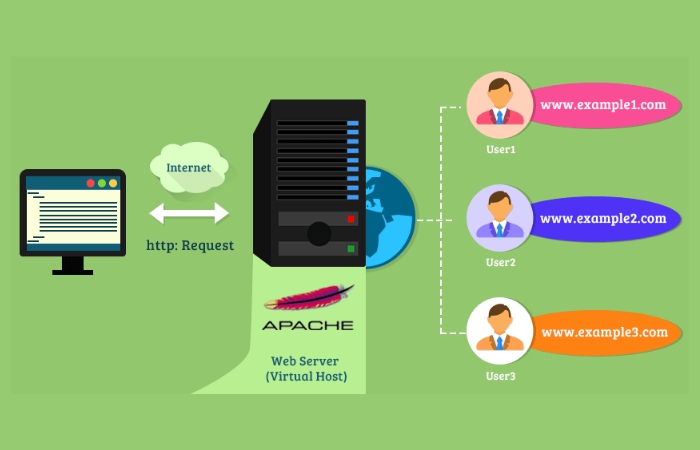
Virtual Host (hay còn gọi là Virtual Hosting) là một khái niệm trong lĩnh vực máy chủ web (web server). Nó cho phép một máy chủ web duy nhất có thể chạy nhiều trang web (hoặc ứng dụng web) khác nhau trên cùng một địa chỉ IP bằng cách sử dụng thông tin về tên miền (domain name) của yêu cầu.
Virtual Host là gì?
Apache là gì?
Apache là một trong những phần mềm máy chủ web (web server software) phổ biến nhất trên thế giới. Được phát triển và duy trì bởi Apache Software Foundation, Apache HTTP Server (tên đầy đủ của nó) là một máy chủ web mã nguồn mở và miễn phí. Nó được viết bằng ngôn ngữ lập trình C và C++, và là một trong những phần mềm mã nguồn mở đầu tiên được xây dựng và phổ biến trên Internet.
Định nghĩa Apache là gì?
Apache HTTP Server chạy trên nhiều hệ điều hành, bao gồm Windows, Linux, macOS và nhiều hệ điều hành khác. Nó cung cấp khả năng xử lý các yêu cầu HTTP và HTTPS từ các trình duyệt web như Chrome, Firefox, hoặc Safari và cung cấp nội dung tương ứng từ các trang web được lưu trữ trên máy chủ.
Sơ đồ vận hành của Virtual Host
Sơ đồ vận hành của Virtual Host
IP Based (dựa trên địa chỉ IP)
Khi sử dụng Virtual Hosts với phương pháp IP Based, máy chủ web sẽ xác định trang web cụ thể mà người dùng muốn truy cập dựa trên địa chỉ IP của yêu cầu. Mỗi trang web sẽ được gắn kết với một địa chỉ IP riêng, và khi máy chủ nhận được yêu cầu từ một địa chỉ IP cụ thể, nó sẽ phản hồi yêu cầu đó bằng nội dung từ trang web tương ứng.
Port Based (dựa trên cổng)
Khi sử dụng Virtual Hosts với phương pháp Port Based, máy chủ web sẽ xác định trang web cụ thể dựa trên cổng (port) của yêu cầu. Mỗi trang web sẽ được gắn kết với một số cổng riêng, và khi người dùng truy cập vào trang web, yêu cầu sẽ đến máy chủ web trên cổng đã định nghĩa. Máy chủ sẽ phản hồi yêu cầu đó bằng nội dung từ trang web tương ứng với cổng đó.
Name Based (dựa trên tên miền)
Phương pháp Name Based là phổ biến và hiệu quả nhất. Khi sử dụng Name Based Virtual Hosts, máy chủ web sẽ xác định trang web cụ thể dựa trên tên miền trong yêu cầu HTTP. Mỗi trang web sẽ được gắn kết với một hoặc nhiều tên miền riêng, và khi máy chủ nhận được yêu cầu từ trình duyệt chứa tên miền, nó sẽ xác định trang web cần phản hồi và gửi nội dung tương ứng.
Ưu điểm của Virtual Host là gì?
Ưu điểm của Virtual Host là gì?
Giúp tiết kiệm tài nguyên một cách tối đa
Trong hệ thống truyền thống, mỗi trang web sử dụng một địa chỉ IP riêng và một cổng riêng. Sử dụng Virtual Host, chúng ta có thể chạy nhiều trang web khác nhau trên cùng một địa chỉ IP và cổng duy nhất. Điều này giúp tiết kiệm tài nguyên, giảm thiểu lãng phí vì số lượng địa chỉ IP trên Internet có giới hạn.
Có tính linh hoạt, dễ sử dụng
Virtual Host cho phép chạy nhiều trang web với các tên miền khác nhau trên cùng một máy chủ. Việc này giúp cải thiện tính linh hoạt trong triển khai và quản lý ứng dụng web. Người dùng có thể dễ dàng thêm hoặc loại bỏ các trang web mà không ảnh hưởng đến hoạt động của các trang web khác.
Có khả năng phân chia lưu lượng truy cập
Khi sử dụng Virtual Host, máy chủ web có thể phân chia lưu lượng truy cập đến các trang web dựa trên tên miền hoặc yêu cầu HTTP. Điều này giúp ưu tiên lưu lượng truy cập cho từng trang web một cách hiệu quả, đảm bảo trang web hoạt động ổn định và nhanh chóng.
Giúp bạn quản lý một cách siêu dễ dàng
Virtual Host giúp quản lý các trang web trên cùng một máy chủ dễ dàng hơn. Người quản trị chỉ cần sửa đổi các tập tin cấu hình để thêm hoặc thay đổi trang web mà không cần can thiệp vào cấu hình chung của máy chủ. Điều này làm giảm rủi ro gặp lỗi và giúp việc quản lý trở nên đơn giản và hiệu quả hơn.
Nhược điểm của Virtual Host là gì?
Hạn chế về mặt bảo mật
Phương pháp Name Based Virtual Hosts không cung cấp cấu hình bảo mật tốt trong việc chia sẻ cùng một địa chỉ IP và cổng cho nhiều tên miền. Nếu một trang web trong danh sách Virtual Hosts bị xâm nhập, nguy cơ lan truyền sang các trang web khác trên cùng máy chủ có thể là một vấn đề.
Hiệu suất không tốt
Khi máy chủ chạy nhiều trang web Virtual Hosts, hiệu suất có thể giảm do việc chia sẻ tài nguyên giữa các trang web. Nếu một trang web thu hút lượng lớn lưu lượng truy cập hoặc yêu cầu nhiều tài nguyên, các trang web khác có thể bị ảnh hưởng, dẫn đến tốc độ phản hồi chậm và trải nghiệm người dùng kém.
Hệ thống quản lý hơi phức tạp
Với nhiều Virtual Hosts hoạt động trên cùng một máy chủ, việc quản lý và bảo trì có thể trở nên phức tạp. Cần phải đảm bảo rằng các cấu hình và tài nguyên được phân chia một cách hợp lý để tránh xung đột và xâm nhập. Người quản trị cần có kiến thức và kỹ năng cao để quản lý hiệu quả các trang web Virtual Hosts và giải quyết các vấn đề phát sinh.
Bị ràng buộc hệ thống, mất quyền kiểm soát
Virtual Hosts có thể đặt ràng buộc về việc sử dụng tài nguyên của máy chủ. Nếu máy chủ không đủ tài nguyên (CPU, bộ nhớ, băng thông, v.v.) để đáp ứng yêu cầu của nhiều trang web đồng thời, hiệu suất toàn hệ thống có thể bị giảm và gây ra sự cố hoạt động.
Hướng dẫn chi tiết các bước tạo Virtual Host trên Apache
Để tạo Virtual Host trên Apache nhanh chóng, bạn cần thực hiện các bước sau:
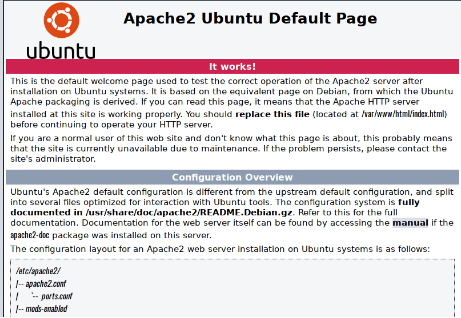
Bước 1: Cài đặt Apache (Nếu chưa tải) sau đó mở ra
Trước tiên, hãy kiểm tra xem Apache đã được cài đặt trên hệ thống của bạn chưa. Bạn có thể làm điều này bằng cách mở terminal và chạy lệnh: “apache2 -v”.
Nếu Apache đã được cài đặt, bạn sẽ thấy phiên bản Apache được hiển thị.
Cài đặt Apache
Bước 2: Bắt đầu tạo thư mục cho trang web
Tiếp theo, hãy tạo thư mục để lưu trữ dữ liệu của trang web của bạn. Ví dụ, để tạo một trang web có tên miền là “example.com”, bạn có thể sử dụng lệnh sau để tạo thư mục:
sudo mkdir -p /var/www/example.com/public_html.
Bước 3: Cấp quyền truy cập
Đảm bảo bạn cấp quyền truy cập đủ cho thư mục public_html để Apache có thể truy cập và phục vụ nội dung. Bạn có thể sử dụng lệnh sau:
Sau đó, bạn hãy tạo một tệp index.html để nội dung được hiển thị công khai trên trang web của bạn. Cú lệnh sau đây sẽ giúp bạn tạo tệp một cách nhanh chóng và dễ dàng:
echo "<html><body><h1>Welcome to Example.com</h1></body></html>" | sudo tee /var/www/example.com/public_html/index.html.
Bước 5: Tạo tệp Virtual Host
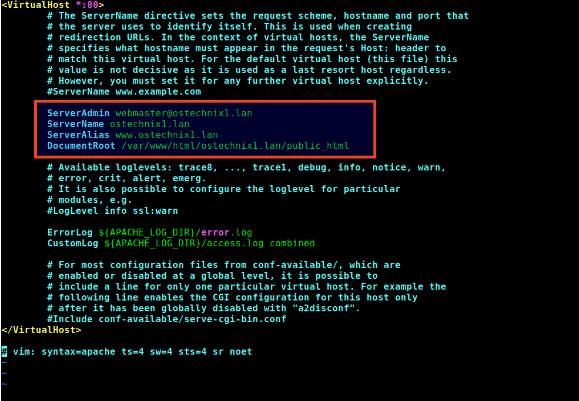
Bây giờ, bạn cần tạo một tệp Virtual Host để cấu hình trang web của bạn. Sử dụng trình soạn thảo yêu thích của bạn hoặc các lệnh sau để tạo một tệp mới cho Virtual Host:
Sau khi tạo tệp Virtual Host, bạn cần kích hoạt nó bằng lệnh:
sudo a2ensite example.com.conf
Bước 7: Khởi động lại Apache
Cuối cùng của quá trình này là khởi động lại Apache để áp dụng cấu hình mới bằng lệnh:
sudo service apache2 restart
Vậy là bạn đã tạo thành công một Virtual Host trên Apache. Truy cập vào tên miền của bạn trong trình duyệt web để xem trang web của bạn đang hoạt động hay không.
Kết luận
Sử dụng Apache, bạn có thể dễ dàng tạo và quản lý các Virtual Host, tối ưu hóa tài nguyên và cải thiện trải nghiệm người dùng. Nắm vững kiến thức Virtual Host là gì sẽ giúp bạn thành công trong việc xây dựng và quản lý các trang web của mình trong năm 2023 và vượt qua những thách thức mới trong lĩnh vực công nghệ. Chúc các bạn thành công!
Public Cloud đang trở thành một lựa chọn đáng tin cậy và hiệu quả cho các tổ chức trên toàn cầu. Bài viết này sẽ tổng hợp từ A đến Z về Public Cloud – mô hình đám mây công cộng phổ biến nhất. Hãy cùng wiki.lanit tìm hiểu về định nghĩa Public Cloud là gì? Cách thức hoạt động, ưu điểm, rủi ro và so sánh với các loại đám mây khác. Bắt đầu thôi!
Public Cloud là gì?
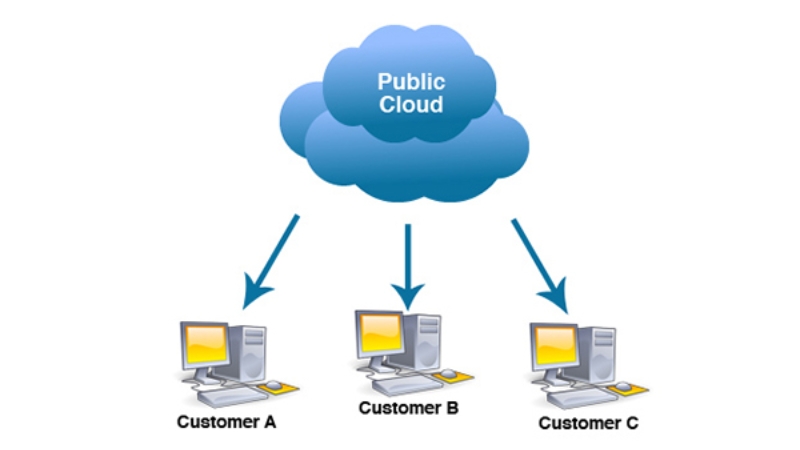
Public Cloud (Đám mây công cộng) là một mô hình cung cấp dịch vụ máy chủ, lưu trữ, mạng, ứng dụng và các tài nguyên công nghệ thông tin khác thông qua internet.
Public Cloud là gì?
Trong mô hình Public Cloud, các nhà cung cấp dịch vụ đám mây (cloud service providers) sẽ quản lý và vận hành các hạ tầng và tài nguyên này và cho phép các tổ chức, doanh nghiệp hoặc cá nhân thuê và sử dụng.
Public Cloud được xây dựng như thế nào?
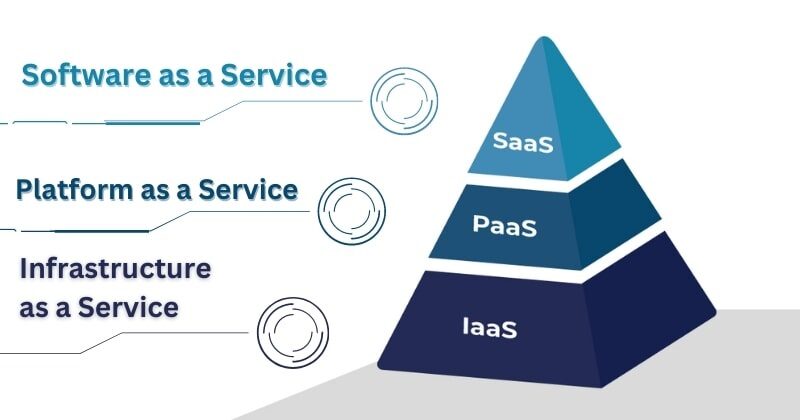
SaaS (Software as a Service)
SaaS là dạng dịch vụ đám mây mà người dùng có thể truy cập và sử dụng các ứng dụng phần mềm thông qua trình duyệt web hoặc các thiết bị kết nối internet khác.
Trong mô hình này, nhà cung cấp đám mây sẽ quản lý và vận hành toàn bộ ứng dụng, bao gồm việc cài đặt, cập nhật và bảo mật. Người dùng không cần quan tâm đến cơ sở hạ tầng phía sau mà chỉ tập trung vào việc sử dụng ứng dụng một cách hiệu quả.
Cấu trúc của Public Cloud là gì?
PaaS (Platform as a Service)
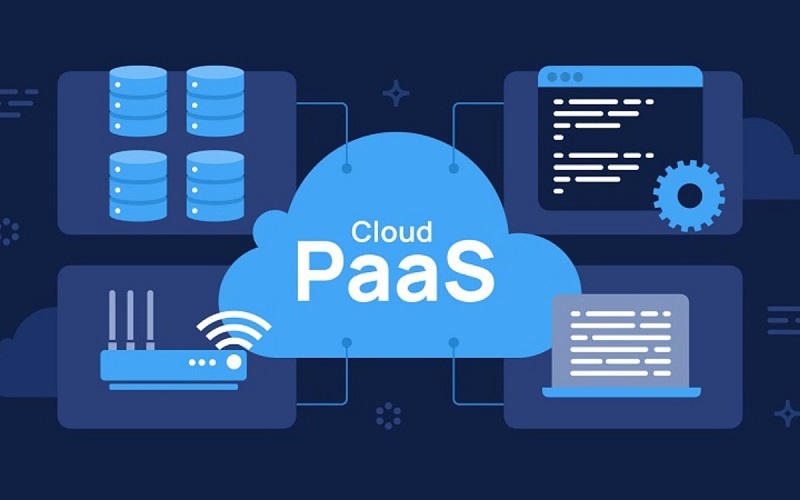
PaaS là mô hình cung cấp nền tảng phát triển và triển khai ứng dụng thông qua đám mây.
Nhà cung cấp PaaS cung cấp môi trường phát triển, thử nghiệm và triển khai ứng dụng, giúp nhà phát triển tập trung vào việc viết mã và xây dựng ứng dụng mà không cần lo lắng về cơ sở hạ tầng dưới đáy. Điều này giúp tăng tính linh hoạt và tăng tốc độ phát triển ứng dụng.
IaaS (Infrastructure as a Service)
IaaS cung cấp hạ tầng cơ bản cho các tổ chức, cho phép thuê tài nguyên máy chủ, lưu trữ, mạng và các thành phần hạ tầng khác.
Người dùng có toàn quyền kiểm soát cơ sở hạ tầng này và có thể triển khai các hệ điều hành và ứng dụng tuỳ ý. IaaS cung cấp tính linh hoạt cao và có khả năng co giãn dễ dàng theo nhu cầu.
Cách thức hoạt động của Public Cloud là gì?
Cách thức hoạt động của Public Cloud
Virtualization (ảo hóa)
Ảo hóa cho phép chia nhỏ các tài nguyên vật lý, chẳng hạn như máy chủ và lưu trữ, thành nhiều máy chủ ảo độc lập. Việc này giúp tối ưu hóa việc sử dụng tài nguyên, giảm thiểu lãng phí và cho phép cung cấp các tài nguyên linh hoạt hơn cho người dùng.
Tài nguyên được chia sẻ
Trong Public Cloud, các tài nguyên như máy chủ, lưu trữ và mạng được chia sẻ giữa nhiều khách hàng và ứng dụng khác nhau. Cơ chế chia sẻ này giúp tối ưu hóa việc sử dụng tài nguyên và làm cho các tài nguyên này trở nên dễ dàng tiếp cận.
Tính linh hoạt và mở rộng
Người dùng có thể linh hoạt điều chỉnh số lượng và loại tài nguyên mà họ cần sử dụng. Khi có nhu cầu tăng cường tài nguyên để đáp ứng tải công việc lớn hơn, họ có thể dễ dàng mở rộng hạ tầng trong thời gian ngắn.
Ưu điểm nổi bật của Public Cloud là gì?
Có khả năng mở rộng tối đa
Public Cloud cung cấp khả năng mở rộng tài nguyên theo yêu cầu của người dùng. Người dùng có thể linh hoạt tăng hoặc giảm số lượng máy chủ, lưu trữ và tài nguyên mạng một cách dễ dàng.
Có độ tin cậy cao
Public Cloud được xây dựng với các giải pháp bảo mật và các biện pháp phòng chống rủi ro cao cấp. Nhà cung cấp dịch vụ đám mây thường triển khai các trung tâm dữ liệu có độ tin cậy cao, đảm bảo tối đa sự hoạt động liên tục và giảm thiểu nguy cơ mất dữ liệu.
Hỗ trợ tối đa hóa việc tối ưu chi phí
Public Cloud cho phép người dùng tránh các chi phí lớn ban đầu liên quan đến việc mua sắm và duy trì cơ sở hạ tầng vật lý. Thay vào đó, họ chỉ phải trả tiền cho tài nguyên mà họ thực sự sử dụng, theo mô hình thanh toán linh hoạt, dựa trên mức sử dụng thực tế.
Có khả linh hoạt đáng ngạc nhiên
Public Cloud cung cấp tính linh hoạt cao trong việc truy cập và quản lý tài nguyên. Người dùng có thể truy cập vào các dịch vụ và ứng dụng từ bất kỳ đâu thông qua internet và từ các thiết bị kết nối internet.
Không hề bị ràng buộc về vị trí, địa điểm
Public Cloud loại bỏ ràng buộc về vị trí địa lý cho doanh nghiệp và người dùng. Không cần phải có một trung tâm dữ liệu vật lý, họ có thể truy cập và quản lý dữ liệu và ứng dụng từ bất kỳ đâu trên thế giới.
Hoàn toàn không cần bảo trì
Public Cloud đảm nhiệm việc quản lý và bảo trì hạ tầng công nghệ thông tin. Nhà cung cấp dịch vụ đám mây sẽ chịu trách nhiệm về việc cập nhật, sao lưu và bảo mật tài nguyên, giúp giảm bớt gánh nặng quản lý hệ thống cho người dùng.
Những rủi ro và thách thức khi sử dụng Public Cloud là gì?
Bảo mật và sự riêng tư dữ liệu
Khi dữ liệu của một tổ chức hoặc người dùng được lưu trữ trên các máy chủ đám mây, có nguy cơ bị tấn công và xâm nhập từ phía bên ngoài. Nhà cung cấp dịch vụ đám mây phải đảm bảo rằng các biện pháp bảo mật và kiểm soát truy cập được triển khai một cách chặt chẽ để bảo vệ dữ liệu khỏi các mối đe dọa tiềm tàng.
Tiềm tàng nguy cơ mất dữ liệu và gián đoạn khi sử dụng
Trong môi trường Public Cloud, dù đã có các biện pháp bảo vệ dữ liệu, vẫn tồn tại nguy cơ mất dữ liệu do các sự cố kỹ thuật hoặc thảm họa thiên nhiên. Ngoài ra, mạng internet hoặc dịch vụ đám mây có thể bị gián đoạn, dẫn đến mất kết nối và tạm ngưng hoạt động. Điều này có thể gây ra thiệt hại về dữ liệu và gây trục trặc cho hoạt động kinh doanh.
Bị phụ thuộc vào nhà cung cấp dịch vụ, mất quyền kiểm soát hoàn toàn
Sử dụng Public Cloud đồng nghĩa với việc phụ thuộc vào nhà cung cấp dịch vụ đám mây. Do đó, bất kỳ sự cố hoặc sự thay đổi từ phía nhà cung cấp có thể ảnh hưởng đến việc truy cập tài nguyên và ứng dụng của người dùng.
Có thể vi phạm về việc tuân thủ quy định pháp luật
Khi sử dụng Public Cloud, các doanh nghiệp phải đảm bảo rằng việc lưu trữ và xử lý dữ liệu tuân thủ các quy định và đạo luật liên quan đến bảo vệ dữ liệu, riêng tư và an ninh thông tin. Điều này có thể là một thách thức đối với các ngành công nghiệp như y tế, tài chính hoặc chính phủ có các yêu cầu nghiêm ngặt về bảo mật.
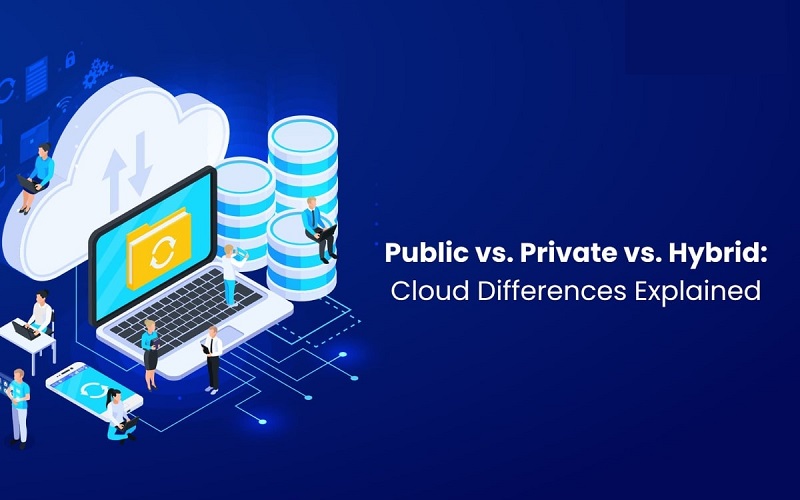
So sánh Private Cloud, Public Cloud vs Hybrid Cloud
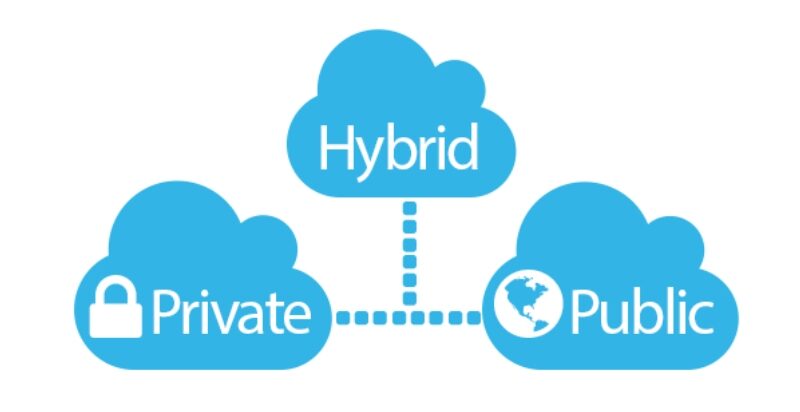
So sánh Private Cloud, Public Cloud vs Hybrid Cloud
Yếu tố
Private Cloud
Public Cloud
Hybrid Cloud
Quyền sở hữu và quản lý
Thuộc sở hữu và quản lý của một tổ chức cụ thể. Điều này cung cấp cho họ toàn quyền kiểm soát và quản lý môi trường đám mây của mình.
Thuộc sở hữu và quản lý của một nhà cung cấp dịch vụ đám mây, và các tài nguyên này được chia sẻ giữa nhiều khách hàng và ứng dụng.
Sở hữu và quản lý một phần tài nguyên trong môi trường Private Cloud và sử dụng các tài nguyên của Public Cloud một cách linh hoạt.
Bảo mật và riêng tư
Tính riêng tư và bảo mật cao hơn, do không chia sẻ tài nguyên với bên thứ ba.
Cung cấp mức độ bảo mật cao, nhưng việc chia sẻ tài nguyên với nhiều người dùng có thể tạo ra các vấn đề về riêng tư và bảo mật
Phụ thuộc vào việc tổ chức quản lý và bảo vệ dữ liệu trong phần Private Cloud của họ.
Hiệu suất và hiệu quả chi phí
Có thể cung cấp hiệu suất cao và giảm thiểu lãng phí tài nguyên, nhưng đòi hỏi chi phí cao ban đầu để đầu tư vào cơ sở hạ tầng vật lý và bảo trì.
Người dùng chỉ trả tiền cho tài nguyên thực sự sử dụng mà không cần đầu tư ban đầu cao, nhờ tính linh hoạt và tiết kiệm chi phí.
Kết hợp sự linh hoạt và tiết kiệm chi phí của Public Cloud với khả năng tùy chỉnh và hiệu suất cao của Private Cloud.
Tính linh hoạt và mở rộng
Tính linh hoạt thấp hơn do việc phải tùy chỉnh và mở rộng cơ sở hạ tầng vật lý.
Có tính linh hoạt cao, người dùng có thể dễ dàng mở rộng hoặc thu hồi tài nguyên theo nhu cầu thực tế, giúp đáp ứng các yêu cầu biến đổi và thay đổi quy mô kinh doanh.
Kết hợp sự linh hoạt của Public Cloud và Private Cloud, cho phép tổ chức tùy chỉnh và mở rộng môi trường đám mây theo nhu cầu.
Tùy chỉnh và điều khiển
Cho phép tổ chức tùy chỉnh và kiểm soát hoàn toàn môi trường đám mây theo yêu cầu riêng của họ.
Có sự giới hạn trong việc tùy chỉnh và kiểm soát môi trường đám mây, vì người dùng phụ thuộc vào các dịch vụ chuẩn do nhà cung cấp đám mây cung cấp.
Kết hợp sự linh hoạt của Private Cloud với tính chuẩn hóa của Public Cloud, tạo nên một môi trường đám mây được tùy chỉnh và điều khiển một cách hiệu quả.
Tuân thủ quy định và đạo luật
Thường cho phép tổ chức dễ dàng tuân thủ và đáp ứng các quy định và đạo luật về bảo mật và bảo vệ dữ liệu.
Có thể gặp khó khăn trong việc tuân thủ các quy định nghiêm ngặt do việc chia sẻ tài nguyên với nhiều người dùng.
Tùy thuộc vào việc tổ chức sử dụng phần Private Cloud hay Public Cloud, họ cần đảm bảo tuân thủ các quy định và đạo luật phù hợp cho từng môi trường đám mây.
Kết luận
Public Cloud là mô hình đám mây công cộng mạnh mẽ và linh hoạt, mang đến nhiều lợi ích cho doanh nghiệp và cá nhân. Bài viết này đã tổng hợp đầy đủ thông tin từ A đến Z, giúp bạn hiểu rõ về định nghĩa Public Cloud là gì? Cơ chế hoạt động, ưu điểm, rủi ro và so sánh với các loại đám mây khác. Hãy tận dụng tiềm năng của Public Cloud để đạt được sự thành công và phát triển bền vững trong công việc và kinh doanh nhé!
Trong thời đại công nghệ số phát triển, đám mây (cloud) đã trở thành một khái niệm không còn xa lạ với các doanh nghiệp và cá nhân. Trong bài viết này, hãy cùng chúng tôi tìm hiểu về một trong những mô hình đám mây phổ biến nhất – Private Cloud là gì và sự khác biệt của nó so với Public Cloud và Hybrid Cloud nhé!
Private Cloud là gì?
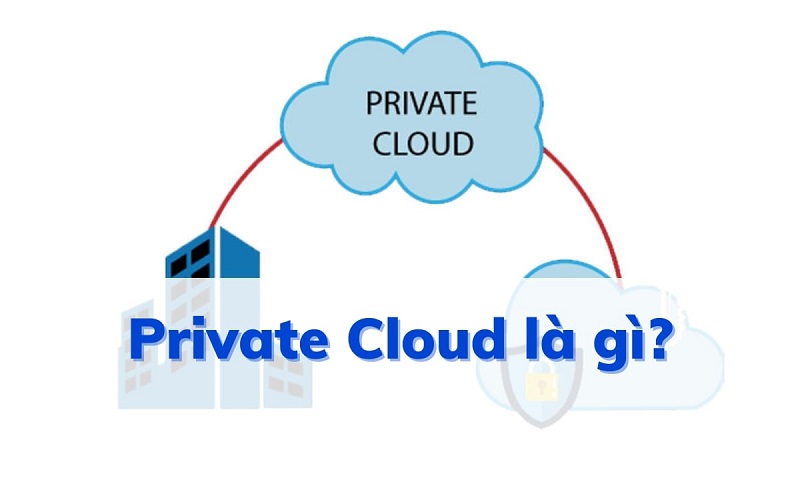
Private Cloud (đám mây riêng) là một mô hình cung cấp các dịch vụ và tài nguyên máy tính dựa trên công nghệ đám mây, nhưng được triển khai và quản lý trong một môi trường riêng tư.
Private Cloud là gì?
Nó cung cấp các dịch vụ tương tự như các nhà cung cấp đám mây công cộng (public cloud) như AWS (Amazon Web Services), Azure của Microsoft hay Google Cloud Platform, nhưng hoạt động trong phạm vi nội bộ của một tổ chức hoặc doanh nghiệp.
Mô hình dịch vụ của Private Cloud là gì?
IaaS (Cơ sở hạ tầng dịch vụ)
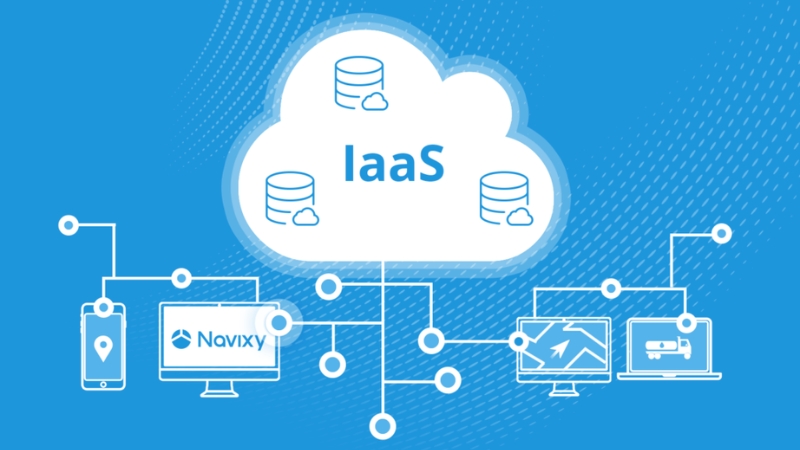
IaaS – Infrastructure as a service là một trong những mô hình dịch vụ của Private Cloud, cho phép thuê các tài nguyên máy chủ, lưu trữ, mạng và các thành phần hạ tầng khác từ nhà cung cấp dịch vụ Private Cloud.
IaaS là một trong những mô hình dịch vụ của Private Cloud
Với IaaS, người dùng không cần đầu tư vào việc mua sắm và duy trì phần cứng vật lý, mà thay vào đó họ có thể mượn các tài nguyên ảo từ nhà cung cấp. Điều này giúp giảm chi phí vận hành và quản lý hệ thống, đồng thời tăng tính linh hoạt trong việc mở rộng hoặc thu hẹp quy mô tài nguyên theo nhu cầu thực tế của tổ chức.
PaaS (Nền tảng dịch vụ)
PaaS – Platform as a service là mô hình dịch vụ Private Cloud tiếp theo, nơi người dùng nhận được một môi trường phát triển và triển khai ứng dụng hoàn chỉnh.
PaaS – Platform as a service
Trong mô hình này, tổ chức không cần quan tâm đến việc quản lý cơ sở hạ tầng, mạng và hệ thống ảo hóa, mà tập trung vào việc xây dựng và triển khai ứng dụng của mình. Việc này giúp giảm đáng kể thời gian phát triển ứng dụng và giảm thiểu các khó khăn về quản lý và vận hành hệ thống.
Kiến trúc của Private Cloud (đám mây riêng) là gì?
Ảo hóa
Ảo hóa là một yếu tố quan trọng trong kiến trúc của Private Cloud. Nó cho phép tách các tài nguyên vật lý, chẳng hạn như máy chủ và lưu trữ, thành nhiều máy ảo độc lập. Các máy ảo này có thể chạy trên cùng một máy chủ vật lý, cho phép tối ưu hóa sử dụng tài nguyên và tiết kiệm không gian trong trung tâm dữ liệu.
Phần mềm quản lý
Phần mềm quản lý là hệ thống trung tâm giúp quản lý và kiểm soát các tài nguyên và dịch vụ trong Private Cloud. Nó cung cấp giao diện dễ sử dụng để quản lý các tài nguyên máy chủ, lưu trữ, mạng và các máy ảo. Bằng cách sử dụng phần mềm quản lý, người quản trị có thể theo dõi hiệu suất hệ thống, thực hiện việc cân bằng tải tài nguyên, giám sát bảo mật và quản lý quyền truy cập.
Tự động hóa
Tự động hóa là một khía cạnh quan trọng trong kiến trúc của Private Cloud. Bằng cách áp dụng các quy tắc và quy trình tự động hóa, tổ chức có thể thực hiện các nhiệm vụ lặp đi lặp lại một cách hiệu quả và nhất quán. Việc tự động hóa giúp tăng tính nhất quán, đáng tin cậy và tiết kiệm thời gian trong việc triển khai và vận hành hệ thống.
Ưu điểm của Private cloud là gì?
Độ bảo mật
Vì nó được triển khai và quản lý trong môi trường riêng tư của tổ chức, nên dữ liệu và ứng dụng chỉ có thể truy cập từ bên trong mạng nội bộ. Điều này giảm thiểu nguy cơ bị tấn công từ bên ngoài và đảm bảo rằng dữ liệu quan trọng và thông tin nhạy cảm của tổ chức không bị tiếp cận bởi người không có quyền truy cập.
Chi phí hiệu quả hơn
Thay vì phải đầu tư vào phần cứng và cơ sở hạ tầng riêng lẻ, tổ chức có thể tận dụng tài nguyên ảo từ nhà cung cấp dịch vụ Private Cloud. Điều này giúp giảm thiểu chi phí ban đầu và tiết kiệm trong việc vận hành, bảo trì và nâng cấp hạ tầng.
Kiểm soát nhiều hơn
Sự kiểm soát là một yếu tố quan trọng mà Private Cloud mang lại cho tổ chức. Với việc triển khai và quản lý trong môi trường riêng tư, tổ chức có hoàn toàn quyền kiểm soát và quản lý tài nguyên, ứng dụng và dịch vụ.
Hạn chế
Hạn chế khu vực hoạt động
Vì Private Cloud được triển khai và quản lý bên trong một tổ chức hoặc doanh nghiệp cụ thể, điều này có nghĩa là người dùng hoặc nhân viên không thể truy cập Private Cloud từ bên ngoài mạng nội bộ, gây ra hạn chế khi cần truy cập từ xa.
Khả năng mở rộng hạn chế
Việc mở rộng tài nguyên trong Private Cloud đòi hỏi phải có các tài nguyên vật lý có sẵn trong mạng nội bộ của tổ chức. Do đó, nếu tổ chức đã sử dụng hết tài nguyên vật lý hiện có hoặc không có khả năng mở rộng thêm, việc mở rộng tài nguyên trong Private Cloud sẽ trở nên khó khăn hoặc đòi hỏi đầu tư lớn vào mở rộng cơ sở hạ tầng.
Kỹ năng hỗ trợ
Vận hành và quản lý Private Cloud đòi hỏi các kỹ năng chuyên môn cao trong lĩnh vực công nghệ thông tin và quản lý hệ thống. Tuy nhiên, không phải tổ chức hoặc doanh nghiệp nào cũng có đủ kỹ năng và nguồn lực để triển khai và duy trì một Private Cloud hiệu quả.
Private cloud hoạt động như thế nào?
Private cloud đề cập đến môi trường dành riêng cho một khách hàng, nghĩa là tất cả tài nguyên chỉ dành cho một đối tượng thuê – điều này được gọi là quyền truy cập riêng biệt.
Các hạ tầng của các private cloud thường được lưu trữ tại trung tâm dữ liệu của khách hàng. Tuy nhiên, chúng có thể được lưu trữ trên hạ tầng độc lập của một nhà cung cấp dịch vụ đám mây hoặc xây dựng trên cơ sở hạ tầng thuê ngoài.
Các mô hình quản lý cũng có sự khác biệt: Khách hàng có thể tự quản lý tất cả hoặc thuê nhà cung cấp dịch vụ quản lý một phần hoặc toàn bộ quy trình.
Sự khác biệt giữa Hybrid cloud, Public Cloud vs Private Cloud là gì?
So sánh Hybrid cloud , Public Cloud vs Private Cloud
Private Cloud (Đám mây riêng)
Là mô hình đám mây dành riêng cho một tổ chức hoặc doanh nghiệp. Các tài nguyên và dịch vụ của Private Cloud chỉ được truy cập và sử dụng bởi các thành viên trong tổ chức đó. Nó cung cấp tính bảo mật và kiểm soát cao, nhưng có hạn chế về khả năng mở rộng và chi phí tài nguyên.
Public Cloud (Đám mây công cộng)
Public Cloud là mô hình đám mây mà tài nguyên và dịch vụ được chia sẻ và cung cấp bởi các nhà cung cấp dịch vụ đám mây công cộng như AWS, Azure hay Google Cloud. Các tài nguyên trong Public Cloud có thể được truy cập từ bất kỳ đâu thông qua Internet và phù hợp cho các ứng dụng có nhu cầu mở rộng linh hoạt và không yêu cầu cấu hình tùy chỉnh cao.
Hybrid Cloud (Đám mây kết hợp)
Là sự kết hợp của Private Cloud và Public Cloud (Đám mây công cộng). Trong mô hình này, tổ chức sử dụng Private Cloud cho các dịch vụ nhạy cảm và yêu cầu cao về bảo mật, trong khi sử dụng Public Cloud cho các dịch vụ không nhạy cảm và yêu cầu tài nguyên mở rộng linh hoạt. Hybrid Cloud cho phép tận dụng những ưu điểm của cả hai mô hình, tạo ra sự linh hoạt và hiệu quả trong việc quản lý tài nguyên.
Những lưu ý khi xây dựng hệ thống Private Cloud là gì?
Những lưu ý khi xây dựng hệ thống Private Cloud
Về mục tiêu: Hiểu rõ yêu cầu kinh doanh và các quy định về hệ thống vận hành và bảo mật.
Về khối lượng xử lý: Phân chia các loại ứng dụng, dữ liệu và tài nguyên sẽ chạy trên Private Cloud.
Về phần cứng: Tùy chỉnh hệ thống phần cứng dựa trên thông tin đã xác định từ bước trước.
Về phần mềm: Đưa ra quyết định mua bản quyền (trả phí) hoặc không cho phần mềm.
Về thiết kế mạng: Xác định cấu trúc mạng hoạt động trên máy ảo độc lập.
Về vấn đề bảo mật và quản lý định danh: Lập kế hoạch quản lý truy cập và định danh để đảm bảo người dùng chỉ truy cập đúng tài nguyên.
Về cơ chế quản lý dịch vụ: Lựa chọn mô hình quản lý dịch vụ cho Private Cloud.
Về các công cụ quản lý: Xác định và triển khai các công cụ giám sát, quản lý tài nguyên và tầng cơ sở.
Về vấn đề vận hành: Xem xét lại cách vận hành trên Private Cloud, bao gồm giám sát, tự động hóa và bảo mật.
Những trường hợp doanh nghiệp nên sử dụng Private Cloud là gì?
Doanh nghiệp lớn với yêu cầu bảo mật cao: Các doanh nghiệp lớn thường có các dự án và thông tin quan trọng, yêu cầu mức độ bảo mật cao.
Các lĩnh vực quy định nghiêm ngặt: Những ngành công nghiệp như ngân hàng, y tế, chính phủ, năng lượng, có nhu cầu tuân thủ các quy định và quy chuẩn nghiêm ngặt về bảo mật và quản lý dữ liệu.
Doanh nghiệp có nhu cầu tùy chỉnh cao: Có những doanh nghiệp có yêu cầu đặc biệt, cần tùy chỉnh và điều chỉnh môi trường đám mây theo yêu cầu cụ thể.
Ứng dụng yêu cầu hiệu năng và độ tin cậy cao: Các ứng dụng yêu cầu hiệu năng và độ tin cậy cao.
Doanh nghiệp có sẵn cơ sở hạ tầng đáng tin cậy: Nếu một doanh nghiệp đã đầu tư vào cơ sở hạ tầng vật lý và muốn tận dụng tối đa sự đầu tư này, Private Cloud là một lựa chọn tốt.
Kết luận
Tóm lại, trong bài viết này, chúng ta đã có cái nhìn tổng quan Private Cloud là gì và nhận biết sự khác nhau giữa Private Cloud, Public Cloud và Hybrid Cloud. Còn lựa chọn phù hợp và tối ưu nhất thì còn phải tùy thuộc vào yêu cầu và mục tiêu kinh doanh. Hãy đảm bảo triển khai đúng mô hình để đạt hiệu quả và thành công trong chuyển đổi kỹ thuật số nhé!
DirectAdmin là một trong những phần mềm quản lý hosting phổ biến và mạnh mẽ, đáp ứng nhu cầu của nhiều người quản trị website và doanh nghiệp trên khắp thế giới. Hãy cùng chúng tôi khám phá DirectAdmin là gì và hướng dẫn từ A-Z về cách sử dụng DirectAdmin để nâng cao chất lượng website và trải nghiệm người tiêu dùng nhé!
DirectAdmin là gì?
DirectAdmin là một phần mềm quản lý hosting và máy chủ dựa trên giao diện web. Nó được phát triển bởi DirectAdmin LLC và được sử dụng rộng rãi để quản lý các máy chủ và dịch vụ hosting trên các hệ điều hànhLinux.
DirectAdmin là gì?
DirectAdmin cung cấp một giao diện người dùng dễ sử dụng và linh hoạt, cho phép người quản trị có thể quản lý các tài khoản hosting, tài khoản email, cơ sở dữ liệu, tập tin và các chức năng quan trọng khác liên quan đến quản lý website và ứng dụng web.
Điều kiện tối thiểu để sử dụng DirectAdmin là gì?
DirectAdmin có một số yêu cầu tối thiểu để cài đặt và sử dụng một cách ổn định. Dưới đây là các yêu cầu cơ bản để sử dụng DirectAdmin:
1. Hệ điều hành: DirectAdmin chỉ hỗ trợ trên các hệ điều hành Linux. Các phiên bản hệ điều hành được hỗ trợ bao gồm CentOS, Red Hat Enterprise Linux (RHEL), Debian và Ubuntu.
2. Tài nguyên máy chủ: Để chạy DirectAdmin một cách hiệu quả, máy chủ của bạn cần đáp ứng các yêu cầu tối thiểu về tài nguyên. Cụ thể, đây là một số yêu cầu tối thiểu:
RAM: Tối thiểu 1G (2 GB hoặc nhiều hơn là tốt hơn).
Ổ HDD: Tối thiểu 2 GB (SSDhoặc dung lượng cao hơn là tốt hơn).
3. Gói cài đặt DirectAdmin: Bạn cần có gói cài đặt DirectAdmin từ nhà cung cấp chính thức của nó. Để có được gói cài đặt này, bạn phải mua bản quyền hoặc thuê dịch vụ hosting chạy DirectAdmin từ một nhà cung cấp dịch vụ được ủy quyền.
Các tính năng chính của DirectAdmin mà bạn không thể bỏ qua
Dưới đây là những tính năng chính của DirectAdmin mà bạn không thể bỏ qua:
Tính năng phục vụ quản lý đối với cấp độ Admin
Admin có khả năng quản lý toàn bộ hệ thống hosting và máy chủ một cách dễ dàng và hiệu quả.
Giao diện người dùng thân thiện của DirectAdmin cho phép Admin tạo và quản lý các tài khoản hosting cho các website cụ thể.
Họ có quyền chỉnh sửa các tùy chọn cấu hình của máy chủ như hạn chế tài nguyên, quản lý các tên miền và tên miền phụ, tạo và quản lý các tài khoản email, cơ sở dữ liệu và tập tin.
Admin cũng có khả năng theo dõi hiệu suất máy chủ và áp dụng các biện pháp bảo mật để bảo vệ hệ thống khỏi các mối đe dọa tiềm tàng.
Những tính năng chính của DirectAdmin
Tính năng hỗ trợ đối với đối với đại lý
DirectAdmin cung cấp các tính năng hỗ trợ cho đại lý (reseller) để quản lý các tài khoản hosting của khách hàng của họ.
Đại lý có thể dễ dàng tạo và quản lý các tài khoản hosting cho các khách hàng riêng biệt thông qua giao diện quản lý riêng của mình. Điều này cho phép đại lý có quyền kiểm soát các tài khoản của khách hàng, cấu hình giới hạn tài nguyên cho từng tài khoản và quản lý các thông tin cá nhân của khách hàng.
Đặc biệt, tính năng quản lý gói dịch vụ cho phép đại lý tạo các gói hosting tùy chỉnh với các tùy chọn riêng biệt như dung lượng lưu trữ, băng thông, số lượng tên miền và tài khoản email.
Tính năng phục vụ đối với cấp độ người dùng
Với DirectAdmin, người dùng cuối (end-user) có thể quản lý các tài khoản hosting của họ một cách đơn giản thông qua giao diện người dùng thân thiện.
Họ có thể quản lý các tên miền, tạo và quản lý các tài khoản email, cài đặt ứng dụng web và tạo cơ sở dữ liệu một cách dễ dàng.
DirectAdmin cũng cung cấp các công cụ hữu ích để quản lý tập tin và thư mục trên máy chủ, cho phép người dùng dễ dàng tải lên và quản lý các tệp tin của họ.
Đặc biệt, giao diện người dùng trực quan và dễ sử dụng giúp người dùng cuối tận hưởng trải nghiệm quản lý hosting đơn giản và tiện lợi.
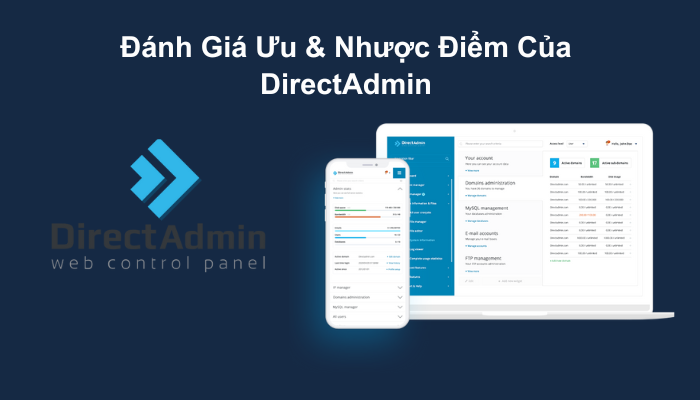
Đánh giá chi tiết ưu và nhược điểm của phần mềm DirectAdmin
Dưới đây là những đánh giá khách quan về ưu và nhược điểm khi chúng tôi đã và đang sử dụng DirectAdmin, bạn có thể tham khảo:
Ưu và nhược điểm của phần mềm DirectAdmin
Ưu điểm
Quản lý dễ dàng nhờ giao diện thân thiện, trực quan: Các tính năng và tùy chọn được sắp xếp rõ ràng trong ba nhánh chính: Administrator, Reseller và User. Việc chuyển đổi giữa các loại tài khoản cũng trở nên dễ dàng chỉ với một cú click chuột.
Giá cả phải chăng: DirectAdmin giữ vững sự cạnh tranh trong thị trường bằng việc cung cấp gói đăng ký với giá cả phải chăng. Với các tùy chọn trả phí bắt đầu chỉ từ $2/tháng, người dùng có thể lựa chọn các gói hợp lý và tiết kiệm chi phí mà vẫn nhận được những tính năng mạnh mẽ.
Tốc độ xử lý tối ưu, tiết kiệm tài nguyên: DirectAdmin được thiết kế nhẹ nhàng và nhanh chóng, giúp tiết kiệm tài nguyên máy chủ và cung cấp tốc độ xử lý nhanh chóng, giảm thiểu thời gian chờ đợi cho người dùng.
Hỗ trợ nhiều phân cấp người dùng: Hệ thống phân cấp người dùng giúp quản lý người dùng và tài khoản một cách hiệu quả. DirectAdmin thích hợp cho các nhà cung cấp hosting có nhiều người dùng trực thuộc thông qua tài khoản reseller.
Nhược điểm
Hạn chế liên quan đến việc thêm chức năng mới: So với cPanel và các phần mềm quản trị tương tự, DirectAdmin có ít tính năng hơn. Tuy vậy, việc bổ sung chức năng vào DirectAdmin vẫn có thể thực hiện được, nhưng điều này có thể làm tăng thêm chi phí.
Không tương thích với các font unicode: Việc này gây khó khăn trong việc chỉnh sửa các file sử dụng các ngôn ngữ khác ngoài tiếng Anh.
Sự khác biệt giữa cPanel và DirectAdmin là gì?
Bảng so sánh DirectAdmin với cPanel
Yếu tố
DirectAdmin
cPanel
Giao diện sử dụng
Đơn giản, gọn gàng, trực quan, tải nhanh.
Thân thiện, thiết kế, chuyên nghiệp, tải hơi chậm.
Cấu hình sử dụng
Nhẹ hơn gấp 2 lần cPanel tối thiểu 256MB.
Tối thiểu 512MB cho cPanel.
Khả năng backup dữ liệu
Tự động khôi phục dữ liệu trong trường hợp lỗi
Đa dạng, tùy chỉnh, sao lưu tự động.
Chi phí bản quyền
Rẻ hơn, khoảng 29 USD/năm
Đắt hơn, lên đến 425 USD/năm.
Hỗ trợ hệ điều hành
Đa nền tảng, tương thích với Linux, FreeBSD, CentOS
Chủ yếu Linux, một số phiên bản hỗ trợ khác FreeBSD, CentOS.
Khả năng bảo mật
Cơ bản, hạn chế tính năng bảo mật nâng cao.
Mạnh mẽ, tường lửa, chống spam, cập nhật thường xuyên.
Hướng dẫn các bước đăng ký bản quyền DirectAdmin
Trước khi cài đặt DirectAdmin, bạn cần phải đăng ký bản quyền DirectAdmin cho địa chỉ IP của máy chủ VPS/Server của bạn. Đây là bước quan trọng, vì nếu bạn không có bản quyền, bạn sẽ không thể cài đặt DirectAdmin.
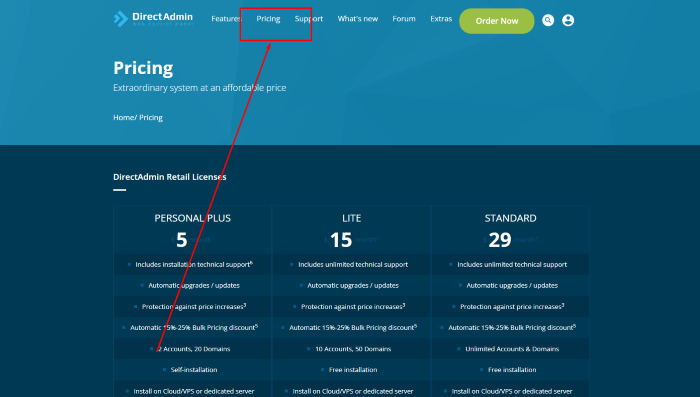
Bước 1: Truy cập vào trang chủ của DirectAdmin tại địa chỉ https://www.directadmin.com/ và đăng nhập hoặc đăng ký tài khoản mới.
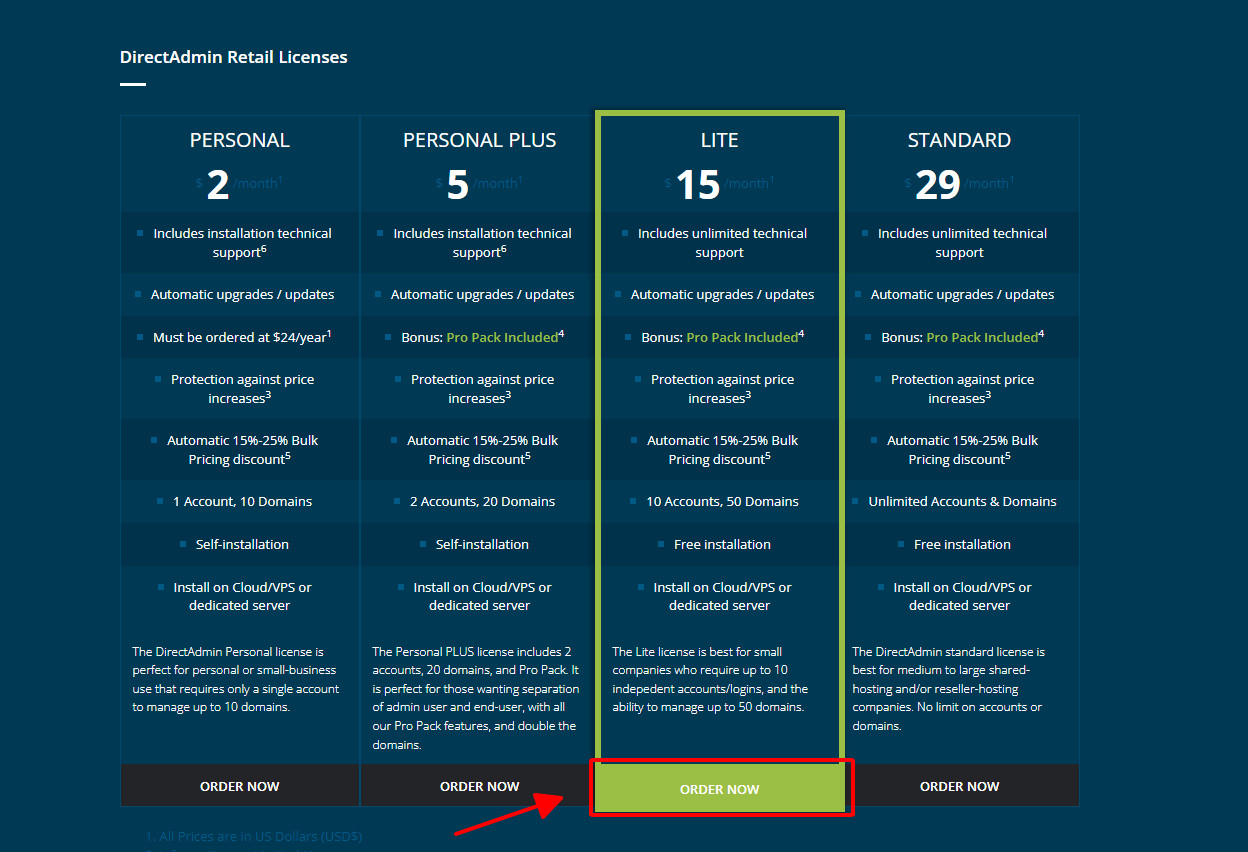
Bước 3: Tại đây, bạn có thể lựa chọn gói đăng ký sử dụng phù hợp với nhu cầu của mình. DirectAdmin cung cấp gói Miễn Phí, tuy nhiên gói này chỉ cho phép bạn trải nghiệm trong vòng 60 ngày. Sau thời gian này, bạn sẽ phải trả phí để tiếp tục sử dụng dịch vụ.
Lựa chọn gói đăng ký sử dụng phù hợp với nhu cầu của mình.
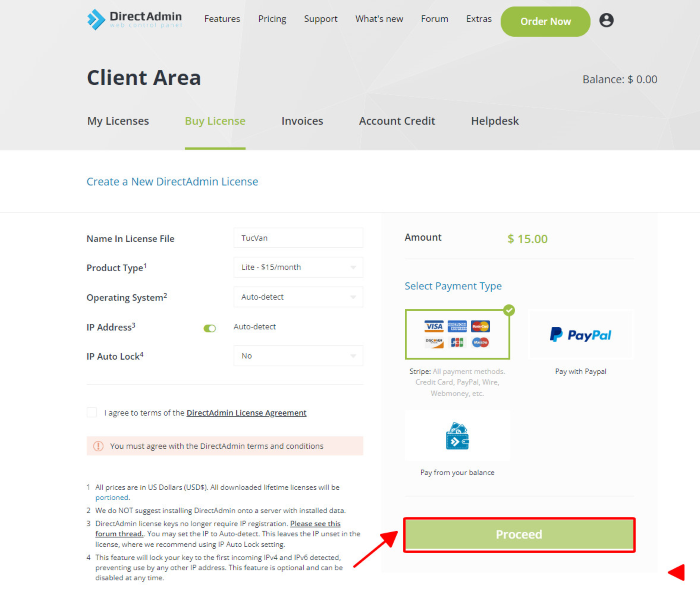
Bước 4: Tiến hành thanh toán cho gói bạn đã chọn để đăng ký sử dụng.
Tiến hành thanh toán
Bước 5: Sau khi hoàn tất thanh toán, bạn sẽ nhận được một Email xác nhận đăng ký thành công, cùng với mã License DirectAdmin đi kèm.
Bước 6: Bây giờ, chỉ cần kích hoạt mã License của DirectAdmin để có thể bắt đầu sử dụng dịch vụ.
Hướng dẫn chi tiết cách cài đặt DirectAdmin
Sau khi đăng ký bản quyền cho DirectAdmin, để cài đặt bạn có thể làm theo các bước sau đây:
Cập nhật hệ điều hành
Sử dụng lệnh sau để cập nhật hệ điều hành CentOS 7 lên phiên bản mới nhất:
yum update -y
Cài đặt DirectAdmin
Sử dụng các lệnh sau để tải và cài đặt DirectAdmin:
wget -O setup.sh https://www.directadmin.com/setup.shchmod 755 setup.sh./setup.sh auto
Quá trình cài đặt có thể mất thời gian tùy thuộc vào hiệu suất của máy chủ và tốc độ mạng. Thông thường, quá trình này sẽ mất khoảng 30 phút.
Kích hoạt DirectAdmin
Sử dụng các lệnh sau để kích hoạt DirectAdmin với UID và LID tương ứng với bản quyền của bạn:
cd /usr/local/directadmin/scripts./getLicense.sh UID LIDservice directadmin restart
Bây giờ, bạn đã hoàn thành quá trình cài đặt và kích hoạt DirectAdmin. Bạn có thể đăng nhập vào Directadmin bạn có thể theo dõi các bước dưới đây nhé!
Hướng dẫn cách đăng nhập DirectAdmin
Bước 1: Thêm cổng mặc định của DirectAdmin, tức là 2222, vào cuối tên miền hoặc địa chỉ IP máy chủ của bạn.
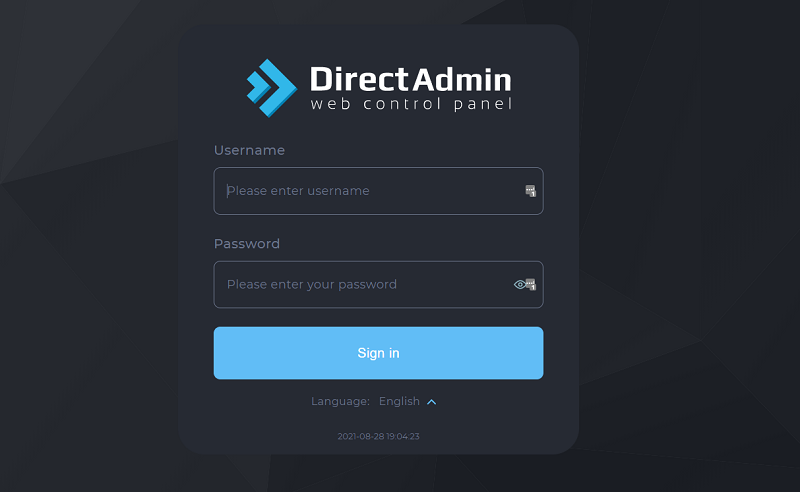
Bước 2: Nhập thông tin đăng nhập gồm Username và Password vào trang đăng nhập của DirectAdmin.
Màn hình nhập thông tin đăng nhập vào DirectAdmin
Hướng dẫn cách sử dụng DirectAdmin từ A đến Z
Trước khi đến với cách sử dụng DirectAdmin, thì đầu tiên cùng chúng tôi tìm hiểu về các cấp độ người dụng trong DirectAdmin là gì? Tìm hiểu ngay thôi!
Các cấp độ user trong DirectAdmin
Quản trị viên (Administrator): Là cấp độ cao nhất trong hệ thống, có toàn quyền chỉnh sửa và thay đổi cấu hình của toàn bộ hệ thống. Ngoài ra, Quản trị viên có khả năng tạo ra các nhóm người dùng khác.
Nhà phân phối (Reseller): Nhà phân phối nằm sau cấp độ của Quản trị viên và chỉ có quyền quản lý, thay đổi cấu hình của các nhóm người dùng do chính họ tạo ra. Tuy nhiên, Reseller không thể can thiệp vào cấu hình của những người dùng khác.
Người dùng (User): Là cấp độ có quyền hạn thấp nhất và mỗi người dùng sẽ được tạo ra bởi Quản trị viên hoặc Nhà phân phối. Người dùng chỉ có thể thay đổi thông tin liên quan đến tài khoản của họ và không có quyền can thiệp vào các tài khoản khác.
Cách thay đổi mật khẩu trong DirectAdmin
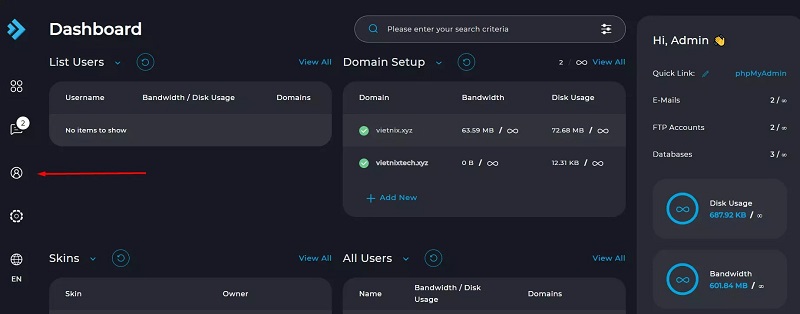
Bước 1: Trên trang dashboard của DirectAdmin, tìm và chọn mục “Password” như hình minh họa.
Tìm và chọn mục “Password”
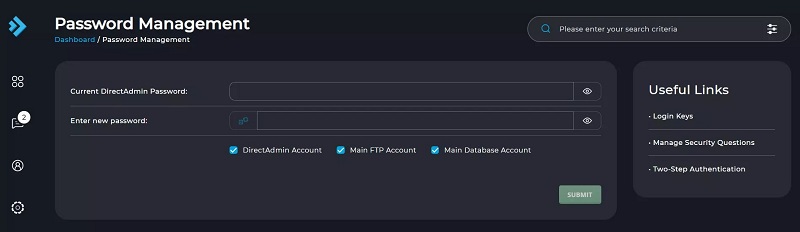
Bước 2: Hãy nhập Mật khẩu hiện tại (Current DirectAdmin Password).
Hãy nhập Mật khẩu hiện tại
Bước 3: Nhập Mật khẩu mới mà bạn muốn thay đổi trong Enter new password.
Bước 4: Nhấn Submit để xác nhận thay đổi.
Cách tạo subdomain trên DirectAdmin chi tiết
Dưới đây là hướng dẫn cách tạo subdomain thành các bước chi tiết bạn có thể tham khảo va thao tác theo:
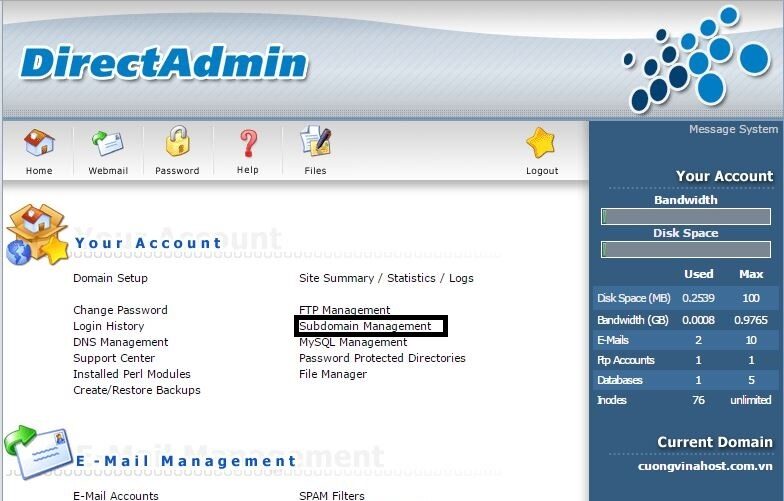
Bước 1: Truy cập vào giao diện chính của DirectAdmin , chọn tùy chọn “Subdomain Management”.
Chọn tùy chọn “Sub-domain Management”
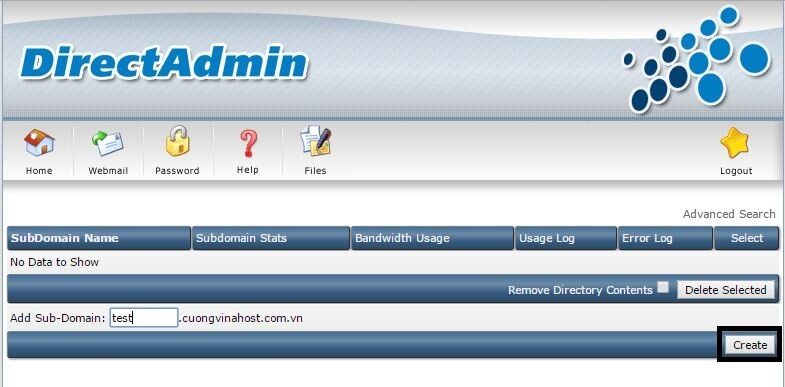
Bước 2: Trong mục “Subdomain Management“, bạn sẽ thấy phần “Add Subdomain“. Ở đó, bạn nhập tên subdomain mà bạn muốn tạo và sau đó nhấn vào nút “Create” để bắt đầu quá trình tạo sub-domain.
Bắt đầu quá trình tạo subdomain
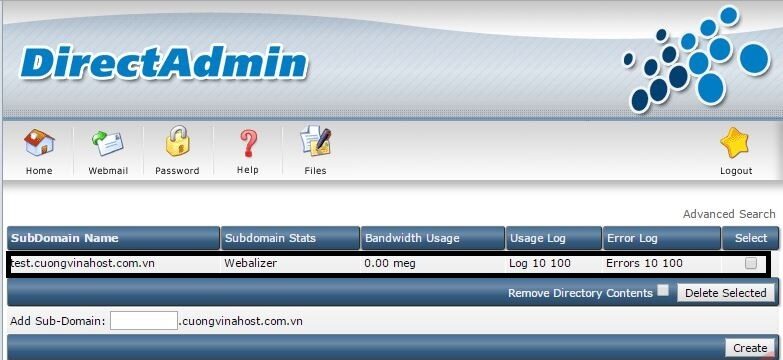
Bước 3: Sau khi hoàn thành, bạn sẽ thấy subdomain mới đã được tạo xuất hiện trong danh sách. Điều này cho thấy rằng quá trình tạo subdomain đã được thực hiện thành công.
Tạo subdomain trên DirectAdmin thành công
Kết luận
Như vậy, qua bài viết này, chúng ta đã đi sâu tìm hiểu DirectAdmin là gì? – một công cụ quản lý hosting mạnh mẽ và dễ sử dụng. Từ việc đăng nhập đến quản lý cơ sở dữ liệu, tập tin và tính năng sao lưu, chúng ta đã có một hướng dẫn đầy đủ từ A-Z về cách sử dụng DirectAdmin. Cảm ơn các bạn đã theo dõi và hãy thao tác ngay để có một kết quả tuyệt vời nhé!
Nếu làm việc trong lĩnh vực đồ hoạ hay máy tính thì có lẽ bạn sẽ trả lời được ngay GPU là gì. Hầu hết các thể loại game hay phần mềm đồ họa nặng đều cần phải trang bị thêm GPU. Để biết GPU là gì cũng như những thông tin cơ bản về bộ xử lý này, bạn đọc hãy cùng Wiki.Lanit tìm hiểu ngay nhé!
GPU là gì?
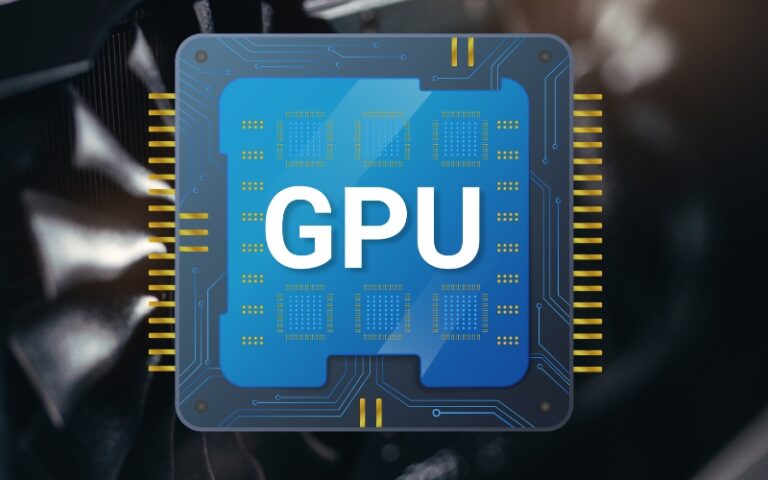
GPU là từ viết tắt của thuật ngữ Graphics Processing Unit – bộ xử lý các tác vụ liên quan tới đồ hoạ. Thiết bị này có thiết kế dùng để gia tăng sức mạnh đồ hoạ cũng như giải quyết những vấn đề hiển thị của máy vi tính. Nhìn chung, tính năng của GPU cao hơn hẳn so với bộ xử lý CPU thông thường.
GPU là gì?
GPU thường được biết đến là thiết bị không thể thiếu để hỗ trợ chơi game đồ hoạ. Để tận dụng tốt nhất tính năng của GPU, người ta còn ứng dụng bộ xử lý này trong việc phát triển trí tuệ nhân tạo AI.
Vào thập niên 70, GPU đã ra đời để đảm nhận chức năng xử lý đồ hoạ và xuất video nặng. Tuy nhiên, lúc bấy giờ người ta gọi bộ xử lý này là Graphics Processing Unit. Tới đầu năm 1999, thuật ngữ GPU mới chính thức phổ biến trên thị trường và được sử dụng rộng rãi tới ngày nay.
Có mấy loại GPU?
Hiện nay, GPU được chia thành 2 loại là GPU rời và GPU tích hợp. Vậy, đặc điểm của mỗi loại GPU là gì?
GPU rời
GPU rời là bộ xử lý không được gắn trực tiếp với máy tính. Để sử dụng GPU rời thì cần kết nối bằng cổng kết nối. Trong nhiều trường hợp, sử dụng GPU rời vẫn tốt hơn so với GPU được tích hợp sẵn với máy tính.
Người ta thường sử dụng GPU rời trong những trường hợp sau: máy tính cần xử lý nhiều tác vụ cùng lúc và cần hiệu năng xử lý cực mạnh, sử dụng GPU rời để chơi game đồ họa nặng hoặc Render video,…
GPU tích hợp
Trái ngược với bộ xử lý rời, GPU tích hợp được thiết kế sẵn trên main. Và đây cũng là dạng GPU được sử dụng phổ biến trong nhiều trường hợp.
Sử dụng GPU tích hợp mang lại nhiều ưu điểm. Bộ xử lý tích hợp cả sức mạnh của CPU và RAM để cho khả năng xử lý đồ hoạ mạnh mẽ hơn, tốc độ phân giải tốt hơn. Bên cạnh đó, GPU tích hợp trên bo mạch còn giảm chi phí hệ thống cho người sử dụng.
GPU đảm nhận chức năng gì?
GPU ra đời đã đảm nhận nhiều chức năng và khắc phục được những vấn đề còn tồn tại khi chỉ sử dụng CPU. Dưới đây là những chức năng nổi bật của bộ xử lý GPU:
GPU đảm nhận chức năng gì?
Trước đây, người ta sử dụng CPU để xử lý các tác vụ. Tuy nhiên, bộ xử lý này chỉ có thể làm được khối lượng công việc nhỏ. Vì thế, GPU ra đời đã giảm tải được khối lượng công việc cho CPU. GPU sẽ hoạt động song song cùng CPU để xử lý khối lượng công việc nhiều. Từ đó tiết kiệm thời gian và đưa ra những sản phẩm chất lượng hơn.
Các phần mềm hay game đồ họa nặng muốn hoạt động trơn tru, không bị lag hay nóng máy thì cần tích hợp thêm bộ xử lý GPU.
Phần mềm GPU được tích hợp cùng các phần mềm thiết kế hình ảnh, video để Render nhanh chóng hơn. Đồng thời hình ảnh và video cũng có đồ họa sống động sắc nét.
Hình ảnh 3D thường có các mặt phẳng phức tạp và cần phải xử lý nhiều. GPU chính là sản phẩm đảm nhận chức năng xử lý những mặt phẳng phức tạp của vật thể.
Sự khác nhau giữa CPU và GPU là gì?
CPU và GPU đều là 2 bộ xử lý có vai trò quan trọng. CPU và GPU hoạt động song song và bổ trợ cho nhau để cùng xử lý các tác vụ một cách tốt nhất. Tuy nhiên, 2 bộ xử lý này cũng có nhiều điểm khác nhau. Vậy, CPU và GPU khác nhau như thế nào? Cùng Wiki.Lanit xem ngay qua bảng so sánh dưới đây nhé!
Điểm khác biệt
CPU
GPU
Nhiệm vụ, chức năng chính
CPU là bộ xử lý trung tâm có nhiệm vụ phân tích và xử lý mọi dữ liệu của máy tính
GPU thường xử lý các dữ liệu liên quan tới đồ hoạ và trí tuệ nhân tạo.
Khả năng xử lý đồ hoạ, dữ liệu
CPU có khả năng xử lý khối lượng dữ liệu ít nhưng có thể làm việc với mọi dữ liệu
GPU có khả năng xử lý mạnh mẽ khối lượng dữ liệu lớn nhưng không thể nào thay thế được CPU.
Tiêu tốn bộ nhớ
Tiêu tốn nhiều bộ nhớ
Tiêu tốn ít bộ nhớ
Tốc độ
Tốc độ chậm hơn
Tốc độ nhanh hơn
Lõi mạnh hay yếu
Các lõi mạnh
Các lõi yếu
Xử lý lệnh nối tiếp hay song song
Xử lý lệnh nối tiếp
Xử lý lệnh song song
Mức độ cần thiết
Mọi máy tính đều cần có CPU
Không nhất thiết tất cả máy tính phải cần GPU
GPU được sử dụng trong trường hợp nào?
GPU đã xuất hiện từ hơn 20 năm trước. Tuy nhiên, lúc bấy giờ người ta chỉ sử dụng GPU để xử lý đồ hoạ 3D trong game. Tới hiện nay, tiềm năng của bộ xử lý GPU đã được khai thác triệt để. Bộ xử lý này được sử dụng rộng rãi trong game, trí tuệ nhân tạo AI và trong thiết kế đồ hoạ. Vậy, GPU có ứng dụng như thế nào trong từng trường hợp?
GPU trong game
Những trò chơi điện tử đơn giản đã không còn thu hút với mọi người nữa. Hiện nay, game thủ ưa thích các thể loại game có đồ hoạ đẹp và xây dựng thế giới trong game rộng lớn, đa dạng. Vì thế, các tác vụ trong game cũng cần được xử lý phức tạp. GPU là lựa chọn tốt nhất để xử lý những trò chơi điện tử như thế này.
GPU trong game
GPU có khả năng xử lý đồ hoạ mạnh mẽ và hiển thị đồ hoạ chân thực, sắc nét. Game được xử lý bằng GPU có độ phân giải cao, tốc độ cực nhanh và không hề xảy ra tình trạng lag, đứng máy. Hầu hết các dòng game có hiệu năng lớn đều cần tới sự hỗ trợ của GPU như: liên quân, liên minh, PUBG, Call of Duty,…
GPU trong hình ảnh và video
Render luôn là nỗi ám ảnh của Designer. Phải chờ đợi Render quá lâu không chỉ tốn thời gian mà còn tiêu tốn tài nguyên của máy tính. Khi tích hợp GPU với máy tính, bộ xử lý có thể khiến thời gian Render nhanh chóng hơn. Bên cạnh đó, GPU cũng khiến cho hình ảnh và video có độ phân giải tốt hơn, chân thật hơn.
GPU trong AI
GPU có khả năng tính toán phi thường cũng như xử lý được khối lượng công việc rất lớn. Vì thế, GPU cũng được ứng dụng trong việc phát triển trí tuệ nhân tạo AI.
Lưu ý để lựa chọn GPU phù hợp với máy tính
Không phải GPU nào cũng thích hợp với máy tính của bạn. Để lựa chọn được bộ xử lý GPU phù hợp với máy tính của mình thì cần phải dựa vào nhiều tiêu chí. Vậy, những lưu ý quan trọng để lựa chọn GPU là gì?
Bạn phải lựa chọn được GPU có kích thước phù hợp với máy vi tính. Nếu mua nhầm GPU có kích thước không phù hợp sẽ phải tốn thêm chi phí đổi trả.
Để sử dụng được GPU thì bộ xử lý phải có nguồn điện tương thích với máy tính. Máy tính mức nguồn từ 300W – 400W nên lựa chọn GPU mức thấp. Máy tính mức nguồn 400W – 500W sử dụng GPU mức nguồn tầm trung. Máy tính mức nguồn trên 700W nên lựa chọn GPU NVIDIA.
Để GPU hoạt động được trên máy tính thì bo mạch chủ của máy cần có khe cắm PCI-e x16.
GPU có giá thành tương đối chênh lệch tuỳ theo chất lượng và nơi bán. Hãy lựa chọn GPU có mức giá phù hợp với nhu cầu sử dụng. Tuy nhiên, bạn cũng không nên mua GPU giá quá rẻ nhưng chất lượng không được tốt để tránh phải đổi GPU nhiều lần.
GPU được chia thành nhiều loại như: GPU cho game, GPU cho Designer,… Hãy lựa chọn loại GPU theo mục đích sử dụng để đạt hiệu quả tốt nhất.
Những câu hỏi thường gặp về GPU
GPU có thay thế được CPU không?
GPU có chức năng chính là xử lý các tác vụ liên quan tới hình ảnh, đồ hoạ. Trong khi đó, CPU xử lý mọi tác vụ liên quan tới máy tính. Do đó, GPU chỉ hỗ trợ CPU chứ không thể thay thế hoàn toàn.
GPU bị nóng có ảnh hưởng tới máy tính không?
GPU có nhiệt độ cao không ảnh hưởng quá nhiều tới máy tính. Tuy nhiên, nếu máy đã cũ hoặc đang ép xung card đồ hoạ thì bạn cần lưu ý tới nhiệt độ GPU. Hãy cố gắng duy trì nhiệt độ trong khoảng 60 – 70 độ.
Kết luận
Qua bài viết trên, Wiki.Lanit đã cùng bạn đọc tìm hiểu GPU là gì cũng như những thông tin quan trọng về bộ xử lý đồ hoạ này. Hy vọng bạn đọc đã hiểu rõ về GPU để sử dụng hiệu quả.
Người dùng Internet có lẽ đã đôi lần nghe tới thuật ngữ ICANN. Để mọi người đều sử dụng internet an toàn và bảo mật thì không thể thiếu thành phần này. Vậy, ICANN là gì và có vai trò, nhiệm vụ như thế nào? Các cơ chế của ICANN liên quan tới tên miền và địa chỉ IP là gì? Cùng Wiki.Lanit giải đáp ngay những thắc mắc trên qua bài viết sau nhé!
Tổ chức ICANN là gì?
ICANN là gì? ICANN là từ viết tắt của thuật ngữ “Internet Corporation for Assigned Names and Numbers”. Đây là một tổ chức phi lợi nhuận được tạo ra để duy trì tính bảo mật của internet và giúp cho mọi người đều có thể sử dụng mạng ổn định.
Tổ chức ICANN là gì?
ICANN liên quan rất nhiều tới tên miền của các website. Bất kì tổ chức nào đăng ký tên miền đều phải thông qua công ty hỗ trợ đăng ký, và công ty này cũng được quản lý bởi ICANN. Vì thế, có thể nói ICANN quản lý mọi tên miền trên toàn cầu.
Tổ chức ICANN được thành lập tại đất nước Hoa Kỳ vào năm 1998. Trải qua hơn 20 năm hoạt động, tổ chức này ngày một lớn mạnh với quy mô hơn 300 nhân viên ở 30 quốc gia trên toàn thế giới.
Những thành phần không thể thiếu của ICANN
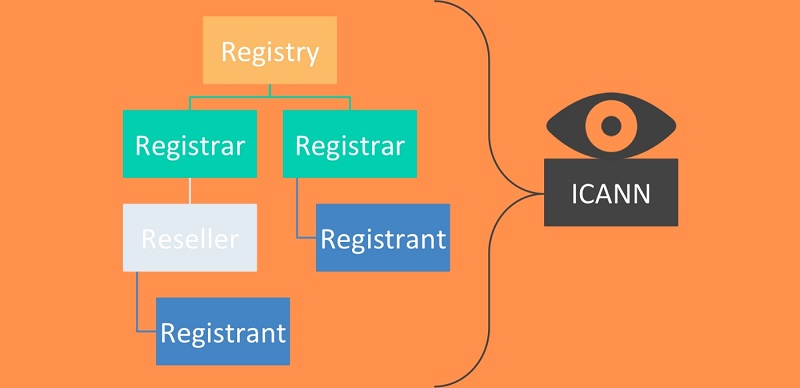
ICANN được cấu thành bởi các chủ thể và những chủ thể này cũng có mối liên hệ mật thiết với nhau. Vậy, những chủ thể không thể thiếu trong ICANN là gì và hoạt động như thế nào?
ICANN được cấu thành bởi các chủ thể
Các thành phần của ICANN bao gồm:
Registry Operator: Đây là nơi để lưu trữ tất cả các tên miền cao cấp thành 1 cơ sở dữ liệu. Registry Operator sẽ được quản lý bởi trung tâm thông tin mạng Internet.
Registrar: Đây là những công ty được cấp phép để cung cấp tên miền tới những người có nhu cầu. Mỗi công ty sẽ cung cấp tên miền với mức giá khác nhau.
Registrant: Là những khách hàng có nhu cầu mua tên miền. Họ thường là chủ website hoặc người quản trị web.
Reseller: Thuật ngữ này dùng để chỉ nhà đăng ký đại diện cho khách hàng.
Hoạt động của các chủ thể trong ICANN diễn ra như sau:
Khách hàng khi mua tên miền có trách nhiệm đóng phí đăng ký dịch vụ cho đơn vị cung cấp và đóng phí cho ICANN.
Công ty cung cấp tên miền tiếp tục đóng phí cho ICANN. Chi phí này bao gồm: phí thu của khách hàng và phí được uỷ quyền từ ICANN.
Vai trò, nhiệm vụ của tổ chức ICANN là gì?
Tổ chức ICANN có vai trò quan trọng để Internet vận hành ổn định. Để biết vai trò, nhiệm vụ của ICANN là gì, bạn đọc hãy theo dõi những thông tin dưới đây.
Vai trò, nhiệm vụ của tổ chức ICANN là gì?
ICANN có nhiệm vụ quản lý, giám sát địa chỉ IP. Đồng thời ICANN cũng là nơi phân phối hay uỷ quyền cấp phát địa chỉ IP tới các đơn vị đăng ký internet ở nhiều khu vực.
ICANN chịu trách nhiệm quản lý, giám sát tất cả tên miền trên internet cũng như lưu trữ tên miền trong cơ sở dữ liệu.
ICANN là nơi đưa ra các chính sách để đảm bảo hệ thống tên miền cao cấp được phát triển và quốc tế hoá.
ICANN đảm bảo cho Internet vận hành ổn định, an toàn và bảo mật.
Có vai trò thúc đẩy cạnh tranh giữa các website trên internet.
Các cơ chế của ICANN là gì?
Tìm hiểu các cơ chế của ICANN là gì rất quan trọng để bạn sử dụng hiệu quả cho tên miền của mình. Có 2 cơ chế ICANN liên quan tới tên miền, đó là: cơ chế đăng ký tên miền và bảo vệ tên miền.
Cơ chế đăng ký tên miền của ICANN là gì?
Trước đây, tên miền cao cấp thường được đăng ký theo quốc gia hay khu vực. Ví dụ, tên miền .vn sẽ đại diện cho Việt Nam. Tuy nhiên, cơ chế đăng ký tên miền đã được thay đổi và ban hành chính sách mới vào năm tháng 1 năm 2012.
Domain đăng ký theo cơ chế mới không phân chia theo lĩnh vực và có thể sử dụng ngôn ngữ riêng cho mỗi quốc gia trên thế giới. Và mọi tổ chức, cá nhân trên thế giới đều có thể gửi hồ sơ về ICANN để đăng ký tên miền theo cơ chế mới.
Cơ chế đăng ký tên miền của ICANN là gì?
Việt Nam là đất nước rất quan tâm tới cơ chế đăng ký tên miền của ICANN để bảo đảm lợi ích quốc gia. Nước ta đã cử ban đại diện tham gia vào việc góp ý, xây dựng cơ chế đăng ký tên miền. Từ đó đảm bảo ngăn chặn những nguy cơ ảnh hưởng tới lợi ích đất nước. Nếu muốn tìm hiểu thêm về cơ chế đăng ký tên miền, các cá nhân và doanh nghiệp có thể liên hệ với Bộ TT&TT.
Cơ chế bảo vệ tên miền của ICANN là gì?
Bên cạnh cơ chế đăng ký Domain thì cơ chế bảo vệ tên miền cũng quan trọng không kém. Bởi bất kì ai đăng ký tên miền cũng có nhu cầu được bảo vệ. Hiện nay, cơ chế bảo vệ tên miền được cung cấp bởi ICANN có 3 vấn đề chính. Dưới đây là đặc điểm của 3 cơ chế bảo vệ tên miền được cấp bởi ICANN.
Cơ chế bảo vệ tên miền của ICANN là gì?
Phản đối đăng ký tên miền cấp cao nhất mới
Cơ chế này bảo vệ lợi ích của mỗi quốc gia với vấn đề đăng ký tên miền. Mỗi quốc gia được phép gửi hồ sơ tới ICANN thông qua ban đại diện để phản đối một chính sách ban hành về đăng ký tên miền cao cấp mới nhất. Tuy nhiên, quốc gia chỉ được gửi hồ sơ phản đối khi tên miền này ảnh hưởng tới lợi ích của các tổ chức, doanh nghiệp trong quốc gia, gây nhầm lẫn với tên miền hiện có hoặc vi phạm các tiêu chuẩn cộng đồng của quốc gia.
ICANN cũng cung cấp cơ chế giải quyết những tranh chấp để bảo vệ lợi ích của bên đăng ký tên miền. Khi nhà quản lý tên miền xâm phạm lợi ích của doanh nghiệp đăng ký domain hoặc vi phạm hợp đồng, doanh nghiệp có quyền gửi khiếu nại tới ICANN. Và ICANN chịu trách nhiệm xử lý tranh chấp giữa nhà quản lý tên miền và doanh nghiệp đăng ký domain.
Đăng ký thương hiệu
ICANN cung cấp cơ chế đăng ký thương hiệu với 2 dịch vụ chính, đó là: Sunrise và Trademark Claim. Trong đó, Sunrise ưu tiên doanh nghiệp đăng ký tên miền trùng với tên thương hiệu. Trademark Claim là nơi nhận thông báo khi có doanh nghiệp đăng ký tên miền trùng với tên thương hiệu của họ.
Mối liên hệ giữa ICANN và địa chỉ IP
ICANN không chỉ chịu trách nhiệm đăng ký, bảo vệ tên miền mà còn liên quan nhiều tới địa chỉ IP. Vậy, mối quan hệ giữa IP và ICANN là gì?
ICANN sẽ đảm bảo không bao giờ có 2 địa chỉ IP trùng nhau. Bởi nếu IP trùng nhau thì người tìm kiếm sẽ nhầm lẫn giữa các website hay thiết bị trùng địa chỉ. Và họ sẽ gửi nhầm thông điệp của website này qua website khác.
ICANN không trực tiếp phân phối địa chỉ IP mà uỷ quyền cho các đơn vị cung cấp. Tức là, ICANN sẽ hướng dẫn cho đơn vị cung cấp cách để phân phối địa chỉ IP mà không bị trùng lặp. Và ICANN sẽ quản lý tất cả các đơn vị cung cấp địa chỉ IP này.
ICANN là nơi để lưu trữ tất cả địa chỉ IP trên iternet. Nhà cung cấp muốn phân phối IP cho khách hàng của mình thì cần phải lấy từ ICANN và thông qua ICANN. Và ICANN sẽ cung cấp địa chỉ IP cho các đơn vị cung cấp theo từng khu vực.
Vì sao cần hiểu rõ về ICANN?
ICANN đảm bảo cho Internet hoạt động ổn định và trơn tru. Và ICANN cũng có tầm ảnh hưởng tới tên miền và địa chỉ IP. Vậy nên nhiều người đặt ra vấn đề rằng ICANN có đang kiểm soát mọi thứ trên Internet hay không. Để trả lời câu hỏi này thì bạn phải hiểu rõ về ICANN.
Vì sao cần hiểu rõ ICANN?
Hiện nay, ICANN có quyền quản lý hệ thống phân giải tên miền do chính phủ Hoa Kỳ cấp cho họ. Nhưng bất kì quốc gia nào cũng có quyền gửi yêu cầu, khiếu nại nếu như cơ chế đăng ký tên miền mới ảnh hưởng tới lợi ích của họ. Vì thế đảm bảo không có bất kì quốc gia nào ảnh hưởng nhiều hơn tới cơ chế đăng ký, bảo vệ tên miền.
Cũng tương tự với địa chỉ IP, ICANN chịu trách nhiệm quản lý nhưng các quốc gia vẫn có quyền đưa ra những yêu cầu, khiếu nại nếu ảnh hưởng tới lợi ích của họ.
Lời kết
Có thể thấy, tổ chức ICANN có vai trò quan trọng với hoạt động quản lý tên miền và địa chỉ IP trên Internet. Hy vọng bài viết trên sẽ giúp bạn đọc hiểu rõ ICANN là gì cũng như vai trò, nhiệm vụ và các cơ chế của tổ chức này.
Rủi ro đến từ các cuộc tấn công mạng là không thể lường trước được. Vì thế, đa số các doanh nghiệp hiện nay đều sẽ tìm đến những giải pháp Cyber Security tối ưu để bảo vệ sự an toàn cho hệ thống thông tin dữ liệu của công ty. Vậy, Cyber Security là gì? Có bao nhiêu loại Cyber Security phổ biến? Hãy cùng Wiki.Lanit tìm hiểu qua bài viết được chia sẻ dưới đây!


![10+ Plugin Tạo Slide Ảnh Cho WordPress [Update 2023]](https://wiki.lanit.vn/wp-content/uploads/2023/07/plugin-tao-slide-anh-cho-wordpress-16-1.png "10+ Plugin Tạo Slide Ảnh Cho WordPress [Update 2023]")